


Партнерка на США и Канаду по недвижимости, выплаты в крипто
- 30% recurring commission
- Выплаты в USDT
- Вывод каждую неделю
- Комиссия до 5 лет за каждого referral
1 Выделяем ячейку G7.
2 Меню: Правка – Копировать.
3 Ставим курсор в ячейку С8.
4 Меню: Правка – Специальная ставка – Значения (рис. 2.12).
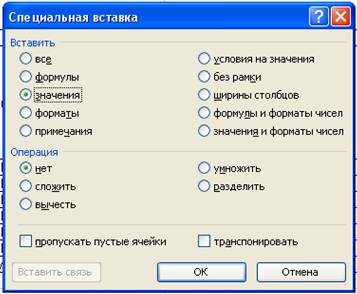
Рисунок 2.12 – Диалоговое окно Специальная ставка
Эта процедура повторятся для всего периода начислений.
Завершаем анализ построением диаграммы, которая наглядно отражает соотношение по годам выплат основной суммы и выплат по процентам (рис. 2.13).
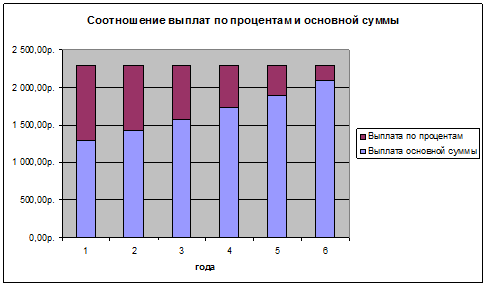
Рисунок 2.13 – Диаграмма соотношения выплат по процентам
и основной суммы
3 Модель Леонтьева многоотраслевой экономики (балансовый анализ)
Одной из основных задач, возникающих в макроэкономике, является задача, связанная с эффективностью ведения многоотраслевого хозяйства: каким должен быть объем производства каждой отрасли, чтобы удовлетворить все потребности в продукции этой отрасли. При этом каждая отрасль выступает, с одной стороны, как производитель некоторой продукции, а с другой – как потребитель продукции и своей, и произведенной другими отраслями.
Для определенности используем модель Леонтьева для построения баланса производства и распределения продукции между цехами предприятия.
Рассмотрим пример: промышленное предприятие состоит из трех цехов, выпускающего каждый один вид продукции. В таблице 3.1 указаны расходные коэффициенты («прямые» затраты) aik единиц продукции i-го цеха, используемые как «сырье» («промежуточный продукт») для выпуска единицы продукции k-го цеха, объемы yi предназначенные для реализации (конечный продукт).
Таблица 3.1 – Расходные коэффициенты и объемы продукции
Продукция | Прямые затраты | Конечный продукт yi | ||
I | II | III | ||
1-го цеха | 0 | 0,2 | 0 | 200 |
2-го цеха | 0,2 | 0 | 0,1 | 100 |
3-го цеха | 0 | 0,1 | 0,2 | 300 |
Определить:
1) коэффициент полных затрат;
2) валовой выпуск (план) для каждого цеха;
3) производственную программу цехов;
4) коэффициенты косвенных затрат.
Решение.
Обозначим производственную программу предприятия через 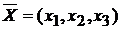 , где xi есть валовой выпуск продукции i-го цеха и план выпуска товарной продукции через
 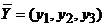 . Кроме того, введем матрицу
  расходных коэффициентов, указанных в табл. 3.1. Тогда производственные взаимосвязи завода могут быть представлены следующей системой трех уравнений:
  где i = 1,2,3,
  – внутрипроизводственное потребление.
Записав последнее уравнение в матричном виде 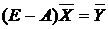 , где Е – единичная матрица, найдем его решение:
 . (1)
. (1)
1 Элементы обратной матрицы 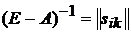 представляют собой искомые коэффициенты полных внутрипроизводственных затрат.
Выполнив расчеты, получим:
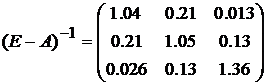 .
.
Таким образом, получим, например, что для выпуска единицы продукции 1, 2 и 3-го цехов необходимо затратить продукции 1-го цеха, соответственно, 1,04, 0,21 и 0,013 единиц.
2 Для определения валового выпуска продукции цехов воспользуемся равенством (1):
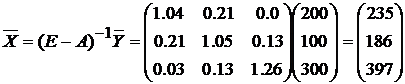 .
.
Следовательно, x1 = 235, x2 = 186, x3 = 397.
3 Производственную программу каждого из цехов можно определить из соотношения  .
.
В результате получим табл.3.2.
Таблица 3.2 – Валовый выпуск и производственная программа цехов
Цехи | Внутрипроизводственное | Итого
| Конечный | Валовой выпуск xi | ||
I | II | III | ||||
1 | 0 | 37 | 0 | 37 | 200 | 237 |
2 | 47 | 0 | 40 | 87 | 100 | 187 |
3 | 0 | 19 | 79 | 98 | 300 | 398 |

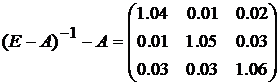
4 Коэффициенты косвенных затрат найдем как разность между  и
и  , или в матричной форме:
 .
.
Как видно расчет будет очень громоздким, и требуются достаточно глубокие знания математики. Упростить расчет помогают встроенные функции в пакете EXCEL.
В пакете EXCEL существует несколько функций для работы с матрицами:
ТРАНСП – транспонирование матрицы;
МОПРЕД – нахождение определителя матрицы;
МУМНОЖ – умножения матриц;
МОБР – нахождение обратной матрицы.
Рассмотрим решение нашего примера в пакете EXCEL.
Введем исходные данные в ячейки пакета EXCEL (рис. 3.1).
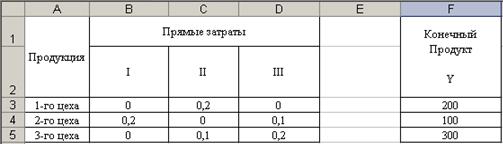
Рисунок 3.1 – Исходные данные для балансового анализа
а) Определим матрицу прямых затрат 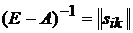 .
.
Введем в ячейки элементы матрицы А и единичную матрицу Е (рис. 3.2).
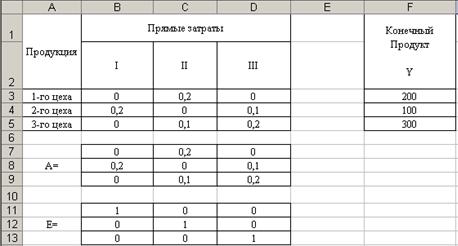
Рисунок 3.2 – Подготовка к расчетам
Рассчитаем матрицу (Е – А), отнимая от каждого элемента матрицы Е соответствующий элемент матрицы А (рис. 3.3).
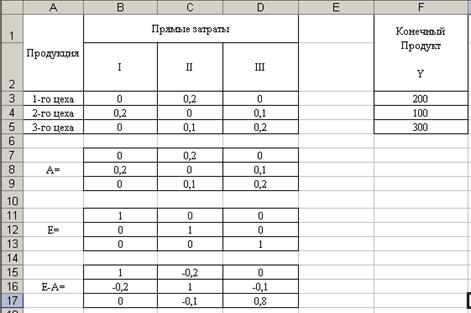
Рисунок 3.3 – Расчет матрицы Е-А
Необходимым и достаточным условием существования обратной матрицы является отличие от нуля ее определителя.
Для вычисления определителя используем функцию МОПРЕД. Ставим курсор в ячейку В19 (там будет располагаться значение определителя. Вызываем Мастер функций. Выбираем категорию Математические и функцию МОПРЕД (рис. 3.4).
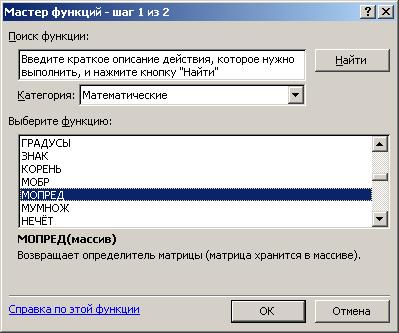
Рисунок 3.4 – Расчет определителя с помощью Мастера функций
Далее вводим адрес матрицы, для которой будет вычислен определитель. В нашем случае это матрица Е – А, ее адрес В15:D17 (рис. 3.5).
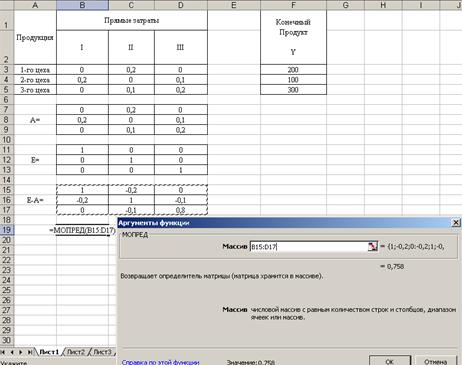
Рисунок 3.5 – Ввод диапазона для расчета определителя
В ячейке В19 появилось значение определителя 0,758. Определитель не равен 0, значит, для матрицы Е-А существует обратная.
Для определения матрицы прямых затрат нужно воспользоваться встроенной функцией МОБР. Для этого выделяем блок, где будет находиться ответ – обратная матрица – H9:J11 (рис. 3.6).
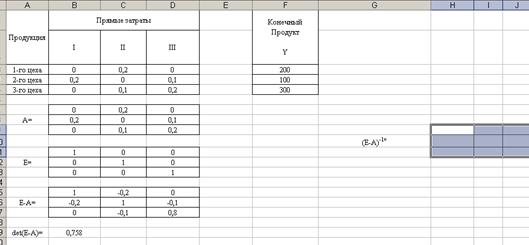
Рисунок 3.6 – Подготовка к расчету обратной матрицы
Выбираем категорию Математические, функцию МОБР, вводим адрес матрицы, ОК. После этого видим, что в выделенном блоке появилось только первое значение. Для того чтобы получить все значения обратной матрицы, нажимаем клавишу F2, а затем одновременно три клавиши: Ctrl + Shift + Enter (рис. 3.7).
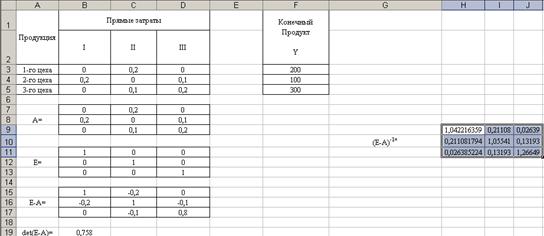
Рисунок 3.7 – Результат расчета обратной матрицы
б) Чтобы определить валовый выпуск (матрицу X), надо матрицу (E – А) -1 умножить на матрицу Y (конечный продукт):
 .
.
Для этого воспользуемся функцией МУМНОЖ, вводим адреса матриц (E – А) -1 и матрицы Y (рис. 3.8), нажимаем ОК.
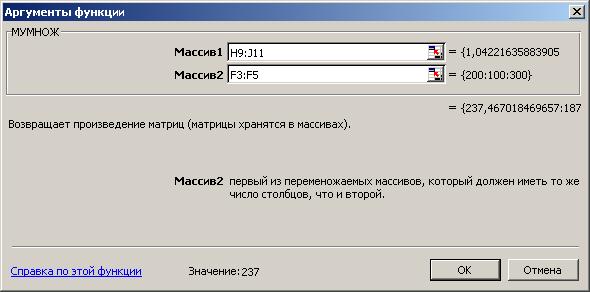
Рисунок 3.8 – Расчет валовой прдукции
После этого видим, что в выделенном блоке появилось только первое значение. Для того чтобы получить остальные значения, нажимаем клавишу F2, а затем одновременно три клавиши Ctrl + Shift + Enter. Получим значения вектора валовой продукции. В нашем случае х1 = 237, х2 = 187, х3 = 398 (рис. 3.9).
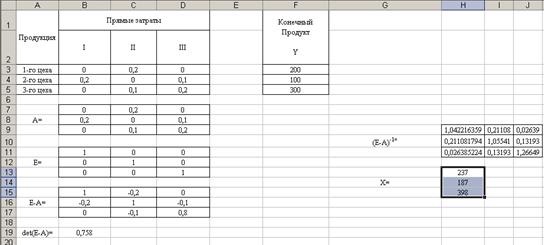
Рисунок 3.9 – Результаты расчета валовой продукции

|
Из за большого объема этот материал размещен на нескольких страницах:
1 2 3 4 5 6 7 8 9 10 |
