


Партнерка на США и Канаду по недвижимости, выплаты в крипто
- 30% recurring commission
- Выплаты в USDT
- Вывод каждую неделю
- Комиссия до 5 лет за каждого referral
5.2. Для форматирования ячеек А10:А11 используйте копирование формата, созданного в п.5.1.
5.3. Отформатируйте таблицу на листе "Таб3", пользуясь функцией автоформатирования.
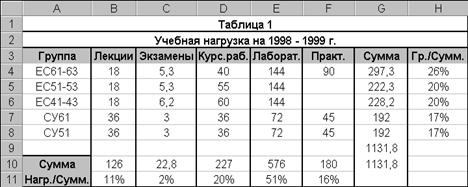
Рис.5.2
6. Пользуясь командой Формулы – Зависимости формул, выявите влияющие и зависимые ячейки для ячейки G9.
7. Пользуясь "объемной" формулой =СУММ(Таб1:Таб3!G9), вычислите сумму значений в клетках G9 трех листов и зафиксируйте полученный результат в клетке G15 листа "Таб1".
8. Пользуясь командой Главная – Буфер обмена – Вставить – Специальная вставка, уменьшите значения в диапазоне B10:F10 в четыре раза.
9. Реализуйте подсчет суммы значений с последовательным накоплением сумм в столбце Накопленные суммы таблицы, приведенной на рис.5.3. Сумма с накоплением для ячейки С2 – это продажи за январь, для С3 – продажи за январь и февраль, для С4 – продажи за январь, февраль и март и т. д. Для осуществления этого алгоритма примените необходимую адресацию в формуле =сумм(В2:В2), помещенной в ячейку С2 указанного столбца и скопируйте ее в остальные ячейки С3:С14.
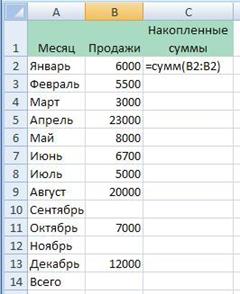
Рис.5.3
10. Предъявите результаты работы.
Практическая работа №4.
Тема «Функции»
Цель: Знакомство с использованием функций табличного процессора MS Excel.
1. Научитесь пользоваться математическими и статистическими функциями.
1.1.Создайте таблицу, приведенную на рис.6.1.
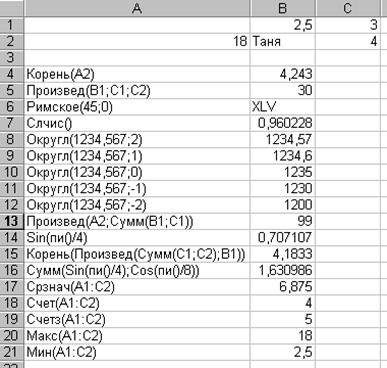
Рис.6.1
1.2. Введите в столбец B функции, указанные в столбце А (столбец А заполнять не надо) и сравните полученные результаты с данными, приведенными в столбце В на рис.6.1.
1.3. Проанализируйте результаты и сохраните созданную таблицу в книге.
2. Научитесь пользоваться логическими функциями.
2.1. Активизируйте второй лист созданной книги.
2.2. Введите таблицу, приведенную на рис.6.2.
2.3. В клетку С2 введите формулу, по которой будет вычислена скидка и скопируйте ее в диапазон С3:С6:
· если стоимость товара <2000 единиц, то скидка составляет 5% от стоимости товара,
· в противном случае - 10%.
2.4. В клетку D2 введите формулу, определяющую налог и скопируйте ее в диапазон D3:D6:
· если разность между стоимостью и скидкой >5000, то налог составит 5% от этой разности,
· в противном случае - 2%.
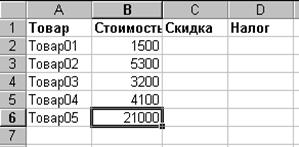
Рис.6.2
2.5. Повторите п.2.3 для следующих условий:
· если стоимость товара <2000, то скидка составляет 5% от стоимости товара,
· если стоимость товара >5000, то скидка составляет 15% от стоимости товара,
· в противном случае - 10%.
2.6. В клетку А10 может быть занесена одна из текстовых констант: "желтый", "зеленый", "красный". В клетку А11 введите формулу, которая в зависимости от содержимого клетки А10, будет возвращать значения: "ждите","идите" или "стойте", соответственно.
2.7. Занесите в клетки Е8:E10 три имени: (Лена, Зина, Вера), а в клетки F8:F10 занесите даты их рождений. В клетку E4 введите одно из упомянутых имен.
Пользуясь конструкцией "вложенного" оператора ЕСЛИ, выполните следующие действия:
- проанализировав имя в клетке Е4, запишите в клетку С12 функцию ЕСЛИ, обеспечивающую:
· вывод даты рождения, взятой из соответствующей клетки,
· если же введено неподходящее имя, вывод сообщения: "нет такого имени".
3. Научитесь пользоваться функциями даты и времени, ссылки и массива.
3.1. Активизируйте третий лист книги Имя_6_1.
3.2. Введите в клетку С2 функцию, отображающую сегодняшнюю дату.
3.3. Введите в клетку С3 функцию ДАТА, отображающую произвольно выбранную дату.
3.4. В клетку С5 запишите функцию ВЫБОР, позволяющую вывести название дня недели для даты, введенной в клетку С2 (понедельник, вторник, среда...).
3.5. В клетку С6 запишите аналогичную функцию для даты, введенной в клетку С3.
3.6. Вычислите возраст человека, поместив дату его рождения в клетку С10. Для этого используйте формулу:
= РАЗНДАТ(С10;СЕГОДНЯ();"y")
3.7. Представьте текущее время, используя функции ТДАТА() и СЕГОДНЯ().
3.8. Поместите в соседние ячейки текущую дату и время и дату и время, отстоящую от текущей на трое суток. Найдите количество часов и минут между этими датами, пользуясь форматом [ч]:мм:сс и Общим форматом, а также форматом 13:30. Зафиксируйте результаты и объясните различие.
3.9. Определите номер текущей недели и выведите сообщение:
"Сейчас идет № недели неделя".
3.10. На четвертом листе книги создайте таблицу, приведенную на рис.6.3.
3.10.1. Дайте имена диапазонам клеток, определяющим полученную стипендию за каждый семестр.
3.10.2. В клетку В8 запишите функцию, дающую ответ на вопрос: "Какую стипендию в n-м семестре получил m-й студент?" Значения n-го семестра и фамилия m-го студента должны быть введены в клетки А8 и А9. Для решения поставленной задачи используйте функции ПРОСМОТР и ВЫБОР.

Рис.6.3
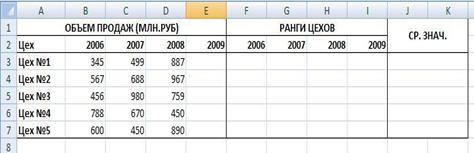
Рис.6.4
5. Научитесь использовать текстовые функции.
5.1. Используйте формулу
="Сегодня "&ТЕКСТ(СЕГОДНЯ();"ДДДД ДД ММММ ГГГГ \г\.")
Проанализируйте полученный результат и измените аргумент функции ТЕКСТ, применяющий формат.
5.2. Для данных таблицы, приведенной на рис.6.5, используйте функцию ТЕКСТ для получения информации, идентичной записи в ячейке В6. В ячейке В5 текст «Доход равен» и число из ячейки В3 объедините с помощью конкатенации: «Доход равен » & В3. (Обратите внимание, что число при этом не форматируется).
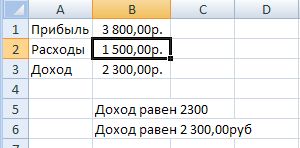
Рис.6.5
6. Научитесь пользоваться функциями для финансовых расчетов.
6.1. Вычислите объем ежемесячных выплат по ссуде, взятой на на срок 4 года, размер ссуды 70 000 руб., процентная ставка составляет 6% годовых. Для вычислений используйте функцию ПЛТ.
6.2. Вычислите общее количество выплат по ссуде размером 70 000 руб. Ссуда взята под 6% годовых. Объем ежемесячных выплат по ссуде 1 643,95 руб. Для вычислений используйте функцию КПЕР.
6.3. Вычислите объем ссуды, которую можно получить на 4 года под 6% годовых, если объем выплат не превышает 1 643,95 руб. Для вычислений используйте функцию ПС.
6.4. Вычислите основную часть выплат по ссуде за определенный период (первый, десятый, двадцатый и сорок восьмой месяцы). Ссуда 70 000 руб., взята на 4 года под 6% годовых. Для вычислений используйте функцию ОСПЛТ.
6.5. Вычислите часть выплат по ссуде, которая идет на выплату процентов за определенный период (первый, десятый, двадцатый и сорок восьмой месяцы). Ссуда 70 000 руб., взята на 4 года под 6% годовых. Для вычислений используйте функцию ПРПЛТ. Просуммируйте результаты вычислений функций ОСПЛТ и ПРПЛТ за соответствующие периоды и сделайте выводы.
7. Предъявите результаты работы.
Практическая работа № 5
Тема «Диаграммы»
Цель: Знакомство с графическим представлением табличных данных в MS Excel.
1. Введите таблицу, представленную на рис.7.1, на первый и второй листы книги.
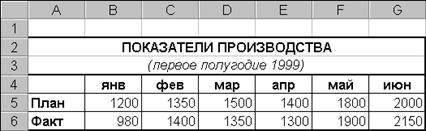
Рис.7.1
2. Научитесь создавать диаграммы на листе Диаграмма и на рабочем листе.
2.1 Выделите рабочий диапазон таблицы А4:G6, и нажмите клавишу F11 для быстрого построения гистограммы на отдельном листе.
2.2. Познакомьтесь с командами вкладки Работа с диаграммами – Конструктор - Тип и поменяйте гистограмму на нормированную гистограмму и проанализируйте полученный результат, верните прежний тип гистограммы.
2.3. Используя команду Работа с диаграммами – Конструктор – Данные – Строка/столбец, измените ориентацию рядов диаграммы, затем верните диаграмму к прежнему виду.
2.4. Познакомьтесь с экспресс - макетами диаграммы и примените один из них, для возврата используйте команду экспресс – макет 11.
2.5. Снабдите диаграмму элементами диаграммы, перечень которых можно найти на вкладке Работа с диаграммами – Макет. На диаграмме должны быть подписи данных, легенда, название диаграммы, а также названия осей и таблица значений.
2.6. Выберите маркер диаграммы из ряда Факт с наибольшим значением, увеличьте размер шрифта подписи данных этого маркера и измените его заливку. Используйте команду Формат выделенного фрагмента на вкладке Работа с диаграммами - Макет или Работа с диаграммами - Формат.
2.7. Постройте на рабочем поле первого листа аналогичную гистограмму. Обратите внимание на команду Работа с диаграммами – Конструктор – Расположение, которая позволит расположить диаграмму на отдельном листе или непосредственно в текущем.
2.8. Добавьте новую строку в исходную таблицу, в которой будет рассчитано среднее значение между плановыми и фактическими показателями, и отредактируйте гистограмму, указав новый диапазон данных (Работа с диаграммами – Конструктор – Данные – Выбрать данные). Замените тип диаграммы для ряда среднего значения на график и используйте для него вспомогательную ось. Снабдите гистограмму всеми элементами диаграммы (п.2.5) и оформите ее по своему усмотрению. Сохраните книгу.

|
Из за большого объема этот материал размещен на нескольких страницах:
1 2 3 4 |
