


Партнерка на США и Канаду по недвижимости, выплаты в крипто
- 30% recurring commission
- Выплаты в USDT
- Вывод каждую неделю
- Комиссия до 5 лет за каждого referral
ГБПОУ СТАПМ им.
 |
Методическое пособие к урокам производственного обучения
Мастер п/о
2013 год
«Сборник практических работ в табличном редакторе EXCEL».
Сборник практических работ в табличном редакторе EXCEL содержит материалы практической деятельности на занятиях производственного обучения для овладения простейшими навыками работы с таблицами. Данные практические задания дают возможность развить навыки расчётов и форматирования таблиц. Электронные таблицы EXCEL являются эффективным средством аналитической работы уверенного пользователя, обеспечивая разнообразные приёмы обработки цифровой и текстовой информации, получения результатов в виде аналитических таблиц и графических материалов.
Учебный курс предназначен для студентов по специальности «информационные системы» и позволит им познакомиться с возможностями табличного редактора MS Excel.
|
Практическая работа № 1.
Тема: «Таблицы MS Excel 2007»
Цель: Знакомство с возможностями таблиц – списков MS Excel
1. Заполните диапазон А1:F10 данными по образцу, приведенному на рис. 1 а, и сохраните созданный файл.
1.1. Озаглавьте столбцы.
1.2. Заполните диапазон A2:D10.
1.3. Формулы в диапазон E2:F10 вводить не надо.
1.4. Одну из строк диапазона сделайте дублирующей любую другую строку диапазона.
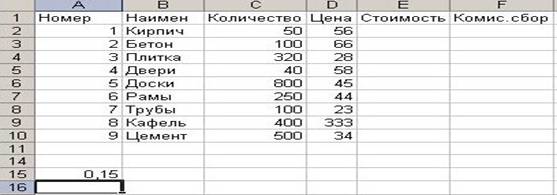
Рис.1.
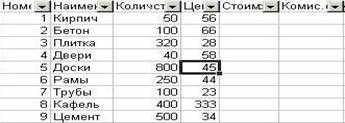
Рис.2
2. Преобразуйте диапазон в таблицу.
2.1. Установите курсор внутрь диапазона.
2.2. Выполните команду Вставка – Таблицы – Таблица и в диалоговом окне Создание таблицы проверьте расположение данных таблицы и нажмите ОК.
После преобразования в таблицу диапазон представлен на рис.2.
3. Познакомьтесь с контекстной вкладкой Работа с таблицами – Конструктор, которая доступна при переходе к любой ячейке таблицы.
3.1. Убедитесь в возможности прокрутки строк таблицы при сохранении на экране заголовков столбцов таблицы.
3.2. Воспользуйтесь командой Сервис – Удалить дубликаты и проследите за результатом.
3.3 Воспользуйтесь командой Параметры стилей таблиц и предложенными командами-флажками для применения особого форматирования для отдельных элементов таблицы.
3.4. Воспользуйтесь командой Стили таблиц – Экспресс-стили и примените один из них.
3.5. Удалите из таблицы одну из строк.
3.6. Добавьте в таблицу две новые строки и увеличьте ее размер, пользуясь треугольником в правом нижнем углу правой нижней ячейки таблицы.
4. Познакомьтесь с особенностями ввода формул в таблицу.
4.1. Добавьте в таблицу еще один столбец справа от столбца Стоимость и озаглавьте его Стоимость 1.
4.2. В произвольную ячейку столбца Стоимость введите вручную формулу, обеспечивающую умножение количества продукции на ее цену, например, в ячейку Е6 может быть введена формула =C6*D6. Обратите внимание на то, что формула распространилась на все остальные ячейки столбца таблицы.
4.3. В произвольную ячейку столбца Стоимость 1 введите аналогичную формулу, пользуясь мышью или клавишами перемещения курсора для указания ячеек, входящих в формулу. При этом наблюдайте за строкой состояния и строкой формул, в которых отображается процесс ввода формулы.
Убедитесь в том, что в результате во всех ячейках столбца Стоимость 1 будет записана одинаковая формула =[Количество]*[Цена].
Обратите внимание на Автозаполнение формул – средство, позволяющее выбрать функцию, имя диапазона, константы, заголовки столбцов.
4.4. Дайте имя ячейке А15, в которой находится коэффициент, влияющий на комиссионный сбор, например, komiss. Для этого выберите команду Формулы – Определенные имена – Присвоить имя, предварительно активизируйте ячейку А15. Заполните формулами столбец Комисс. сбор, используя Автозаполнение формул.
Познакомьтесь с управлением именами с помощью Диспетчера имен. Активизируйте его командой Формулы – Определенные имена – Диспетчер имен.
5. Добавьте в таблицу строку итогов, которая содержит обобщающую информацию по данным столбцов Стоимость, Стоимость1 и Комисс. Сбор в виде суммирования содержания этих столбцов. Для этого воспользуйтесь командой Конструктор – Параметры стилей таблиц – Строка итогов . Для столбца Стоимость 1 вычислите итоговое среднее значение.
6. Познакомьтесь с возможностями сортировки и фильтрации, пользуясь раскрывающимися списками в заголовках столбцов.
6.1. Отсортируйте таблицу по наименованию продукции (в алфавитном порядке).
6.2. Отсортируйте таблицу в порядке убывания цены на продукцию.
6.3. С помощью фильтрации найдите данные таблицы для бетона и дверей.
6.4. Рассмотрите возможности Текстовых, Числовых фильтров и Фильтров по дате (добавьте в конец таблицы столбец с датами поступления товаров на склад).
7. Предъявите результаты работы.
Практическая работа № 2.
Тема «Условное форматирование»
Цель: Знакомство с возможностями условного форматирования таблиц.
1. Создайте таблицу, приведенную на рис. 3
1.1. Примените к диапазону В3:В14 условное форматирование с помощью набора значков «три сигнала светофора без обрамления», а к диапазону С3:С14 - «пять четвертей».
1.1.1. Активизируйте команду Главная – Стили – Условное форматирование – Наборы значков.
1.1.2. Выберите команду Управление правилами и перейдите в диалоговое окно Диспетчер правил условного форматирования. Ознакомьтесь с возможностями данного окна.
1.2. Создайте правило условного форматирования на основе формулы. Отформатируйте только те значения диапазона В3:В14, которые больше 40%, выделив их красной заливкой. Для этого активизируйте команду Главная – Стили – Условное форматирование – Создать правило. В диалоговом окне Создание правила форматирования выберите Использовать формулу и введите формулу =В3>$А$16. Перейдя в диалоговое окно Формат ячеек, установите нужный формат. Повторите указанные действия для диапазона С3:С14 и порога, записанного в ячейке А17.
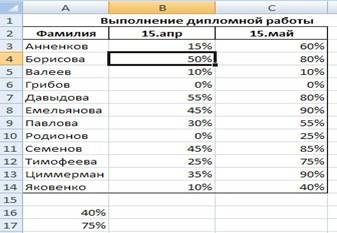 Рис 3
Рис 3
2. Создайте таблицу, приведенную на рис.4
2.1. С помощью условного форматирования определите повторяющиеся значения в диапазоне с фамилиями.
2.2. Для диапазона В2:В14 выделите значения, превышающие два заказа и значения, равные одному заказу.
2.3. Для диапазона С2:С14 выделите суммы заказов, выше среднего значения и ниже среднего, а также выделите четыре наибольших сумм заказов.
2.4. Вставьте новый столбец справа от столбца С и скопируйте в него столбец сумм заказов, выровняйте значения по правому краю и увеличьте ширину столбца. Примените условное форматирование Гистограммы.
2.5. К диапазону Курьер примените условное форматирование Текст содержит и выделите значение Гермес.
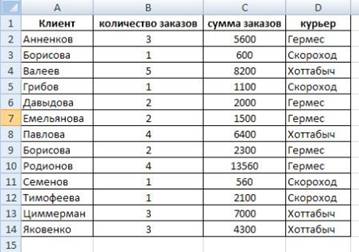 Рис.4
Рис.4
3. Предъявите результаты работы.
Практическая работа № 3.
Тема «Организация таблиц»
Цель: Знакомство с организацией вычислений в таблицах.
1. Пользуясь методом группового заполнения листов, создайте на трех листах нового документа таблицу, приведенную на рис.5 введя данные в диапазон В4:F8. Дайте листам имена "Таб1", "Таб2", "Таб3".
2. Научитесь использовать различные приемы заполнения ячеек формулами.
2.1. В диапазоне G4:G8 запишите формулы для вычисления суммарной нагрузки по группам, пользуясь формулой массива.
2.2. В диапазоне В10:F10 запишите формулы для вычисления суммарной нагрузки по видам нагрузки, пользуясь буфером обмена (ввести формулу, вычисляющую суммарную нагрузку по лекциям в ячейку B10, затем воспользоваться командами Главная – Буфер обмена – Копировать и Главная – Буфер обмена – Вставить, предварительно выделив диапазон вставки).
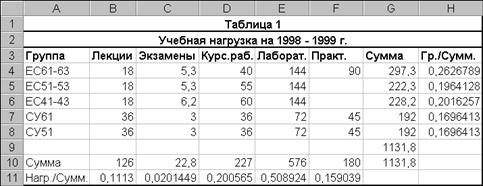
Рис.5.1
2.3. Запишите формулу для суммирования нагрузки по строкам в ячейку G9.
2.4. Запишите формулу для суммирования нагрузки по столбцам в ячейку G10.
2.5. Запишите формулу для вычисления процентного содержания нагрузки для группы ЕС61-63 в общей сумме часов (ячейка H4).
2.6. Скопируйте данную формулу в диапазон H5:H8, пользуясь автозаполнением.
2.8. Запишите формулу для вычисления процентного содержания лекционной нагрузки в общей сумме часов (ячейка В11).
2.9. Заполните аналогичными формулами диапазон C11:F11, пользуясь командой Главная – Редактирование – Заполнить вправо.
3. Пользуясь автовычислением, определите среднее, минимальное и максимальное значения нагрузки для групп ЕС61-63 и СУ61 и зафиксируйте результаты.
4. Активизируйте режим ручного пересчета формул (Office – Параметры Excel).
4.1. Несколько раз измените значения в таблице и выполните ручной пересчет.
5. Отформатируйте таблицу на листе "Таб2" по образцу, представленному на рис.5.2, обратив внимание на центровку строки заголовка и формат процентного представления чисел в ячейках (H4:H8 и В11:F11).
5.1. Заголовки столбцов оформите с использованием непосредственного форматирования.

|
Из за большого объема этот материал размещен на нескольких страницах:
1 2 3 4 |
