


Партнерка на США и Канаду по недвижимости, выплаты в крипто
- 30% recurring commission
- Выплаты в USDT
- Вывод каждую неделю
- Комиссия до 5 лет за каждого referral
Петрозаводский государственный университет
Физико-технический факультет
Кафедра физики твердого тела
ЛАБОРАТОРНЫЙ ПРАКТИКУМ
ПО ДИСЦИПЛИНЕ «ИНФОРМАТИКА»
для студентов направлений 230100 «Информатика и вычислительная техника»
и
200100 «Приборостроение»
ЛАБОРАТОРНАЯ РАБОТА №3
«Редактор презентационной графики MS PowerPoint»
Петрозаводск 2012
СОДЕРЖАНИЕ
Введение.................................................................................................................................... 3
Самостоятельная работа........................................................................................................... 5
Задание 1. Создание простой презентации......................................................... 5
Задание 2. Эффекты анимации............................................................................ 5
Задание 3. Навигация по слайдам....................................................................... 6
Введение.
Программа MS PowerPoint является специализированным средством автоматизации для создания и оформления презентации призванных наглядно представить работы исполнителя группе других людей. Программа обеспечивает разработку электронных документов особого рода, отличающихся комплексным мультимедийным содержанием и особыми возможностями воспроизведения. MS PowerPoint позволяет разрабатывать следующие документы:
1. презентации, рассчитанные на распечатку на прозрачной пленке с целью их демонстрации через оптический проектор;
2. презентации, рассчитанные на распечатку на 35-мм диапозитивной фотопленке с целью их демонстрации через оптический слайд-проектор;
3. презентации, рассчитанные на воспроизведение через компьютерный проектор;
4. материалы презентации для автономного показа на экране компьютера;
5. материалы презентации для публикации в сетевом окружении с последующим автономным просмотром;
6. материалы презентации для рассылки по электронной почте с последующим автономным просмотром адресатами;
7. материалы презентации для распечатки на бумаге с целью последующей раздачи.
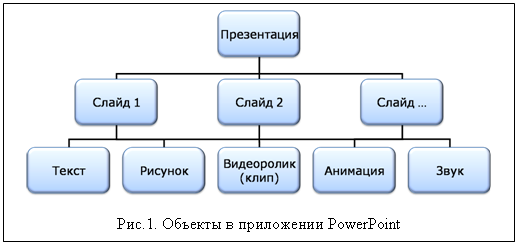 |
Презентация – это система взаимосвязанных сложных объектов, которые в свою очередь состоят из совокупностей более простых (см. рис.1.).
Любой документ MS PowerPoint представляет собой набор отдельных, но взаимосвязанных кадров, называемых слайдами. Каждый слайд в документе имеет собственный уникальный номер, присваиваемый по умолчанию в зависимости от места слайда. Последовательность слайдов в документе линейная. Слайды могут содержать объекты самого разного типа, например: фон, текст, таблицы, графические изображения и т. д. При этом на каждом слайде присутствует как минимум один объект - фон, который является обязательным элементом любого слайда.
Программа PowerPoint предлагает ряд инструментов, которые позволяют легко форматировать и создавать привлекательные слайды:
· Макеты слайдов. У каждого слайда есть макет, который определяет расположение информации на слайде. Макет слайда — это просто набор заполнителей, расположенных в теле слайда и предназначенных для хранения информации. В зависимости от выбранного макета, на слайде может располагаться текст, графики, картинки, звуковые и видеофайлы, таблицы, диаграммы и пр.
· Фон. Каждый слайд имеет фон — основу для смыслового наполнения. Фон может быть однотонным, многоцветным, иметь текстуру (жатая бумага, кирпичная кладка и пр.) либо pop (диагональный, плитка и пр.). В качестве фона можно использовать и рисунок. Фон слайдов бывает разным, но обычно все слайды презентации имеют одинаковый фон. что обеспечивает целостность восприятия.
· Цветовая схема. PowerPoint располагает огромным количеством встроенных цветовых схем. которые облегчают создание качественных слайдов. При желании можно отказаться от существующих цветовых схем. но делать это стоит лишь в том случае, если в области цветовосприятия вы больший специалист, чем профессиональные дизайнеры из компании Microsoft.
· Образец слайдов. Управляет основными опциями дизайна и форматирования всех слайдов презентации. Образец слайда определяет местоположение и размер заголовка и текста слайда, фон и цветовую схему, используемые в презентации, настройки шрифтов (тип. цвет, размер). Образец слайдов может также содержать графические и текстовые элементы, которые должны помешаться на каждый слайд презентации.
· Шаблоны. Это просто файлы презентаций, содержащие предопределенные образцы слайдов, которые можно использовать, чтобы придать презентации профессиональный вид. При создании новой презентации можно взять за основу одну из презентаций, поставляемых в комплекте PowerPoint. Помимо шаблонов из библиотеки этого приложения, можно загрузить дополнительные шаблоны с Web-узла Microsoft, а также создать собственные.
Отдельные слайды можно настроить, добавив в них следующие элементы:
· Заголовок и текст слайда. Большинство макетов слайдов содержат объекты заголовка и текста слайда. Вместо заполнителей можно ввести любой текст. По умолчанию PowerPoint форматирует введенный текст в соответствии с параметрами, заданными в образце слайда, но эти настройки вы имеете возможность изменять вручную, применив нужный тип шрифта, размер, цвет и начертание.
· Надписи. Текст можно поместить в любом месте слайда. Для этого добавьте надпись и введите текст. Надписи используются для добавления текста, который должен выделяться на слайде, и не смотрятся в областях, предназначенных для заголовка и текста слайда.
· Фигуры. Используйте средства рисования PowerPoint, чтобы добавить в слайд графические элементы. Можно применить готовые автофнгуры (прямоугольники, овалы, звезды, ленты, стрелки и пр.). либо создать собственные, используя средства рисования линий, полилиний и кривых.
· Рисунки. В слайд можно поместить рисунки, отсканированные или полученные из Internet. В поставку PowerPoint входит также большая коллекция картинок.
· Диаграммы. PowerPoint позволяет создавать диаграммы разных типов: организационные, пирамидальные, диаграммы Венна. и пр.
· Метафайлы. На слайды можно добавлять аудио - и видеоролики.
Самостоятельная работа.
Цель работы: изучить и освоить приемы работы с программой MS PowerPoint
Задание 1. Создание простой презентации.
1. Выберите в качестве темы Вашей будущей презентации один из экзаменационных вопросов по курсу. Обсудите свой выбор с преподавателем.
2. В своем личном каталоге создайте презентацию (10-15 слайдов), содержащую слайды следующих видов:
a. титульный слайд;
b. заголовок и текст;
c. заголовок и рисунок (клипарт);
d. заголовок и таблица;
e. заголовок, текст и диаграмма;
f. заголовок и графический объект (автофигуры).
Указания:
1.
2.
2.1. Создайте новую пустую презентацию (выполните команду Файл - Создать - Новая презентация).
2.2. В окне Варианты авторазметки изучите предлагаемые варианты разметки слайдов.
2.3. При вставке нового слайда используйте команду Вставка - Создать слайд, затем выберите нужный вариант разметки слайда.
2.4. Выполните оформление слайдов презентации. Используйте шаблоны оформления или цветовые схемы (Формат - Оформление слайда). Возможно также использование меню Формат – Фон, затем настройка нужных параметров.
2.5. Выполните просмотр полученной презентации (Показ слайдов - Начать показ или клавиша F5).
2.6. Сохраните презентацию как файл с расширением. ppt (Файл - Сохранить - Тип файла: Презентация - Сохранить).
2.7. Сохраните эту же презентацию под другим именем как файл с расширением. pps (Файл - Сохранить как - Тип файла: Демонстрация Power Point - Сохранить).
2.8. Закройте оба файла, затем поочерёдно запустите их снова из окна своей папки. Установите отличие в запуске двух полученных файлов.
3. Покажите результат преподавателю.
Задание 2. Эффекты анимации.
1. В презентации, созданной в предыдущем задании, выполните настройку эффектов анимации на каждом из слайдов и при смене слайдов.
Указания:
1.1. Для настройки анимации используйте панель инструментов Эффекты анимации.
1.2. При создании эффекта нужно:
1.2.1. выбрать нужный блок на слайде;
1.2.2. на панели Эффекты анимации нажать кнопку «Добавить эффект» и выбрать нужный эффект из списка;
1.2.3. при необходимости настроить нужные параметры запуска для одного или нескольких блоков.
2. Выполните переход в режим сортировщика (Вид - Режим сортировщика). Поменяйте местами 3-й и 6-й слайды.
3. Установите необходимые эффекты смены слайдов. Для этого в режиме сортировщика используйте кнопку «Смена слайдов».
4. Выполните просмотр презентации ещё раз и сохраните её.
5. Покажите результат преподавателю.
Задание 3. Навигация по слайдам.
1.
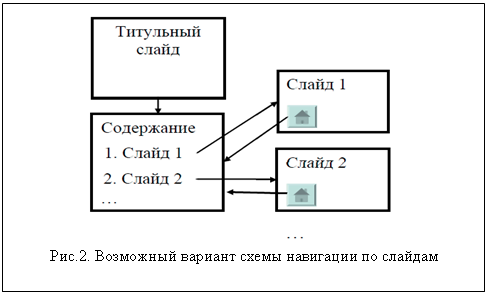 |
Для презентации, созданной в предыдущем задании, обеспечьте навигацию по слайдам: содержание, переход с пункта содержания на нужный слайд и возврат обратно к содержанию (см. схему Рис.2).
Указания:
1.1. В начале презентации, после титульного слайда создайте слайд «Содержание».
1.2. Выполните вставку гиперссылок в слайд «Содержание».
1.2.1. Обеспечьте возможность перехода от названия на итоговом слайде к нужному слайду (выделить название - контекстное меню - Гиперссылка - указать слайд, к которому следует перейти).
1.3. На остальных слайдах разместите управляющие кнопки «Домой», обеспечивающие возврат к слайду «Содержание».
2. Выполните просмотр презентации и проверьте действие гиперссылок и управляющих кнопок.
3. Покажите результат преподавателю.
Удачной охоты.
Искренне Ваш,
доцент КФТТ .
