


Партнерка на США и Канаду по недвижимости, выплаты в крипто
- 30% recurring commission
- Выплаты в USDT
- Вывод каждую неделю
- Комиссия до 5 лет за каждого referral

Инструкция
для пользователей
системы дистанционного обучения
Университета гражданской защиты МЧС Беларуси
Инструкция
для пользователей системы дистанционного обучения
Университета гражданской защиты МЧС Беларуси
Общие положения
Дистанционное обучение – современная форма организации образовательного процесса с применением дистанционных образовательных технологий. Его развитие в последнее время обусловлено ростом числа пользователей сети Интернет, доступностью и качеством открытых образовательных электронных ресурсов.
Данный вид обучения (дистанционная форма) в области защиты от чрезвычайных ситуаций предусмотрена постановлением Совета Министров Республики Беларусь от 23 мая 2013 г. № 413 «Об утверждении положения о порядке обучения руководителей и работников республиканских органов государственного управления, иных государственных организаций, подчиненных правительству Республики Беларусь, местных исполнительных и распорядительных органов, организаций независимо от форм собственности и населения в области защиты населения и территорий от чрезвычайных ситуаций природного и техногенного характера и гражданской обороны, а также граждан, которыми комплектуются специальные формирования органов и подразделений по чрезвычайным ситуациям по мобилизации».
Технологии дистанционного обучения позволяют на новом уровне организовать самостоятельную работу слушателей: изучение лекций, получение и выполнение заданий, отправка преподавателю контрольных тестов, итоговое тестирование, общение по электронной почте, на форумах и многое другое.
Коммуникативные возможности системы Moodle позволяют слушателям своевременно связаться с преподавателем в процессе обучения, задать вопрос, получить необходимую консультацию. Это можно сделать несколькими способами:
– написать в форум дистанционного курса;
– воспользоваться блоком «Обмен сообщениями»;
– отправить письмо по электронной почте.
Слушатели могут поддерживать постоянные контакты не только с преподавателем, но и с другими участниками курса.
При работе с информационными ресурсами дистанционного учебного курса в некоторых случаях целесообразнее скачивать материалы с сайта, для чего можно воспользоваться стандартными средствами браузера.
Словарь понятийных терминов
Администратор – роль, которая даёт пользователю целый ряд привилегий по настройке и управлению СДО Moodle на уровне сайта, а также во всех курсах и категориях.
Логин – имя (идентификатор) учётной записи пользователя в СДО Moodle.
Пароль – секретный набор символов, предназначенный для подтверждения личности или полномочий пользователя в СДО Moodle.
Moodle (Modular Object-Oriented Dynamic Learning Environment) - модульная объектно-ориентированная динамическая учебная среда – свободно-распространяемая система управления обучением (Learning Management System). Ориентирована на организацию взаимодействия между преподавателем и слушателями. Подходит как для организации дистанционных курсов, так и для поддержки очного обучения. Moodle переведена на десятки языков, в том числе и русский и используется почти в 50 тысячах организаций из более чем 200 стран мира.
Регистрация слушателей
Слушатели получают логины и пароли для входа в систему дистанционного обучения (далее – СДО) Университета гражданской защиты МЧС Беларуси от администратора дистанционного курcа. Логин и пароль действуют на протяжении всего периода обучения.
При регистрации слушателей системой записывается условный адрес электронной почты, который пользователь может изменить после входа в систему.
После получения логина и пароля в систему можно входить с любого компьютера, подключенного к Интернету.
Вход в систему
Вход в систему возможен путем ввода адреса в адресную строку браузера:
http://do. kii.
После ввода адреса может открыться окно с сообщением об ошибке в сертификате безопасности. Следует продолжить открытие, выбрав ссылку «продолжить открытие этого веб-узла». В каждом браузере данное окно выглядит по-разному. На рис. 1 показано окно браузера Internet Explorer.

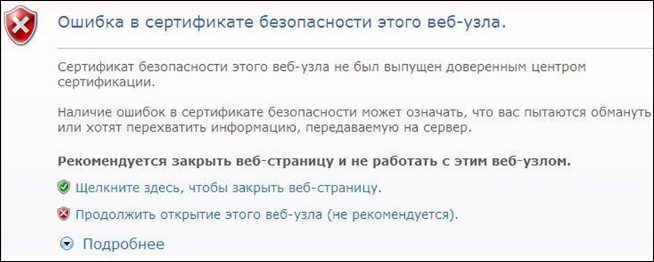
Рис.1.
Ввод логина и пароля.
После открытия диалогового окна СДО Moodle для входа в систему в верхней части окна необходимо найти и нажать кнопку Вход – рис.2а.
Будьте очень внимательны при заполнении символов пароля! Необходимо учитывать язык и регистр ввода, лучше запишите пароль в *txt – файл и при необходимости скопируйте его в соответствующее окно страницы – рис.2б.
 |
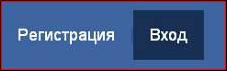 |



Рис.2а


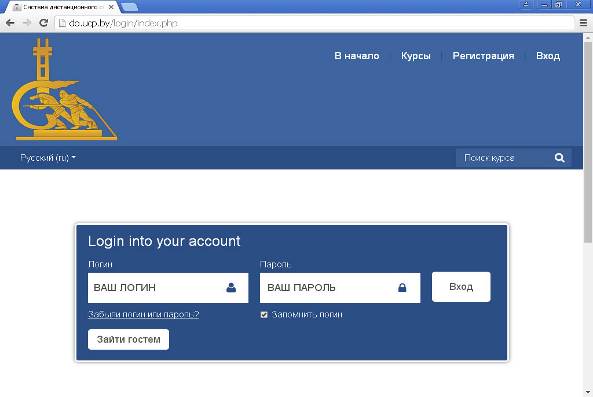
Рис.2б
Помощь при трудностях ввода пароля
Если после нескольких попыток ввода логина и пароля вход не выполняется, Вам необходимо обратиться к администратору системы дистанционного обучения Кармазиной Юлии Александровне по телефону (017) 345-33-49.
Выбор курса
После входа в систему Вам необходимо немного пролистать страницу вниз и в разделе «Категории курсов» выбрать раздел «ПОВЫШЕНИЕ КВАЛИФИКАЦИИ» – рис.3.



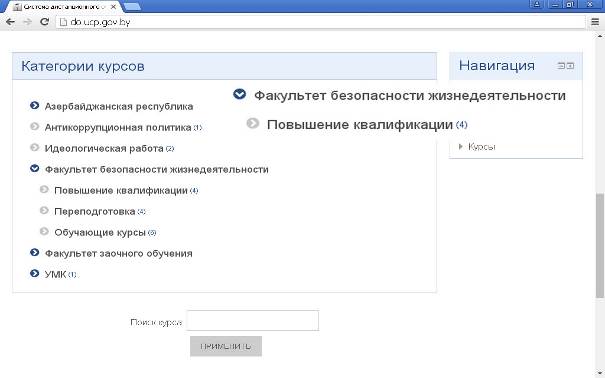
Рис.3
Необходимый курс указывается администратором СДО вместе с логином и паролем (название Вашего курса: «Защита от чрезвычайных ситуаций» для руководящих работников и специалистов в области защиты от чрезвычайных ситуаций и гражданской обороны (2016)), для активации курса необходимо навести указатель курсора, и нажать левую кнопку мыши – рис.4.


Рис.4
Учебные разделы
В электронном кабинете дистанционного курса Вы можете изучать учебные материалы, проходить тестирование, консультироваться с преподавателем в форуме.
Учебные материалы включают в себя (рис.5):
– содержание;
– лекционный материал;
– термины и определения;
– вопросы для самоконтроля;
– перечень литературы по теме;
– дополнительный материал;
– вопросы для самоконтроля;
– тест по теме.
При скачивании самораспаковывающегося архивного exe-файла (ссылка в материалах лекции – «Скачать все материалы») предоставляется возможность переходить из содержания к любому материалу лекции посредством гиперссылки.
Рекомендуется начинать работу по каждой теме с открытия файла «Содержание», где Вы можете ознакомиться с видом материалов и его объемом.
Лекционный материал скачивается в виде файла имеющих расширение. doc или. docx (Word Microsoft Office), дополнительный материал в виде презентаций имеющих расширение. ppt (Microsoft Power Point) или файлов имеющих расширение. doc, также некоторые учебные темы содержат видео материал.
Тест по теме представляет собой, как правило, 10 вопросов по соответствующей теме, которые размещены в оболочке системы дистанционного обучения позволяющей производить оценку и анализ деятельности слушателей.
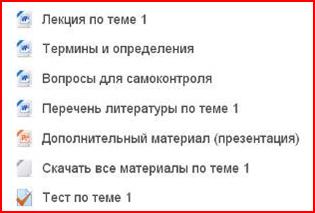



Рис.5
Предусмотрена возможность скачивания всего материала по теме. Это позволяет использовать гиперссылки по тексту учебных материалов, а также быть независимым от Интернет-соединения. Скачивание осуществляется самораспаковывающимся архивом.
После перехода по ссылке «скачать все материалы по теме…» возможно предупреждение системы безопасности браузера (так как данный файл содержит расширение. exe), в каждом браузере оно выглядит по-разному. Например, в Internet Explorer это выглядит так (рис.6):

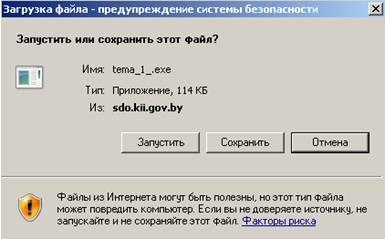
Рис.6
Эти сообщения необходимо проигнорировать (нажать сохранить), так как все файлы проверяются антивирусной программой, установленной на компьютерах университета, и не несут угрозы для вашего компьютера. После, чего необходимо выбрать папку для сохранения файлов самораспаковывающегося архива. Пример показан на рис.7.


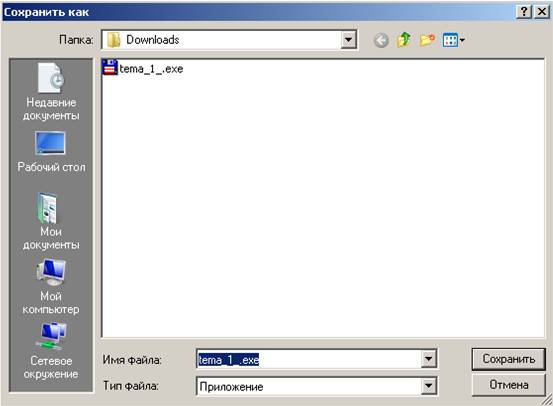
Рис.7
После Вы должны перейти в выбранную для сохранения материалов папку и распаковать архив (производится двойным нажатием левой клавиши мыши на соответсвующий файл), далее необходимо открыть файл в названии которого есть составляющая «… - содержание» (рис.8)

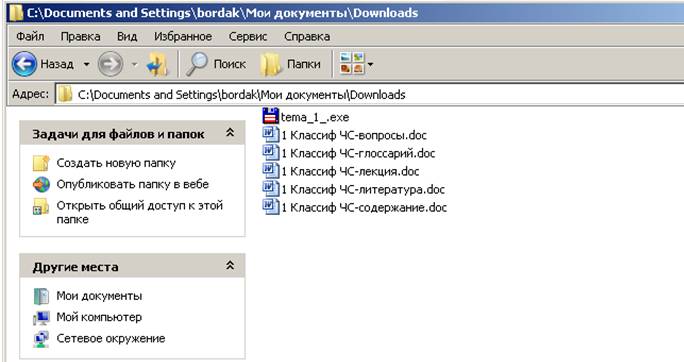
Рис.8
После открытия данного файла с помощью гиперссылок возможен быстрый переход по ссылкам разделов учебной темы. Для этого необходимо нажать на Ctrl, и курсором «мыши» выбрать интересующий Вас раздел, после чего нажать левую клавишу «мыши» (рис.9)


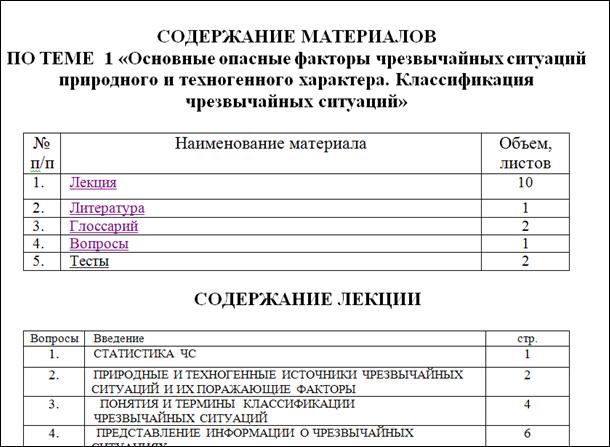
Рис.9
После изучения всех учебных материалов каждой темы рекомендуется ответить на вопросы для самоконтроля, и только после этого перейти к выполнению обязательного тестового задания по изученной теме (рис.10).



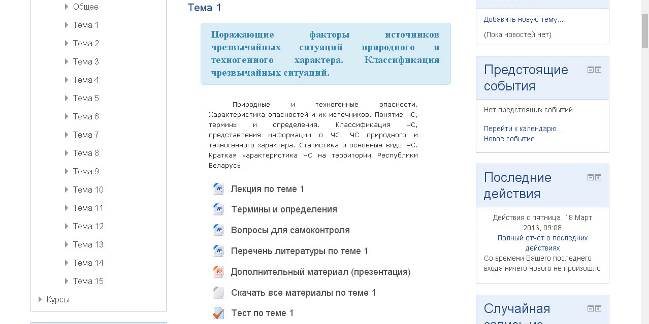
Рис.10
При переходе по ссылке «Тест по теме…» открывается окно тестирующей программы, необходимо нажать кнопку «Начать тестирование» (рис.11)


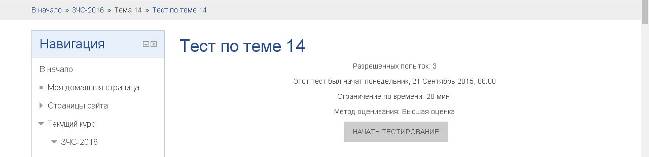
Рис.11
При ответе на вопрос следует выбрать один правильный ответ (рис.12)


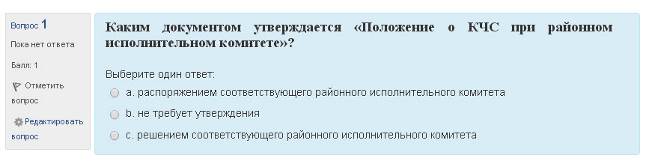
Рис.12
После ответа на все вопросы теста по теме необходимо нажать кнопку «Далее» (рис. 13). После чего у Вас еще остается возможность, в случае необходимости, внести правки в ответы на вопросы, нажатием кнопки «Вернуться к попытке». Для завершения же попытки Вы должны отправить отчет администратору, для этого необходимо нажать кнопку «Отправить все и завершить тест» (рис.14)


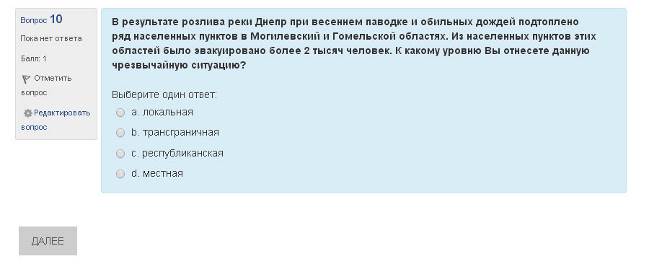
Рис.13




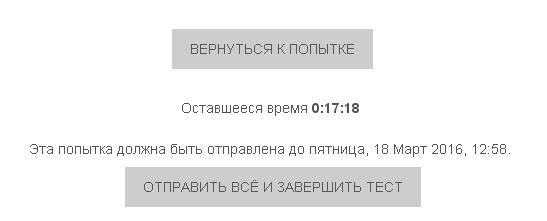
Рис. 14
На прохождение теста дается 3 попытки, время прохождения для одной попытки составляет 20 минут.
После изучения всех учебных тем курса и сдачи тестовых заданий по изученным темам необходимо пройти контрольный тест по всему курсу в разделе «Итоговый тест по курсу». Для этого нужно перейти по ссылке «Контрольный тест» и нажать кнопку «Начать тестирование».
На прохождение контрольного теста по курсу не устанавливается ограничение по времени и количеству попыток. Слушатель информируется о положительном прохождении теста комментарием: «Тест пройден успешно» либо «Тест пройден».
После обучения предлагаем Вам ответить на вопросы анкеты слушателя, что позволит нам полноценно проанализировать результаты осуществленной Вами самостоятельной работы и получить информацию для повышения эффективности обучения.
Итоговая аттестация проводится в виде итогового зачета, который проводиться в форме тестирования. К итоговому зачету допускаются слушатели, которые прошли успешно контрольное тестирование по всему курсу.
Проведение итогового зачета осуществляется очно на базе университета.
Положительные результаты сдачи слушателями итогового зачета является основанием для выдачи свидетельства установленного образца о повышении квалификации (рис. 15).
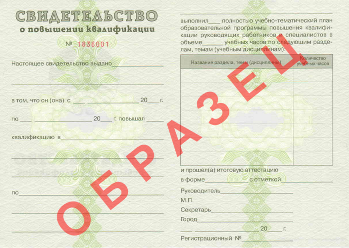
Рис.15
Слушателю, прибывшему в университет для прохождения итоговой аттестации, необходимо иметь с собой:
– копию паспорта (последняя и предпоследняя страницы);
– подписанные и скрепленные печатью оригиналы договора об обучении и акта сдачи-приемки услуги по договору;
– заполненную регистрационную карточку слушателя.
Указанные документы были высланы Вам вместе с информационным письмом, их формы можно скачать в электронном виде с сайта университета по адресу: http:// (рис. 16).
