
Партнерка на США и Канаду по недвижимости, выплаты в крипто
- 30% recurring commission
- Выплаты в USDT
- Вывод каждую неделю
- Комиссия до 5 лет за каждого referral
8.2. Цикл очистки
8.3. Начать наполнение системы
8.4. Начать опорожнение системы
8.5. Начать промывку капилляров
8.6. Проверка однократного подсчета
1. Обратитесь к руководству по сервисному обслуживанию за подробными указаниями насчет [7.Mеню сервисного обслуживания]
6.3 Задать следующий порядковый номер
Данное меню используется, если необходимо изменить следующий порядковый номер. Не задавайте одинаковые порядковые номера в один день.
1. Находясь в [Главном меню], клавишей со стрелкой вниз выберите пункт [6 меню настройки] и нажмите клавишу ENTER.
2. Выберите пункт [6.3 Задать следующий порядковый номер] и нажмите ENTER.
3. Нажмите ENTER, затем измените порядковый номер с помощью клавиш + (плюс) и – (минус) и клавиш со стрелками влево/вправо, затем еще раз нажмите ENTER.
4. Выйдите, нажав клавишу MENU.
6.4 Установить дату и время
Дата может быть установлена в одном из трех различных форматов:
(0) = ДД/ММ/ГГ
(1) = ГГ/ММ/ДД
(2) = ММ/ДД/ГГ
(3) = ГГ/ДД/ММ
1. Находясь в [Главном меню], с помощью клавиши со стрелкой вниз выберите пункт [6 меню настройки] и нажмите ENTER. Выберите пункт [6.4 Установить дату и время] и нажмите ENTER.
2. Выберите пункт [Формат даты] и нажмите ENTER. Выберите соответствующий номер формата: (0), (1), (2) или (3), нажмите ENTER.
3. Выберите пункт [Дата] и нажмите ENTER. Клавишами + / - и клавишами со стрелками влево/вправо введите правильную дату и нажмите ENTER.
4. Выберите разделитель даты, выбрав пункт [Разделитель] и нажмите ENTER. Клавишами +/- и клавишами со стрелками влево/вправо выберите знак разделителя и нажмите ENTER.
5. Клавишей со стрелкой вниз выберите пункт [Время] и нажмите ENTER. Клавишами + (плюс) и - (минус) введите правильное время и нажмите ENTER.
6. Выйдите, нажав клавишу MENU.
6.5 Установка диапазонов референтных значений
Значения референтных диапазонов установлены на заводе-изготовителе, но они могут быть изменены в соответствии с местными требованиями. Перед результатами, выходящими за границы диапазона, в меню [1 Измерение] или в [6 меню настройки] будет появляться знак *.
1. Находясь в [Главном меню], клавишей со стрелкой вниз выберите пункт [6 меню настройки] и нажмите ENTER.
2. Выберите пункт [6.5 Установить диапазоны референтных значений] и нажмите ENTER. Выбирается первый параметр.
3. Нажмите ENTER и установите/измените значения диапазонов с помощью клавиш + / - и клавишами со стрелками влево/вправо, затем нажмите ENTER для подтверждения. Чтобы перейти к другим параметрам, используйте клавиши со стрелками вверх/вних и влево/вправо.
4. Выйдите, нажав клавишу MENU.
6.6 Установить плавающий дискриминатор RBC/PLT
Автосчетчик может использовать плавающий или фиксированный дискриминаторы, в зависимости от требований оператора. При плавающем дискриминаторе PLT отделяется от RBC программой прибора. В пределах заданных значений программа автоматически находит минимальную концентрацию клеток и устанавливает дискриминатор на эту точку.
Диапазон для человеческой крови находится между 15 и 30 фл. Это значит, что автосчетчик будет искать выраженную дискриминационную точку между 15 и 30 фл. Не рекомендуется менять данные границы диапазона.
При фиксированном дискриминаторе определенная точка устанавливается на нижнюю границу, равную верхней. Несколько улучшить воспроизведение при крайне низкой концентрации тромбоцитов можно, например, установив границы на 25 и 25, что будет означать, что на 25 фл установлен фиксированный дискриминатор. Не используйте эту установку за исключением особых случаев.
6.7 Установить дискриминатор для WBC и EO
Для дифференцирования лейкоцитов в автосчетчике используются фиксированные дискриминаторы, изменять которые не рекомендуется. Нижний дискриминатор для WBC равен 95, верхний – 120.
Нижний дискриминатор для EO равен 70, верхний – 200.
6.8 Выбрать единицы измерения.
В автосчетчике предусмотрены четыре различных режима единиц измерения параметров.
1. В [Главном меню] выберите пункт [6 меню настройки] и нажмите ENTER.
2. Выберите пункт [6.8 Выбрать единицы измерения] и нажмите ENTER.
3. Нажмите ENTER, клавишами + (плюс) и – (минус) выберите один из четырех вариантов 1-4 (смотрите приведенный перечень), затем нажмите ENTER.
4. Выйдите, нажав клавишу MENU.
Системы | 1 | 2 | 3 | 4 |
RBC | 106/мм3 | 1012/л | 1012/л | 1012/л |
HCT | % | л/л | % | л/л |
MCV | мкм3 | фл | фл | фл |
RDW | % | % | % | % |
HGB | г/дл | ммоль/л | г/л | г/л |
MCH | пг | фмоль | пг | пг |
MCHC | г/дл | ммоль/л | г/л | г/л |
PLT | 103/мм3 | 109/л | 109/л | 109/л |
MPV | мкм3 | фл | фл | фл |
PDW | фл | фл | фл | фл |
PCT | % | % | % | % |
WBC | 103/мм3 | 109/л | 109/л | 109/л |
LYM | 103/мм3 | 109/л | 109/л | 109/л |
MID | 103/мм3 | 109/л | 109/л | 109/л |
GRA | 103/мм3 | 109/л | 109/л | 109/л |
LYM | % | % | % | % |
MID | % | % | % | % |
GRA | % | % | % | % |
EO | 109/л | 109/л | 109/л | 109/л |
6.9 Выбрать язык
Программное обеспечение автосчетчика предусматривает различные языковые настройки отображения на дисплее и вывода на печать данных.
1. В [Главном меню] клавишей со стрелкой вниз выберите пункт [6 меню настройки] и нажмите ENTER.
2. Выберите пункт [6.11 Выбрать язык] и нажмите ENTER.
3. Для просмотра всех доступных языков выберите пункт [Распечатать перечень всех доступных языков] и нажмите ENTER. Клавишами + (плюс) и – (минус) выберите соответствующий номер требуемого языка и нажмите ENTER.
4. Выйдите, нажав клавишу MENU.
6.10 Установить идентификационный номер прибора
По умолчанию идентификационный номер автосчетчика совпадает с серийным номером на щитке задней панели. Идентификационный номер можно посмотреть, выбрав пункт [6.14 Распечатать все установки] или при отправлении данных с компьютера. Этот номер может быть изменен оператором.
1. В [Главном меню] клавишей со стрелкой вниз выберите пункт [6 меню настройки] и нажмите ENTER.
2. Выберите пункт [6.12 Установить идентификационный номер прибора] и нажмите ENTER.
3. С помощью клавиш + (плюс) и – (минус) и клавишами со стрелками вправо/влево замените серийный номер на любой другой и нажмите ENTER.
4. Выйдите, нажав клавишу MENU.
6.11 Установить значения границ разброса
Целевые значения границ разброса установлены на заводе-изготовителе согласно справочным значениям, содержащимся в специальной литературе. Эти значения изменять не рекомендуется. Смотрите раздел Графики Л-Дж с вертикальной гистограммой на странице 45.
Однако при необходимости целевые значения могут быть изменены оператором. Границы 3% являются фиксированной величиной и не могут быть изменены.
1. В [Главном меню] выберите пункт [6 меню настройки] и нажмите ENTER; выберите пункт [6.13 Установить значения границ разброса] и нажмите ENTER.
2. Нажмите ENTER и клавишами +/- и клавишами со стрелками влево/вправо задайте новые значения; нажмите ENTER для подтверждения.
3. Выйдите, нажав клавишу MENU.
6.12 Распечатать все установки
Команда [6.14 Распечатать все установки] обычно используется после окончания всех настроек. На печать будут выведены текущие установки всех параметров, которые могут быть настроены пользователем. Эти данные могут быть использованы позднее.
1. В [Главном меню] клавишей со стрелкой вниз выберите пункт [6 меню настройки] и нажмите ENTER.
2. Выберите пункт [6.14 Распечатать все установки] и нажмите ENTER. На печать будут выведены все параметры настройки.
3. Выйдите, нажав клавишу MENU.
7 Контроль качества
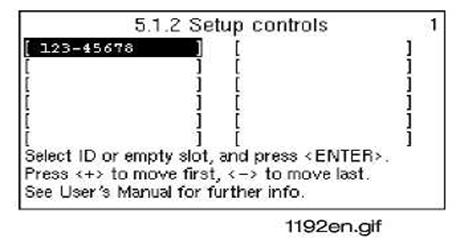
7.1 Настройка контрольных процедур
В данном меню можно определить параметры контроля крови/калибраторов. Заметьте, что идентификационный номер нового контроля должен быть уникальным и не соответствовать ни одному атору контроля. Результаты контрольных проб хранятся как в [4 Меню памяти проб], так и в [5.1.1 Памяти контрольных проб]. Чтобы сохранить параметры контрольной процедуры в файле контроля, необходимо определить идентификационный номер; другие параметры и параметры установки не требуют определения. Необходимо задать параметры двенадцати контрольных проб, когда будут заняты все двенадцать полей, старая настройка контролей будет заменена на новую уникальную идентификацию контролеров. Если выделен какой либо определенный контроль, с помощью клавиш +/- можно переместить контроль на определенное место в списке.
|
|

|
Из за большого объема этот материал размещен на нескольких страницах:
1 2 3 4 5 6 7 8 9 10 11 12 13 14 15 16 17 |
 Основные порталы (построено редакторами)