
Партнерка на США и Канаду по недвижимости, выплаты в крипто
- 30% recurring commission
- Выплаты в USDT
- Вывод каждую неделю
- Комиссия до 5 лет за каждого referral
|
|
|
|
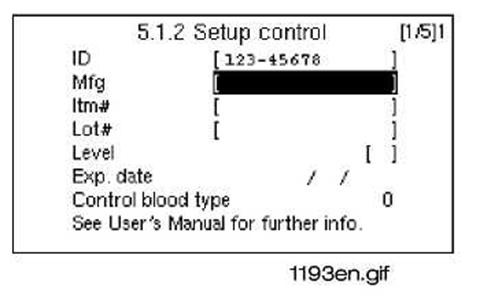
Вид дисплея [установка контроллеров]
В [Главном меню] клавишей ВНИЗ выберите пункт [5 Калибровка/контроль качества] и нажмите ENTER. В [5.1 Контроль качества] выберите [5.1.2 Настройка контрольных проб] и нажмите ENTER. Выберите новое пустое поле контроля и нажмите ENTER. Нажмите ENTER, чтобы обозначить контроль уникальным идентификационным номером. Клавишами + (плюс) и/или – (минус) перемещайтесь на нужную позицию (при нажатии клавиш «вверх» символы высвечиваются в следующем порядке: 0-9abcdef и т. д.), затем нажмите клавишу со стрелкой вправо, чтобы выбрать следующий символ и т. д. Нажмите ENTER для подтверждения. Нажмите ENTER, чтобы ввести производителя (Mfg) с помощью клавиш + (плюс) и/или – (минус). Нажмите ENTER для подтверждения. Те же действия совершите со всеми полями:Itm = номер позиции
Lot = номер партии
Level (уровень) = высокий, низкий или нормальный уровень контроля
Exp. date = срок годности
Control blood type (группа контрольной крови) = ставится на 0, (не используется)
С помощью клавиши со стрелкой вправо продолжайте вводить контрольный диапазон параметров эритроцитов контрольной пробы. С помощью клавиши со стрелкой вправо продолжайте вводить контрольный диапазон параметров тромбоцитов контрольной пробы. С помощью клавиши со стрелкой вправо продолжайте вводить контрольный диапазон параметров лейкоцитов контрольной пробы. В конце продолжайте нажимать кнопку со стрелкой вправо и ответьте на вопрос о распечатке или об удалении контроллера. Выбранный контроллер может быть удален только при отсутствии результатов контроля в [5 Памяти контроллера] и в [4 Mеню памяти проб]. Выйдете с помощью клавиши MENU.7.2 Память контролей
В памяти контрольных проб автоматического счетчика может храниться до 800 проб без гистограмм. Результаты контроля можно также посмотреть в [4 Mеню памяти проб] с гистограммами. Для выведения результатов на дисплей, необходимо ввести в одно из полей критерии поиска, идентификационный номер, дату и последовательный номер. Любой контроль, обозначенный в [5.1.2 Установка контрольных проб] легко ввести в память контрольных проб. Под полем идентификационного номера находится количество выбранных контрольных проб из всей памяти.


|
|
|
|
|
|
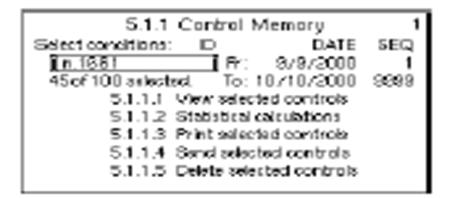
Вид дисплея [Памяти контрольных проб]
На рисунке показано, что из всех 100 есть 45 нормальных контролей с идентификационным номером или номером партии: n 1661, относящиеся к периоду в один месяц. Порядковые номера не выбраны.
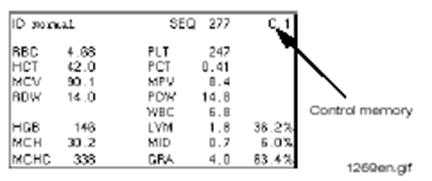
Есть три разных вида памяти: память контролей, память проб и память EO.
Для того, чтобы обозначить, в какую память вносятся данные, при нахождении в меню [5.1.1.1 Просмотр выбранных контрольных проб], в верхнем правом углу дисплея появляется буква C, показывающая, что текущая память относится к памяти контролей.
|
Использование памяти контроля В [Главном меню] выберите меню [5 Калибровка/Контроль качества] с помощью клавиш со стрелками вверх/вниз и нажмите ENTER. Выберите пункт [5.1 Контроль качества]/[5.1.1 Память контроля] и нажмите ENTER. Клавишами со стрелками вверх/вниз, вправо/влево выберите различные параметры условий поиска: перейдите на идентификационное поле и нажмите ENTER. Клавишами со стрелкой вверх/вниз перейдите на требуемый идентификатор контроля, при условии, что параметры контроля были заданы в [5.1.2 Установка контролей], или введите идентификационный номер клавишами +(плюс) и/или –(минус), либо с помощью внешней клавиатуры, и нажмите ENTER.
Введите ДАТУ и/или порядковый номер с помощью клавиш +(плюс) и/или –(минус) или с помощью внешней клавиатуры и нажмите ENTER. Далее смотрите меню памяти проб на странице 58
После того, как выполнены вышеуказанные действия, можно посмотреть результаты, статистику, распечатать, переслать или удалить результаты, смотрите следующую страницу. Выйдите из меню [5.1.1 Память контроля] клавишей MENU.Просмотр выбранных контрольных проб
Выберите пункт [5.1.1.1 Просмотр выбранных контрольных проб] и нажмите ENTER, чтобы посмотреть результаты выбранного контроля/контролей на дисплее. Если выбрано более одного контроля, нажмите клавишу со стрелкой вверх/вниз, чтобы посмотреть следующий или предыдущий контроль. При нажатии клавиши ENTER результаты будут распечатаны.
Контроль/Контроль качества
Статистический подсчет имеет значения параметров Нормальные либо Нормальные + Патология. Нормальное значение контроля – значения в контрольном диапазоне, установленном в [5.1.2 Установка контролей]. Патологические значения контроля – значения за пределами данного диапазона.
Статистические подсчеты отображаются для каждого параметра.
Sd = Стандартное отклонение (СКО) x = математическое ожидание
CV = Коэффициент вариации n = количество проб
При выборе требуемой идентификации контроля, переместитесь на пункт [5.1.1.2 Контроль/Контроль качества] и нажмите ENTER для просмотра статистических расчетов. Для просмотра Нормальных или Нормальных + Патологических значений нажмите клавишу вверх/вниз. Для распечатки всей имеющейся информации нажмите ENTER.
Отмена печати производится клавишей MENU.
Распечатка выбранных контролей.
Когда установлены требуемая идентификация, дата и последовательность, перейдите на пункт [5.1.1.3 Распечатать выбранные контроли] и нажмите ENTER для распечатки результатов по выбранной пробе/пробам.
Отмена печати производится клавишей MENU.
Отправка выбранных контролей на компьютер
Если к автоматическому счетчику подключен компьютер, можно выбрать эту опцию. Далее смотрите главу: Настройка обмена информацией с компьютером на странице 78.
Когда установлена требуемая идентификация, дата или последовательность, перейдите к пункту [5.1.1.4 Отправка выбранных контрольных проб] и нажмите ENTER для отправки результатов в компьютер. Отмена отправки производится клавишей MENU.
 |
Удаление выбранных контролей
Используйте этот пункт для удаления контроля. Когда выбраны требуемая идентификация, дата или порядковый номер
Выберите пункт [5.1.1.5 Удаление выбранных контрольных проб] и нажмите ENTER. Подтвердите команду удаления результатов нажатием клавиши +(плюс).Для удаления всей группы результатов контроля, необходимо удалить все значения контроля данной группы как в Памяти результатов контроля, так и в Памяти проб.
После того, как удалены все значения из Памяти результатов контроля и Памяти проб, выберите пункт [5.1.2 Настройка параметров контроля], нажмите клавишу «вправо», чтобы оказаться на странице 5/5 и выберите пункт [Удалить результаты данного контроля]. Для подтверждения нажмите клавишу +.
После этого в пункте [5.1.2 Настройка параметров контроля] можно выбрать новую группу результатов.
Важно
Обратите внимание, что при выборе идентификаций, даты или порядковых номеров может быть выведено несколько проб, поэтому необходимо знать, какую пробу нужно удалить.
Обратите на это внимание!
По ошибке можно случайно удалить несколько проб!

7.3 Контрольные графики Леви-Дженнингса
График Леви-Дженнингса используется для обнаружения сдвигов или тенденций в результатах контроля. Заданное значение результата контроля отображается пунктирной линией в центре, а приемлемые границы – двумя линиями с каждой стороны. Вертикальная прерывистая линия служит ориентиром для сопоставления параметров. Сдвиги в результатах происходят при резком изменении, как высоком, так и низком, контрольных значений. Тенденции - это медленно изменяющиеся контрольные значения, как повышающиеся, так и понижающиеся. Сдвиги или тенденции обычно имеют место после смены реагентов или контрольной крови.

|
Из за большого объема этот материал размещен на нескольких страницах:
1 2 3 4 5 6 7 8 9 10 11 12 13 14 15 16 17 |
 Основные порталы (построено редакторами)