
Партнерка на США и Канаду по недвижимости, выплаты в крипто
- 30% recurring commission
- Выплаты в USDT
- Вывод каждую неделю
- Комиссия до 5 лет за каждого referral
Для выполнения этого задания необходимо отфильтровать верхнюю таблицу на листе Выборки по первому заданному условию, скопировать полученный результат ниже с соответствующим заголовком. Затем второй раз отфильтровать верхнюю таблицу, результат также скопировать ниже.
7) Сделайте выборку с помощью Расширенного фильтра по следующему условию: выбрать из таблицы все записи по непросроченным платежам водителя О., либо все записи по водителям с фамилией, начинающейся на «Д» с суммой к оплате >= 1000 руб., либо все записи по водителям с фамилией на «Т» и штрафом 300 рублей (подобрать условия так, чтобы фильтр «нашел» хотя бы одну запись).
Для выполнения этого задания невозможно применить автофильтр – при одновременно заданных условиях отбора записей результаты выборки будут некорректны. В случаях, когда необходимо поставить несколько разных условий на отбор записей таблицы, используют расширенный фильтр.
Расширенный фильтр позволяет задавать сложные условия отбора записей, например, условия, которые должны быть выполнены одновременно (И), и условия, любое из которых может быть выполнено (ИЛИ).
Для работы с расширенным фильтром требуется подготовить три диапазона ячеек на листе Microsoft Excel:
- диапазон с исходной таблицей, которую нужно отфильтровать;
- диапазон условий;
- диапазон, в который необходимо поместить результат фильтрации.
Диапазон с исходной таблицей, которую нужно отфильтровать – включает строку с заголовками столбцов («шапку») и все записи таблицы (все строки с содержимым);
Диапазон условий состоит из двух частей:
- названия столбцов, для которых будут заданы критерии отбора (эти названия должны в точности совпадать с названиями соответствующих столбцов фильтруемой таблицы);
- условия отбора, которые должны быть выполнены в указанных столбцах (условия отбора размещаются в ячейках на листе Microsoft Excel под соответствующими названиями столбцов).
В качестве условий отбора в заданных столбцах могут быть использованы точные значения, логические выражения и формулы. Условия, которые должны выполняться одновременно, указываются в одной и той же строке диапазона условий. Условия, любое из которых может быть выполнено, указываются в разных строках диапазона условий.
Диапазон, в который необходимо поместить результат фильтрации – задается, если требуется скопировать результат выборки в новое место на листе, а не просто скрыть записи исходной таблицы, не удовлетворяющие условию отбора. Состоит из двух частей:
- копия «шапки» исходной таблицы (или названия только тех столбцов, которые должны быть показаны в результате отбора записей);
- несколько пустых строк под «шапкой» для размещения там результата фильтрации.
Когда три диапазона подготовлены, можно начинать фильтрацию. Для этого на вкладке Данные в группе Сортировка и фильтр нужно нажать кнопку Дополнительно  . В открывшемся диалоговом окне Расширенный фильтр необходимо задать диапазоны исходных данных, условий отбора и результата. Чтобы убрать диалоговое окно на время выделения диапазонов, нажмите кнопку Свернуть диалоговое окно
  .
.
Пример:
Дана таблица с фамилиями сотрудников, их заработной платой и возрастом.

Пусть требуется отобрать из таблицы записи по всем сотрудникам, чья фамилия начинается на букву «С», у которых зарплата от 20 000 до 40 000, либо по сотрудникам с фамилией на букву «П», которые старше 30 лет.
Проанализируем условия отбора записей:
Условие 1. Фамилия на «С» И зарплата больше 20 000 И зарплата меньше 40 000 – эти критерии отбора должны выполняться одновременно
Условие 2. Фамилия на «П» И возраст больше 30 – эти критерии также должны выполняться одновременно.
При этом может быть выполнено либо условие 1, либо условие 2, либо оба условия (т. е. должно быть выполнено условие 1 ИЛИ условие 2).
Составим диапазон условий для приведенного примера. В нем будут задействованы следующие столбцы: Фамилия, Зарплата (дважды, поскольку задано одновременно два условия – зарплата больше 20 000 И зарплата меньше 40 000), Возраст. Разместим диапазон условий ниже на том же листе, где находится исходная таблица.
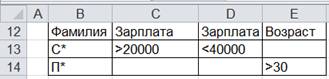
Здесь С* означает, что после С может следовать любая последовательность любых символов (аналогично П*). Для числовых данных можно использовать символы <, >, <=, >=, которые означают соответственно меньше, больше, меньше или равно, больше или равно.
Еще ниже на том же листе разместим диапазон для результата выборки – для этого просто скопируем «шапку» исходной таблицы, чтобы в результате выборки были отображены все столбцы строк, удовлетворяющих условиям отбора.

На вкладке Данные в группе Сортировка и фильтр по кнопке Дополнительно  вызываем диалоговое окно Расширенный фильтр. Задаем обработку – скопировать результат в другое место, задаем диапазоны.

В результате выборки с помощью расширенного фильтра из исходной таблицы будут отобраны записи №2, 4, 5 (см. диапазон A18:D21).

Нетрудно видеть, что в результате выборки получены записи, в которых фамилия начинается на «П» и возраст больше 30 (запись № 2), а также записи с фамилиями на «С» с соответствующей зарплатой (записи №4 и 5). Остальные записи таблицы, в том числе, с фамилиями на «П» и на «С», не удовлетворяют заданным условиям отбора, поэтому не отражены в итоговой таблице.
ВАРИАНТ 1
Основная часть (max 7 баллов)
1) Создайте электронную таблицу (рабочую книгу MS Excel) из 3-х рабочих листов и назовите рабочие листы:
Таблица, Выборки, Доп.
Сохраните рабочую книгу в папке H:\Lab2\
2) На листе Таблица создайте таблицу для начисления заработной платы сотрудников (см. рисунок). ФИО сотрудников могут быть вымышленными.
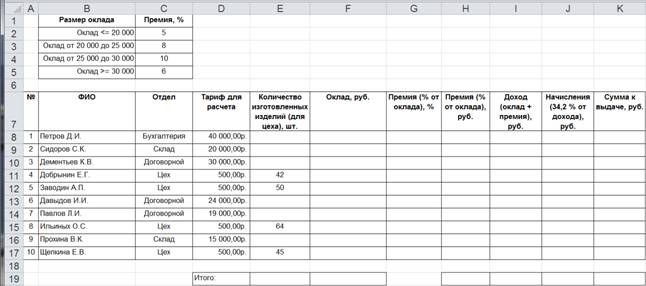
3) Сотрудники цеха получают сдельную оплату труда в зависимости от количества изготовленных изделий, тариф за одно изделие составляет 500 рублей. Остальные сотрудники получают оклад, равный тарифу. Заполнить столбец Оклад единой формулой «ЕСЛИ» для всех сотрудников с учетом отдела.
4) Столбец Премия, % заполнить на основе правил расчета из диапазона B1:C5, составив единую формулу «ЕСЛИ» для всех строк таблицы (в формуле обязательно использовать ячейки C2:С5 – проценты будут меняться при проверке работы; при необходимости использовать абсолютные адреса). Премия рассчитывается по следующему принципу:
- если оклад <= 20000 руб., то премия составляет 5% от оклада;
- если оклад от 20000 до 25000 руб. (20000<…<=25000), то премия составляет 8% от оклада;
- если оклад от 25000 до 30000 руб. (25000<…<=30000), то премия составляет 10% от оклада;
- если оклад >30000, то премия составляет 6% от оклада.
5) В столбце Премия, руб. вычислить сумму премии, составив единую формулу «ЕСЛИ» для всех строк таблицы (в формуле обязательно использовать ячейки C2:С5 – проценты будут меняться при проверке работы).
6) Столбцы Доход, Начисления, Сумма к выдаче заполнить расчетными формулами. Сумма к выдаче рассчитывается как Доход – Начисления.
7) Отформатируйте таблицу по своему усмотрению, но так, чтобы максимальное количество данных было видно на экране.
8) С помощью соответствующих формул подсчитайте:
- итоговые суммы по отмеченным в образце столбцам (строка 19);
- максимальный и минимальный оклады, средний доход по фирме (результаты запишите в строках 21-23);
- количество сотрудников цеха (результат запишите в строке 24).
Подпишите полученные результаты.
9) Сделайте копию основной таблицы (диапазон А7:К17) ниже исходной (вставьте только значения – исходная таблица будет меняться при проверке работы), отформатируйте копию таблицы. Отсортируйте копию таблицы по фамилиям и по сумме к выдаче в порядке возрастания (это одна «двойная» сортировка  ). Перед отсортированной копией поместите соответствующий заголовок.
10) Скопируйте исходную таблицу (диапазон А7:К17) на лист Выборки (вставьте только значения). Отформатируйте копию таблицы. Сделайте выборки с помощью Фильтра  по следующим условиям (результаты выборки скопируйте ниже верхней таблицы на листе Выборки и перед каждой выборкой поместите соответствующий заголовок):
1. Выбрать из таблицы записи с окладами в диапазоне от 20 000 до 23 000.
2. Выбрать из таблицы записи по отделу Цех.
11) Сохраните Рабочую книгу.
Предъявите результат преподавателю.
Дополнительная часть ВАРИАНТ 1
(max 3 балла, принимается преподавателем только при сданной основной части)
Скопируйте исходную таблицу (диапазон A7:K17) на лист Доп (вставьте только значения). Отформатируйте копию таблицы.
Сделайте выборку с помощью Расширенного фильтра по следующему условию (это одно сложное условие): выбрать из таблицы все записи по сотрудникам с фамилией, начинающейся на «Д», и суммой к выдаче > 18 000, либо все записи по отделу на «Ц» с окладами < 25 000, отобразить в результате выборки столбцы в следующем порядке: №, ФИО, Сумма к выдаче, Оклад, Отдел, Начисления (подобрать условия так, чтобы фильтр «нашел» хотя бы одну запись).

|
Из за большого объема этот материал размещен на нескольких страницах:
1 2 3 4 |
 Основные порталы (построено редакторами)