
Сохраните Рабочую книгу.
Предъявите результат преподавателю.
ВАРИАНТ 2
Основная часть (max 7 баллов)
1) Создайте электронную таблицу (рабочую книгу MS Excel) из 3-х рабочих листов и назовите рабочие листы:
Таблица, Выборки, Доп.
Сохраните рабочую книгу в папке H:\Lab2\
2) На листе Таблица создайте таблицу с результатами сдачи нормативов по физкультуре (см. рисунок). ФИО студентов могут быть вымышленными.
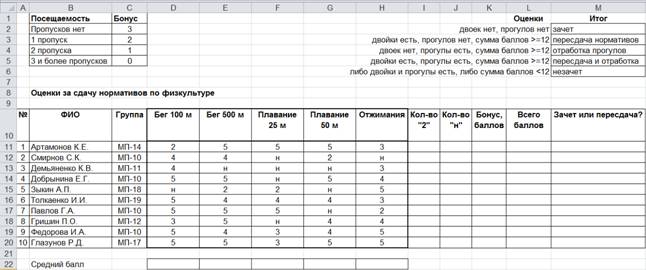
3) Столбцы Количество «2» (количество двоек), Количество «н» (количество прогулов) заполните расчетными формулами.
4) Столбец Бонус, баллов заполнить на основе правил из диапазона B1:С5, составив единую формулу «ЕСЛИ» для всех строк таблицы. В формуле обязательно использовать ячейки C2:C5 (их значения будут меняться при проверке работы), при необходимости использовать абсолютные адреса. Бонус рассчитывается по следующему принципу:
- если студент не пропустил ни одного занятия, то бонус составляет 3 балла;
- если студент пропустил 1 занятие, то бонус составляет 2 балла;
- если студент пропустил 2 занятия, то бонус составляет 1 балл;
- если студент пропустил 3 и более занятий, то он не получает бонуса.
5) Столбец Всего баллов рассчитывается как сумма баллов по всем нормативам плюс бонусные баллы.
6) Столбец Зачет или пересдача? заполнить на основе правил из диапазона L1:M6, составив единую формулу «ЕСЛИ» для всех строк таблицы. В формуле обязательно использовать ячейки M2:M6 (их значения будут меняться при проверке работы), при необходимости использовать абсолютные адреса. Зачет ставится по следующему принципу:
- если студент сдал все нормативы без двоек и не пропустил ни одного занятия – ставится зачет;
- если студент имеет двойки, но при этом он не пропустил ни одного занятия и сумма баллов за все нормативы выше или равна 12 – студенту назначается пересдача нормативов;
- если студент сдал нормативы без двоек, но при этом пропускал занятия и сумма баллов за все нормативы выше или равна 12 – студент отправляется пересдавать нормативы и отрабатывать прогулы;
- если студент имеет двойки и прогулы, либо если у студента сумма баллов за все нормативы меньше 12 – ставится незачет.
7) Отформатируйте таблицу по своему усмотрению, но так, чтобы максимальное количество данных было видно на экране.
8) С помощью соответствующих формул подсчитайте:
- Средний балл для каждого норматива (строка 22);
- максимальную и минимальную сумму баллов, среднее количество двоек и прогулов (результаты запишите в строках 24-27);
- количество студентов, отправляющихся на отработку прогулов (результат запишите в строке 28).
9) Сделайте копию основной таблицы (диапазон A10:M20) ниже на этом же листе (вставьте только значения), отформатируйте копию таблицы. Отсортируйте копию таблицы по сумме баллов и по фамилиям студентов в порядке возрастания (это одна «двойная» сортировка  ). Перед отсортированной копией поместите соответствующий заголовок.
10) Скопируйте исходную таблицу (диапазон A10:M20) на лист Выборки (вставьте только значения). Отформатируйте копию таблицы. Сделайте выборки с помощью Фильтра  по следующим условиям (результаты выборки скопируйте ниже верхней таблицы на листе Выборки и перед каждой выборкой поместите соответствующий заголовок):
1. Выбрать из таблицы записи по студентам группы МП-10.
2. Выбрать из таблицы записи по студентам, сдавшим Бег 500 метров и Плавание 25 м на «4».
11) Сохраните Рабочую книгу.
Предъявите результат преподавателю.
Дополнительная часть ВАРИАНТ 2
(max 3 балла, принимается преподавателем только при сданной основной части)
Скопируйте исходную таблицу (диапазон A10:M20) на лист Доп (вставьте только значения). Отформатируйте копию таблицы.
Ниже сделайте выборку с помощью Расширенного фильтра по следующему условию (это одно сложное условие): выбрать из таблицы все записи по студентам с фамилией, начинающейся на «Д», у которых сумма баллов <20, либо все записи по студентам группы МП-10, которые получили зачет по физкультуре, отобразить в результате выборки столбцы в следующем порядке: ФИО, Группа, Всего баллов, Зачет или пересдача?, Кол-во «2», Кол-во «н» (подобрать условия так, чтобы фильтр «нашел» хотя бы одну запись).
Сохраните Рабочую книгу.
Предъявите результат преподавателю.
ВАРИАНТ 3
Основная часть (max 7 баллов)
1) Создайте электронную таблицу (рабочую книгу MS Excel) из 3-х рабочих листов и назовите рабочие листы:
Таблица, Выборки, Доп.
Сохраните рабочую книгу в папке H:\Lab2\
2) На листе Таблица создайте таблицу для расчетов с арендаторами (см. рисунок). Названия компаний и ФИО контактных лиц могут быть вымышленными.
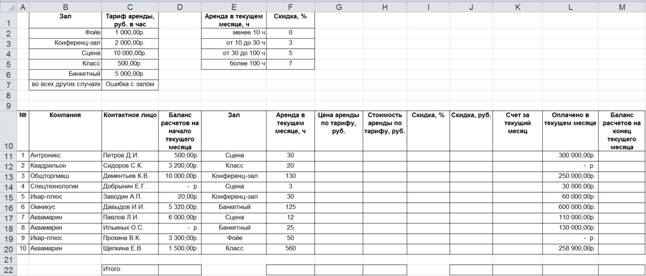
1) Цена аренды зависит от арендуемого зала. Тариф за один час аренды каждого из залов приведен в (ячейках B1:C7). Заполнить столбец Цена аренды по тарифу, руб. на основе правил расчета цены из диапазона B1:C7, составив единую формулу «ЕСЛИ» для всех строк таблицы, при необходимости использовать абсолютные адреса (в формуле обязательно использовать ячейки C2:С7 – их значения будут меняться при проверке работы).
2) Составить формулу для расчета значений в столбце Стоимость аренды по тарифу, руб.
3) Заполнить столбец Скидка, % на основе правил расчета скидки из диапазона E1:F5, составив единую формулу «ЕСЛИ» для всех строк таблицы, при необходимости использовать абсолютные адреса (в формуле обязательно использовать ячейки F2:F5 – проценты будут меняться при проверке работы). Скидка рассчитывается по следующему принципу:
- если срок аренды в текущем месяце менее 10 часов, то скидка не предоставляется;
- если срок аренды в текущем месяце от 10 до 30 часов (10<=…<30), то скидка составляет 3 % от стоимости аренды;
- если срок аренды в текущем месяце от 30 до 100 часов (30<=…<100), то скидка составляет 5 % от стоимости аренды;
- если срок аренды в текущем месяце составляет 100 и более часов (>=100), то скидка составляет 7 % от стоимости аренды.
4) Составить формулы для расчета Счета за текущий месяц и Баланса расчетов на конец текущего периода.
5) Отформатируйте таблицу по своему усмотрению, но так, чтобы максимальное количество данных было видно на экране.
6) С помощью соответствующих формул подсчитайте:
- итоговые суммы по отмеченным в образце столбцам (строка 22);
- максимальный и минимальный срок аренды в текущем месяце, средний счет за текущий месяц (результаты запишите в строках 24-26);
- количество помещений, арендуемых компанией «Аквамарин» (результат запишите в строке 27).
Подпишите полученные результаты.
7) Сделайте копию основной таблицы (диапазон A10:M20) ниже на этом же листе (вставьте только значения), отформатируйте копию таблицы. Отсортируйте копию таблицы по залу по убыванию и по счету за текущий месяц в порядке возрастания (это одна «двойная» сортировка ). Перед отсортированной копией поместите соответствующий заголовок.
8) Скопируйте исходную таблицу (диапазон A10:M20) на лист Выборки (вставьте только значения). Отформатируйте копию таблицы. Сделайте выборки с помощью Фильтра по следующим условиям (результаты выборки скопируйте ниже верхней таблицы на листе Выборки и перед каждой выборкой поместите соответствующий заголовок):
1. Выбрать из таблицы записи с арендой от 15 до 60 часов.
2. Выбрать из таблицы записи по компании «Икар-плюс», имеющей задолженность перед арендодателем.
9) Сохраните Рабочую книгу.
Предъявите результат преподавателю.
Дополнительная часть ВАРИАНТ 3
(max 3 балла, принимается преподавателем только при сданной основной части)
Скопируйте исходную таблицу (диапазон A10:M20) на лист Доп (вставьте только значения). Отформатируйте копию таблицы.
Ниже сделайте выборку с помощью Расширенного фильтра по следующему условию (это одно сложное условие): выбрать из таблицы все записи по компаниям, начинающимся на «А», имеющим положительный баланс на конец текущего месяца, либо все записи по лицам на «Д» из компании на «О», оплатившим в этом месяце свыше 500 000 руб., отобразить в результате выборки столбцы в следующем порядке: Компания, Контактное лицо, Оплачено в текущем месяце, Зал, Аренда в текущем месяце, Баланс расчетов на конец текущего месяца (подобрать условия так, чтобы фильтр «нашел» хотя бы одну запись).
Сохраните Рабочую книгу.
Предъявите результат преподавателю.
ВАРИАНТ 4
Основная часть (max 7 баллов)
1) Создайте электронную таблицу (рабочую книгу MS Excel) из 3-х рабочих листов и назовите рабочие листы:
Таблица, Выборки, Доп.
Сохраните рабочую книгу в папке H:\Lab2\
2) На листе Таблица создайте таблицу для расчетов с клиентами за товары, участвующие в акции (см. рисунок). ФИО клиентов могут быть вымышленными.
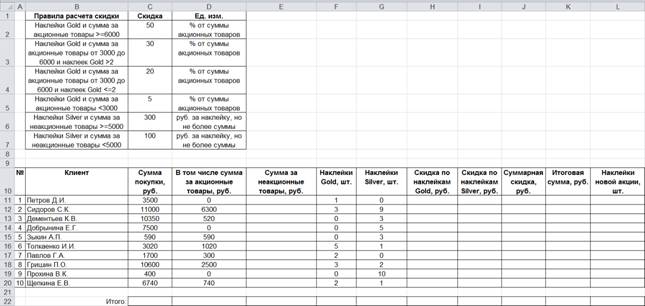
3) Рассчитайте для каждого клиента Сумму за неакционные товары, руб. с помощью соответствующих формул.
4) В зависимости от числа имеющихся у клиента акционных наклеек, магазин предоставляет скидку за каждую покупку, причем отдельно рассчитывается скидка по акционным товарам, и отдельно по неакционным товарам. Правила вычисления скидок указаны в диапазоне B1:D7. Заполнить столбец Скидка по наклейкам Gold, руб. на основе правил начисления баллов из диапазона B1:D4, составив единую формулу «ЕСЛИ» для всех строк таблицы, при необходимости использовать абсолютные адреса (в формуле обязательно использовать ячейки C2:С4 – проценты будут меняться при проверке работы). Скидки вычисляются по следующему принципу:

|
Из за большого объема этот материал размещен на нескольких страницах:
1 2 3 4 |
 Основные порталы (построено редакторами)