
Партнерка на США и Канаду по недвижимости, выплаты в крипто
- 30% recurring commission
- Выплаты в USDT
- Вывод каждую неделю
- Комиссия до 5 лет за каждого referral
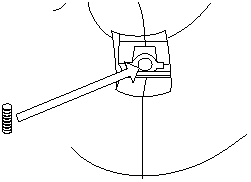
Примечание: Для того чтобы отсоединить кабель от сканера, вставьте тонкий металлический стержень (скрепку или иголку) в отверстие под кабелем на тыльной стороне сканера (вы услышите слабый щелчок). Затем не прилагая особых усилий отсоедините кабель от сканера (см. раздел «Структура устройства»).
При включении сканера включается световая индикация и сканер издает один короткий звуковой сигнал.
Если при включении сканера не включается световая индикация или сканер не издает один короткий звуковой сигнал, то, возможно, сканер неисправен. Для выяснения причин обратитесь к разделам «Индикация при ошибке» или «Неисправности и способы устранения».
Использование сканера
Если сканер не используется в течении определенного времени (не считывает штрих-код, не взаимодействует с ПК), он переходит в энергосберегающий режим. В этом режиме отключен лазер и сканер потребляет меньше энергии. В модели сканера MS9540 – если сканер находится на подставке, то горит желтый индикатор. Он показывает что функция CodeGate отключена, т. е. данные считанного штрихового кода передаются в ПК без нажатия на кнопку.
Если поднести сканируемый предмет к окну сканера, то сканер переходит в активное состояние и включает лазерный луч, хорошо различимый на сканируемой поверхности. Для считывания штрих-кода необходимо навести луч лазера на нужный штрих-код – сканер автоматически считает штрих-код. В модели сканера MS9540 – для того чтобы передать данные считанного штрихового кода в ПК, необходимо нажать на кнопку на корпусе сканера (это удобно если из рядом стоящих штрих-кодов нужно считать какой-то определенный штрих-код). В сканере MS9540 эту возможность можно отключить при помощи программирующих штрих-кодов (см. Руководство по программированию сканера).
Использование CodeGate (для MS9540)
Функция CodeGate увеличивает точность сканирования и уменьшает число ошибочных сканирований.
|
|
|
|
|
|
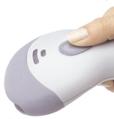
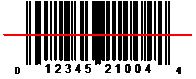
Поднесите сканер к сканируемой поверхности. Сканер перейдёт в активное состояние и включит лазерный луч. | Наведите луч лазера на нужный штрих-код. Сканер автоматически считает штрих-код. | Для того чтобы передать данные в кассовый аппарат, ПК или POS-систему нажмите кнопку (1) на корпусе сканера. |
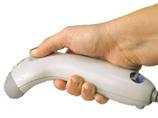
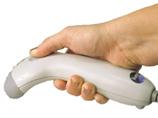

Режимы работы (для MS9540)
| Функция CodeGate автоматически включается, когда сканер снимается с подставки. Для того чтобы передать данные, считанного штрихового кода, необходимо нажать кнопку на корпусе сканера. Функцию CodeGate можно отключить (см. Руководство по программированию сканера). |
| Функция CodeGate автоматически выключается, когда сканер устанавливается на подставку. После считывания штрихового кода, его данные автоматически передаются в кассовый аппарат, ПК или POS-систему (не нужно нажимать кнопку на корпусе сканера). |

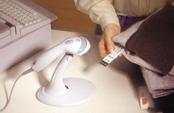
Подключение сканера
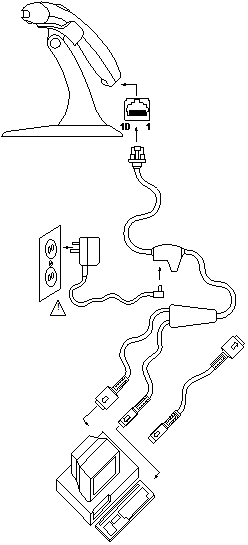
Подключение сканера в разрыв клавиатуры
1. Выключите ПК и сканер. 2. Отсоедините клавиатуру от ПК. 3. Вставьте 10-контактный разъем «Y» - образного кабеля в гнездо на торце сканера до щелчка. 4. Вставьте один разъем кабеля в клавиатурное гнездо ПК, а к другому подсоедините клавиатуру. Если необходимо, воспользуйтесь переходником для PS/2 клавиатуры. 5. Подсоедините блок питания к соответствующему гнезду на кабеле. Примечание: Рекомендуется использовать внешний источник питания для сканеров, подключаемых в разрыв клавиатуры, так как не все ПК могут обеспечить необходимым напряжением подключаемый сканер. 6. Включите ПК. 7. Включите блок питания сканера в сеть. |
|
Установить параметры по умолчанию | Разрешить передачу данных через клавиатурный порт |
999994 | 5155153 |
|
|


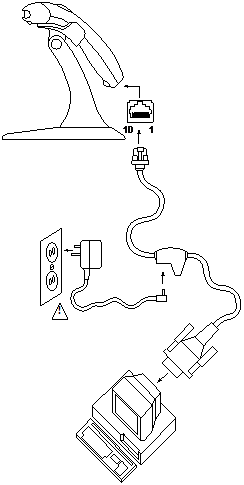
Подключение сканера RS-232C
1. Выключите ПК и сканер. 2. Вставьте 10-контактный разъем кабеля в гнездо на торце сканера до щелчка. 3. Соедините 9-контактный разъем кабеля с 9-контактным последовательным (COM) портом ПК. Если последовательным (COM) порт вашего ПК - 25–контактный, то необходимо воспользоваться переходником для COM–порта (с 9 на 25-контактный), который можно приобрести отдельно. 4. Подсоедините блок питания к соответствующему гнезду на кабеле. 5. Включите ПК. 6. Включите блок питания сканера в сеть. Примечание 1: Аналогичным образом сканер можно подключить к кассовому аппарату или POS-системе. Примечание 2: Напрямую сканер может подключаться не ко всем кассовым аппаратам, для некоторых моделей кассовых аппаратов нужен интерфейсный кабель «ККМ-сканер», который можно приобрести отдельно. Примечание 3: Не рекомендуется настраивать COM-порты ПК на прерывание используемое COM-портом, к которому подключен сканер (COM-порты в ПК должны быть настроены на разные прерывания). |
|
Установить параметры по умолчанию | Разрешить передачу данных через RS-232C |
999998 | 415554 |
|
|


Установка на рабочем месте
Сборка подставки
Детали для сборки:
Номер | Название | Количество |
|
a. | Стойка | 1 | |
b. | Платформа | 1 | |
c. | Винт, M3 x 6 мм | 2 | |
d. | Шайба, #5 x.5 | 2 | |
e. | Крепление подставки | 1 | |
f. | Шуруп, #8 | 4 | |
g. | Основание | 1 |
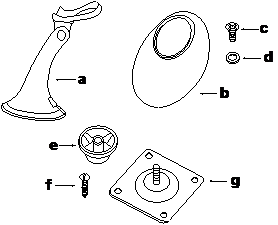
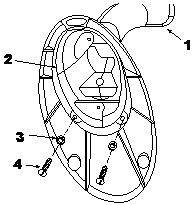
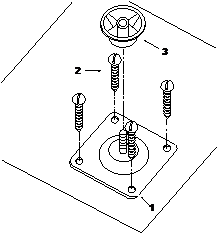
Подставку для сканера можно собрать двумя способами. В первом варианте на подставку надевается платформа, чтобы подставку можно было свободно перемещать по поверхности стола. Во втором варианте подставка крепится к поверхности стола.
Крепление на платформу
|
| |
1. Проденьте козырек стойки (1) в отверстие платформы (2). | 2. Расположите стойку (1) в отверстии основания (2) и закрепите её двумя винтами (4) и шайбами (3). |

Крепление к поверхности стола
|
| |
1. В крышке стола просверлите четыре отверстия. Для разметки отверстий используйте основание (1). | 2. Прикрепите основание (1) к поверхности стола четырьмя шурупами (2). Закрепите колесо–крепление подставки (3) на основание (1) до упора. | |
|
| |
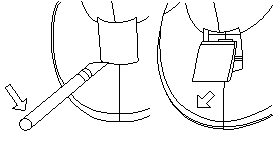
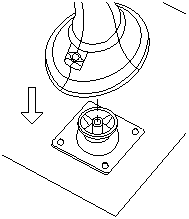
3. При помощи ножа аккуратно подденьте пластину с логотипом и отсоедините ее от подставки. | 4. Расположите стойку над основанием. | |
|
| |
5. Закрепите стойку на основании при помощи винта. | 6. Установите пластину с логотипом обратно на место. |


Индикация
Сканер сигнализирует о своем состоянии при помощи визуальной и звуковой индикации. Для визуальной индикации состояния сканера служат светодиоды, расположенные на передней части сканера (см. раздел «Структура устройства»). В модели MS9520 используются два светодиода: красный и зеленый; в модели MS9540 – три светодиода: красный, зеленый и желтый. Для звуковой индикации состояния сканера используется встроенный динамик, громкость и частоту сигналов которого можно изменить при помощи программирующих штриховых кодов (см. Руководство по программированию сканера).

|
Из за большого объема этот материал размещен на нескольких страницах:
1 2 3 4 5 6 |
 Основные порталы (построено редакторами)