
Партнерка на США и Канаду по недвижимости, выплаты в крипто
- 30% recurring commission
- Выплаты в USDT
- Вывод каждую неделю
- Комиссия до 5 лет за каждого referral
Для работы с клавиатурным сканером драйвер сканера не требуется. После считывания штрих-кода данные от сканера через клавиатурный порт передаются в ПК (ПК получает данные от сканера как от обычной клавиатуры).
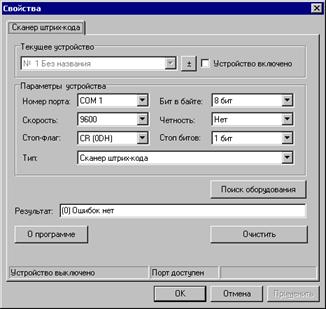
Для работы со сканером RS-232C необходимо правильно настроить драйвер сканера (программу, отвечающую за взаимодействие ПК и сканера).
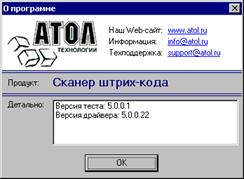
Драйвер сканера штрихового кода можно приобрести в технологии».
|
|
Обслуживание
Пятна и грязь могут создавать помехи правильному сканированию штрих-кода. Поэтому окно сканера необходимо время от времени чистить.
1. Распылите стеклоочиститель на мягкую материю.
2. Аккуратно протрите окно сканера.
Приложение 1
Кабели
Гнездо сканера
Сканер имеет 10-контактное модульное гнездо для подключения кабеля. Назначение контактов гнезда сканера зависит от типа сканера (см. раздел «Типы сканеров»).

Клавиатурные сканеры | Сканеры RS-232C | |
№ | Назначение | Назначение |
1 | Общий (сигнальная земля) | Общий (сигнальная земля) |
2 | RS-232C TXD (выход, передача данных) | RS-232C TXD (выход, передача данных) |
3 | RS-232C RXD (вход, прием данных) | RS-232C RXD (вход, прием данных) |
4 | Данные ПК | RTS (выход) |
5 | Синхронизация ПК | CTS (вход) |
6 | Синхронизация клавиатуры | DTR (вход)/источник LTPN |
7 | +5В от ПК | Зарезервирован |
8 | Данные клавиатуры | Данные LTPN |
9 | +5В | +5В |
10 | Заземление | Заземление |
Кабель для подключения через RS-232C
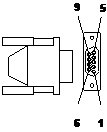
Для подключения сканера к ПК используется кабель с 9-контактным разъемом для соединения с последовательным (COM) портом ПК и гнездом для подключения блока питания.

№ | Назначение |
|
1 | Заземление | |
2 | RS-232C TXD (выход, передача данных) | |
3 | RS-232C RXD (вход, прием данных) | |
4 | DTR (вход) | |
5 | Сигнальная земля | |
6 | Зарезервированно | |
7 | CTS (вход) | |
8 | RTS (выход) | |
9 | +5 В |
Кабель для подключения к клавиатуре
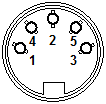
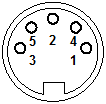
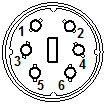
Для подключения сканера к клавиатуре используется «Y»-образный кабель с 5-контактным DIN гнездом на одном конце, 6-контактным mini DIN (PS/2) разъемом на другом и с гнездом для подключения блока питания.

5 контактное гнездо DIN |
| |
№ | Назначение | |
1 | Синхронизация клавиатуры | |
2 | Данные клавиатуры | |
3 | Не подключен | |
4 | Земля | |
5 | +5 В | |
6- контактный разъем mini-DIN (PS/2) |
| |
№ | Назначение | |
1 | Данные клавиатуры | |
2 | Не подключен | |
3 | Земля | |
4 | +5 В | |
5 | Синхронизация ПК | |
6 | Не подключен |

Вместе с «Y»-образный кабелем может использоваться переходник для PS/2 клавиатуры с 5-контактым DIN разъемом на одном конце и 6-контактной mini DIN (PS/2) розеткой на другом.

5 контактный разъем DIN |
| |
№ | Назначение | |
1 | Синхронизация ПК | |
2 | Данные ПК | |
3 | Не подключен | |
4 | Земля | |
5 | +5 В | |
6-контактное гнездо mini-DIN (PS/2) |
| |
№ | Назначение | |
1 | Данные клавиатуры | |
2 | Не подключен | |
3 | Земля | |
4 | +5 В | |
5 | Синхронизация клавиатуры | |
6 | Не подключен |
Приложение 2
Неисправности и способы устранения
Для всех моделей сканеров
Далее под устройством понимается кассовый аппарат, ПК или POS-система.
№ | Проявление | Возможная причина | Способ устранения |
1. | Не горят светодиоды, нет звука, не включен лазер. | Сканер не обеспечивается питанием от внешнего источника питания. | Проверьте источник питания, розетку и кабель питания. Убедитесь, что кабель питания подключен к сканеру. |
2. | Не горят светодиоды, нет звука, не включен лазер. | Сканер не обеспечивается питанием от устройства. | Некоторые устройства не в состоянии обеспечить достаточный ток для питания сканера. Воспользуйтесь внешним источником питания для сканера. |
3. | Три коротких звуковых сигнала при включении. | Отказ энергонезависимой памяти (NVRAM) сканера. Могут быть потеряны все параметры конфигурации сканера. | Обратитесь к поставщику. |
4. | Продолжительный звуковой сигнал низкой тональности при включении. | Отказ ОЗУ (RAM) или ПЗУ (ROM). | Обратитесь к поставщику. |
5. | Звуковой сигнал низкой тональности и вспышка зеленого светодиода при включении сканера. | Отказ VLD (Visible Laser Diode). | Обратитесь к поставщику. |
6. | Мигают светодиоды (красный и зеленый) и сканер издает два звуковых сигнал низкой тональности. | Отказ сканирующего механизма. | Обратитесь к поставщику. |
Продолжение таблицы.
№ | Проявление | Возможная причина | Способ устранения |
7. | Сканер считывает штрих-код, передает данные штрих-кода в устройство и издает два коротких звуковых сигнала. | В настройках сканера задано слишком маленькое время ожидания между считыванием одинаковых кодов. | Запрограммируйте большее время ожидания между считыванием одинаковых кодов (см. Руководство по программированию сканера). |
8. | Сканер включен, но при работе не издает звуковых сигналов. | В настройках сканера отключен звук (не выбран тон звукового сигнала). | Включите звук (см. Руководство по программированию сканера). |
9. | Сканер включен, но при работе не издает звуковых сигналов. | Неисправен динамик. | Обратитесь к поставщику. |
10. | Сканер включен, но не считывает штриховой код. | В настройках сканера не включен параметр, разрешающий считывание штрих-кода данного типа. | Проверьте, разрешено ли считывание штрих-кода данного типа (см. Руководство по программированию сканера). Примечание: по умолчанию разрешено считывание штриховых кодов следующих типов: UPC/EAN, Code39, Interleaved 2 of 5, Code93, Code128 и CodaBar. |
11. | Сканер включен, но не считывает штриховой код. | Сканер запрограммирован на блокировку определенной длины кода (или на минимальную длину кода), и считываемый штрих-код не удовлетворяет этим критериям. | Убедитесь, что считываемый код удовлетворяет запрограммированным в сканере критериям, (обычно это относится только к кодам, отличным от UPC/EAN). По умолчанию сканер считывает коды длиной минимум в 3 символа. |
12. | Сканер включен, но не всегда считывает штриховой код. | Загрязнилось окно сканирования. | Очистите окно сканирования (см. раздел «Обслуживание»). |
13. | После считывания штрих-кода сканер блокируется: красный светодиод продолжает гореть, а сканер перестает считывать штриховые коды. | Сканера настроен на получение сигналов подтверждения от устройства, но не получает сигналы подтверждения. | Если сканер настроен на использование ACK/NAK, RTS/CTS, XON/XOFF или D/E, проверьте, поддерживают ли кабель устройства и само устройство передачу сигналов подтверждения. |
Продолжение таблицы.

|
Из за большого объема этот материал размещен на нескольких страницах:
1 2 3 4 5 6 |
 Основные порталы (построено редакторами)