
Партнерка на США и Канаду по недвижимости, выплаты в крипто
- 30% recurring commission
- Выплаты в USDT
- Вывод каждую неделю
- Комиссия до 5 лет за каждого referral
Лекция №19. Электронная почта, телеконференции.
План:
1. Электронная почта.
2. Телеконференции
Электронная почта.
Электронная почта (e-mail) - наиболее распространенный сервис Интернета, так как она является исторически первой информационной услугой компьютерных сетей и не требует обязательного наличия высокоскоростных и качественных линий связи.
Широкую популярность электронная почта завоевала потому, что имеет несколько серьезных преимуществ перед обычной почтой. Наиболее важное из них - это скорость пересылки сообщений. Если письмо по обычной почте может идти до адресата дни и недели, то письмо, посланное по электронной почте, сокращает время передачи до нескольких десятков секунд или, в худшем случае, до нескольких часов.
Другое преимущество состоит в том, что электронное письмо может содержать не только текстовое сообщение, но и вложенные файлы (программы, графику, звук и пр.). Однако не рекомендуется пересылать по почте слишком большие файлы, так как это замедляет работу сети. Для того чтобы этого не происходило, на некоторых почтовых серверах вводятся ограничения на размер пересылаемых сообщений (обычно почтовый сервер не пропускает сообщения более 2 000 000 байтов).
Кроме того, электронная почта позволяет:
- посылать сообщение сразу нескольким абонентам; пересылать письма на другие адреса; включить автоответчик, на все приходящие письма будет автоматически отсылаться ответ; создать правила для выполнения определенных действий с однотипными сообщениями (например, удалять рекламные сообщения, приходящие от определенных адресов) и так далее.
Адрес электронной почты. Для того чтобы электронное письмо дошло до адресата, оно, кроме самого сообщения, обязательно должно содержать адрес электронной почты получателя письма.
Первая часть почтового адреса (user_name - имя пользователя) имеет произвольный характер и задается самим пользователем при регистрации почтового ящика. Вторая часть (server_name - имя сервера) является доменным именем почтового сервера, на котором пользователь зарегистрировал свой почтовый ящик.
Адрес электронной почты записывается по определенной форме и состоит из двух частей, разделенных символом @: user_name@server_name
Адрес электронной почты. Соответственно имена почтовых ящиков пользователей будут иметь вид:
*****@***ru
Функционирование электронной почты. Любой пользователь Интернета может зарегистрировать почтовый ящик на одном из серверов Интернета (обычно на почтовом сервере провайдера), в котором будут накапливаться передаваемые и получаемые электронные письма. В настоящее время достаточно большое количество серверов Интернета предоставляют возможность бесплатно зарегистрировать почтовый ящик.
Для работы с электронной почтой необходимы специальные почтовые программы, причем для любой компьютерной платформы существует большое количество почтовых программ. Почтовые программы входят в состав широко распространенных коммуникационных пакетов: Outlook Express входит в Microsoft Internet Explorer, Netscape Messenger - в Netscape Communicator.
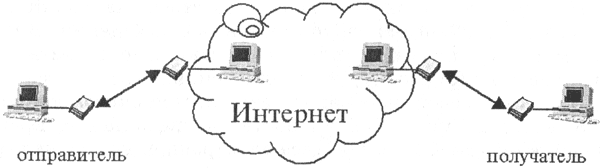
С помощью почтовой программы создается почтовое сообщение на локальном компьютере. На этом этапе кроме написания текста сообщения необходимо указать адрес получателя сообщения, тему сообщения и вложить в сообщение при необходимости файлы.
Процесс передачи сообщения начинается с подключения к Интернету и доставки сообщения в свой почтовый ящик на удаленном почтовом сервере. Почтовый сервер сразу же отправит это сообщение через систему почтовых серверов Интернета на почтовый сервер получателя в его почтовый ящик.
Адресат для получения письма должен соединиться с Интернетом и доставить почту из своего почтового ящика на удаленном почтовом сервере на свой локальный компьютер (рис. 4.9).
Почтовые программы обычно предоставляют пользователю также многочисленные дополнительные сервисы по работе с почтой (выбор адресов из адресной книги, автоматическую рассылку сообщений по указанным адресам и др.).
|
Рис. 4.9. Функционирование электронной почты |
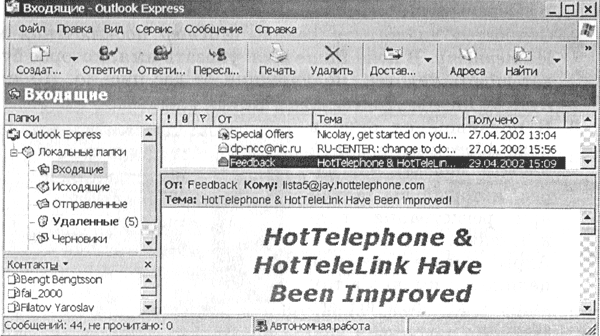
Почтовая программа Outlook Express. После запуска программы Outlook Express появится окно программы, которое состоит из четырех частей (рис. 4.10). В левой верхней части окна находится перечень папок, в которых хранится корреспонденция:
- Входящие - содержит получаемые адресатом письма; Исходящие - содержит отправляемые адресатом письма с момента их создания и до момента их доставки с локального компьютера пользователя на почтовый сервер провайдера; Отправленные - содержит все письма, доставленные на почтовый сервер; Удаленные - содержит удаленные письма; Черновики - содержит заготовки писем.
|
Рис. 4.10. Окно почтовой программы Outlook Express |
Пользователь может создавать собственные папки для хранения тематически сгруппированных сообщений. В папках могут храниться не только сообщения, но и файлы, созданные с помощью других приложений.
В нижней левой части окна размещается список контактов, который предоставляет доступ к информации, хранящейся в Адресной книге (адреса электронной почты, телефоны и так далее).
Правое окно разделено на две части. В верхней части высвечивается список сообщений, хранящихся в выделенной папке.
В нижней части правого окна отображается содержание выделенного сообщения.
В первую очередь необходимо в соответствии с полученными в процессе регистрации почтового ящика данными (имя почтового ящика, пароль и др.) настроить почтовую программу. Создадим в почтовой программе Outlook Express учетную запись "Почта Интернета", при помощи которой можно будет отправлять и принимать электронную почту с конкретного почтового ящика.
Создание учетной записи
1. В окне программы Outlook Express ввести команду [Сервис-Учетные записи]. Откроется диалоговая панель Учетные записи Интернета.
Выбрать вкладку Почта. Щелкнуть по кнопке Добавить и выбрать пункт Почта...
2. Откроется диалоговая панель Мастер подключения к Интернету. В поле Ваше имя: указать имя, которое будет видеть человек, получивший от вас письмо. Щелкнуть по кнопке Далее.
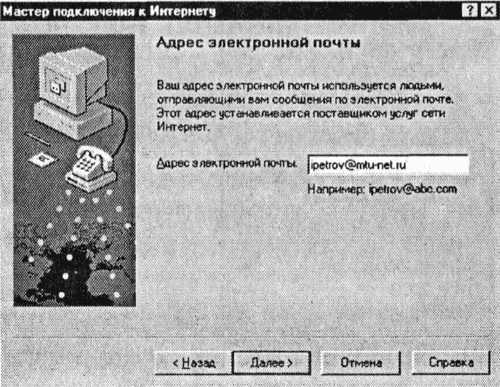
3. В появившемся окне поле Адрес электронной почты: указать тот адрес, который вы задали при регистрации подключения.
Адрес следует указать целиком и именно в том виде, в котором вы его создали.
Щелкнуть по кнопке Далее.
|
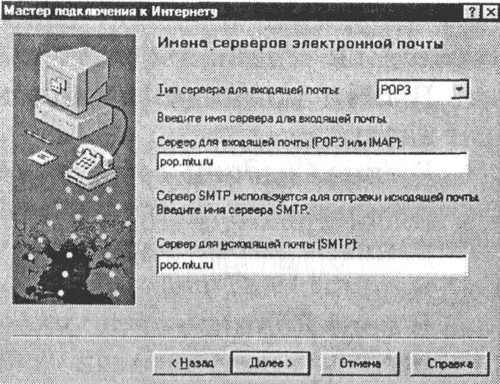
4. На появившейся диалоговой панели в поле Тип сервера для входящей почты: выберите РОРЗ. Этот протокол наиболее часто используется для электронной почты.
В полях Сервер для входящей почты (РОРЗ или 1МАР): и Сервер для исходящей почты (SMTP): необходимо указать имена серверов входящей и исходящей почты, которые сообщает провайдер при регистрации подключения. Щелкнуть по кнопке Далее.
|
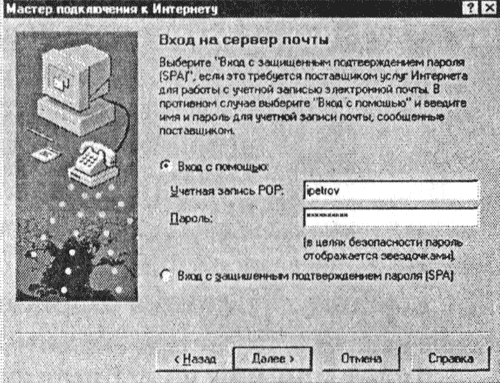
Теперь необходимо указать имя почтового ящика и па роль для входа на почтовый сервер.
5. В поле Учетная запись POP: ввести имя, которое вы указали при создании своего почтового адреса перед значком @.
В поле Пароль: необходимо указать тот пароль, который был получен при регистрации подключения у провайдера.
|
6. Заданные выше параметры электронной почты объединяются вместе под одним именем - именем учетной записи.
В поле Имя учетной записи почты сети Интернет: необходимо ввести имя для созданной учетной записи, например "Почта Интернета".
7. На следующих диалоговых панелях необходимо указать способ соединения с Интернетом, выбрать тип модема и используемое соединение с Интернетом.
Создание, отправка и получение сообщений. Создадим пробное сообщение в определенной кодировке с вложенным файлом.
Создание, отправка и получение сообщения
1. Ввести команду [Сообщение-Создать].
В окне Создать сообщение в поле Кому: необходимо указать электронный адрес адресата, например: *****@***ru
В поле Копии: можно указать адреса получателей копии сообщения.
В поле Тема: указывается тема сообщения, например "Пробное сообщение".
|
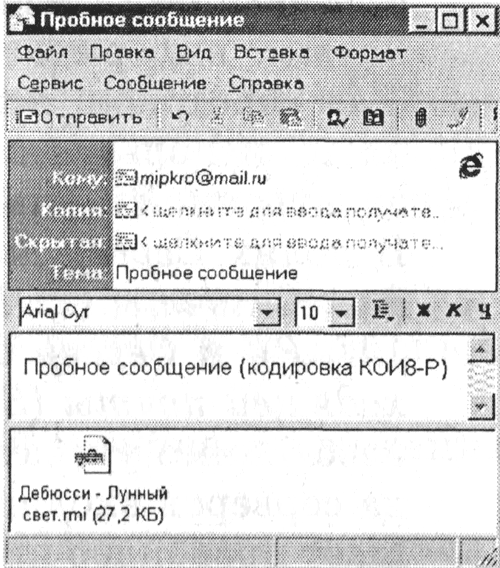
2. В области, отведенной для сообщения, вводится текст сообщения, например "Пробное сообщение (кодировка К0И8-Р)".
Достаточно важен выбор правильной кодировки русских букв сообщения. При пользовании электронной почтой чаще всего используются кодировки Windows и К0И8-Р.
3. Выбор кодировки осуществить с помощью команды [Формат-Вид кодировки-Кириллица (К0И8-Р)].
В сообщение можно вставлять файлы (текстовые, графические, звуковые и так далее).
4. Для вставки файла в сообщение необходимо ввести команду [Вставка-Вложение файла...]. В появившемся окне Вставка необходимо выбрать требуемый файл, и он будет вложен в сообщение.
5. Вставим, например, в сообщение звуковой файл Дебюсси-Лунный свет. ггтп из папки Media, которая находится в папке Windows. Название вложенного файла появится в нижней части окна сообщения.
Если создание сообщения производилось в автономном режиме без подключения к Интернету, сообщение необходимо сохранить в папке Исходящие.
6. После завершения работы над сообщением щелкнуть по кнопке Отправить, сообщение будет помещено в папку Исходящие.
Для того чтобы отправить сообщение адресату, необходимо подключиться к Интернету.
7. Щелкнуть по кнопке Доставить почту. Произойдет соединение с почтовым сервером, и все сообщения, находящиеся в папке Исходящие на локальном компьютере, будут доставлены на почтовый сервер. Одновременно отправленные сообщения будут перемещены на локальном компьютере в папку Отправленные.
Почтовый сервер провайдера передаст сообщения в Интернет и через некоторое время они будут доставлены на почтовые сервера получателей. В данном случае пробное сообщение попадет в почтовый ящик *****@***ru
Для получения сообщения абонент должен соединиться с Интернетом и произвести операцию доставки почты с почтового сервера провайдера на свой локальный компьютер.
8. Щелкнуть по кнопке Доставить почту. В процессе доставки почты сообщения, хранящиеся в почтовом ящике на почтовом сервере, будут переданы на локальный компьютер получателя и размещены в папке Входящие.
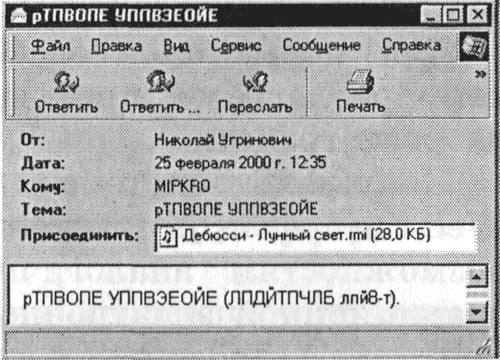
В случае установки кодировки, отличной от использованной при создании сообщения, сообщение будет представлять собой полную абракадабру.
9. В этом случае необходимо подобрать кодировку с помощью команды [Формат-Вид кодировки...].
|
Вопросы для размышления
1. Могут ли почтовые ящики, размещенные на разных почтовых серверах, иметь одинаковые идентификаторы?
2. В чем состоит отличие между операциями отправки и доставки почтового сообщения?
Электронная почта с Web-интерфейсом.
В настоящее время для работы с электронной почтой используется Web-технология. В Интернете существуют Web-сайты, которые предлагают бесплатно зарегистрировать свой почтовый ящик всем желающим (например, http//mail. ru). В результате работа с почтой может производиться с помощью любого браузера после загрузки соответствующей Web-страницы, то есть специальные почтовые программы не требуются.
Для входа в такую почтовую систему зарегистрированным пользователям надо ввести свой идентификатор (логин) и пароль, а новым пройти процедуру регистрации.
Почтовая система с Web-интерфейсом предоставляет те же возможности, что и традиционная электронная почта. Отличием Web-почты является то, что все сообщения постоянно хранятся на удаленном сервере, а не на локальном компьютере пользователя.
Изобретатель электронной почты Рэй Томлинсон (Ray Tomlinson) официально признан разработчиком электронной почты для интернета. Его программа SNDMSG в 1971 году позволяла обмениваться почтой между разными компьютерами.
· Телеконференции.
В Интернете существуют десятки тысяч конференций и групп новостей (news), каждая из которых посвящена обсуждению какой-либо проблемы. Каждой конференции выделяется свой почтовый ящик на серверах Интернета, поддерживающих ее работу. Сервера периодически синхронизируются (обмениваются содержимым почтовых ящиков), что позволяет любому из них предоставлять материалы конференции в полном объеме.
Пользователь, «подписавшийся» на конференцию, получает доступ к ее почтовым серверам и может посылать на них свои сообщения и читать сообщения других участников.
Для работы в телеконференциях так же используются почтовые программы, например, Outlook Express. Для работы с новостями в Outlook Express нужно создать учетную запись, например, «Конференции», после чего почтовая программа создаст папку Конференции, которая первоначально пуста.
Термин телеконференции — это один из синонимов слова newsgroup, то есть кроме телеконференций можно встретить понятие группы новостей, конференций. Это все названия одного и того же предмета. Каждая телеконференция имеет свой адрес, по которому можно к ней присоединиться, и представляет собой поток сообщений, видный любому из участников. Сами же участники и образуют этот поток, так как каждый может либо написать сообщение в конференцию, либо ответить на уже существующее. Телеконференции тесно связаны с электронной почтой. Отличие состоит в том, что в электронной почте сообщение получает конкретный адресат, а в телеконференциях оно адресовано всем участникам, каждый из которых получает возможность его прочитать и при необходимости прокомментировать.
Протокол NNTP позволяет объединить через Интернет серверы телеконференций в единую систему USENET. Кроме USENET существуют и другие системы. С точки зрения пользователя все телеконференции совершенно равноценны.
Электронные телеконференции представляют собой тематический обмен электронными письмами между абонентами. Конференция служит для организации обсуждения тех или иных вопросов. Письмо, отправленное абонентом в конференцию, посвященную определенной теме, рассылается всем абонентам, подключенным к данной конференции (подписанным на нее). И каждый абонент, подключенный к какой-либо конференции, может получать все приходящие в нее письма. Существуют тысячи тематических конференций, посвященных практически любым областям человеческих интересов. Для того чтобы подключиться к конференции и получать из нее информацию, а также чтобы отправить письмо и оно было разослано всем абонентам-подписчикам этой конференции, необходимо знать ее имя. Для ориентирования в этом море тем и информации названия телеконференций устанавливаются в соответствии с определенными правилами.
Существующие правила определяют иерархические имена конференций. Эти имена представляют собой несколько слов, разделенных точками, причем каждое последующее уточняет принадлежность конференции к определенному тематическому разделу — иерархии. Вот основные иерархии (так называемая «большая шестерка»):
comp | Конференции для обсуждения вопросов, связанных с компьютерами и программированием. |
news | Обсуждение программы обмена новостями, вопросы развития системы телеконференций. |
rec | Отдых, хобби, увлечения. |
sci | Конференции для дискуссий и обмена опытом по различным научным дисциплинам. |
soc | Вопросы общественной жизни. |
talk | Конференции, ориентированные для обсуждения спорных вопросов, для любителей просто поговорить на какую-нибудь тему. |
misc | Темы, не входящие ни в один из остальных классов или относящиеся сразу к нескольким. |
Кроме «большой шестерки», есть еще региональные иерархии, ряд специальных иерархий, а также alt — альтернативная иерархия, такие конференции доступны не везде или не все. Они могут содержать информацию запрещенную или неприемлемую по каким-либо причинам. Например, по имени конференции можно без труда догадаться, что обсуждают в конференциях:
· comp. graphics. apps. photoshop;
· alt. binaries. pictures. erotica. blondes;
· merce. audio-video.
Адрес телеконференции устроен примерно так же, как и обычный Интернет-адрес: последовательность вложенных имен, разделенных точкой. Однако в отличие от последнего адрес читается по-европейски: слева-направо.
Например, такой адрес телеконференции: usenet. relcom. humor.
Здесь usenet означает, что телеконференция относится к группе USENET; relcom указывает на принадлежность к подгруппе «релкомовских» телеконференций; humor определяет тему конкретной телеконференции (юмор).
Участие в конференции подразумевает виды действий:
· чтение сообщений других участников;
· создание своих собственных сообщений;
· читать сообщение — щелчком на название любого из них.
Создать и послать в конференцию свое сообщение можно, всего лишь нажав на панели инструментов используемого браузера соответствующую кнопку.
 Основные порталы (построено редакторами)