


Партнерка на США и Канаду по недвижимости, выплаты в крипто
- 30% recurring commission
- Выплаты в USDT
- Вывод каждую неделю
- Комиссия до 5 лет за каждого referral
Долговая книга, WEB-интерфейс
2. Руководство пользователя – муниципального образования
2.1 Вход в систему
Запустите Интернет-браузер. Рекомендуется использовать Mozilla FireFox
Для обращения к системе пользователь вводит в адресной строке браузера ссылку на систему (т. е. прописать в адресной строке адрес http://172.16.1.3:8009/ ) и переходит по ней.
Ссылка с логином и паролем выдается пользователю МО Минфином СК. Логин для всех пользователей DKxx,
Где DK – латинские ЗАГЛАВНЫЕ буквы
хx – номер района (02-Апанасенковский р-н,
03-Андроповский р-н,
35-Ставрополь). Кодировка кодов как в «Скифе»
Пароли будут разосланы в адрес финансовых управлений по электронной почте в письмах с темой «Долговая книга»
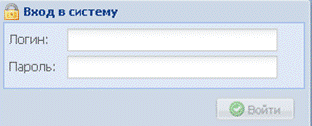
Рисунок 18 Интерфейс входа в систему
Открывается страница входа в систему:
После ввода логина и пароля, становится доступной кнопка «Войти» и, если ввод осуществлен верно, то осуществится переход к интерфейсу. В противном случае будет отображена ошибка:
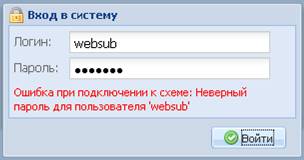
Рисунок 19 Окно ввода логина и пароля
2.2 Общие правила заполнения всех разделов
Интерфейс состоит из двух частей:
1. Область навигации;
2. Рабочая область;
В области навигации отображены:
1. Разделы долговой книги;
2. Справочники. Для МО доступен только справочник «Должности для отчетов»
3. Статус сбора – Статус отчета;
4. Текущий вариант – отчетная дата, на которую осуществляется сбор данных. Для ввода отчетных данных вариант менять не надо.
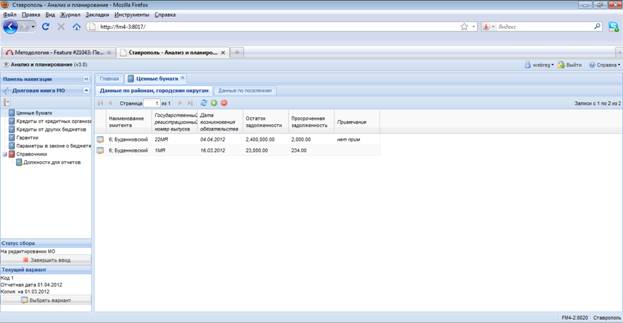
Рисунок 20 WEB-интерфейс «Долговая книга»
В рабочей области находится детализация каждого раздела долговой книги. Для каждого раздела отображаются вкладки:
- Данные по району, городским округам;
- Данные по поселениям.
Каждый раздел при обращении к нему открывается в отдельной закладке к рабочей области, переход по разделам осуществляется путем перехода по закладкам:

Рисунок 21 Закладки
Для просмотра содержимого раздела необходимо в области навигации выбрать нужный раздел, например, «Ценные бумаги». При этом в рабочей области отобразиться перечень договоров (выпусков ценных бумаг):
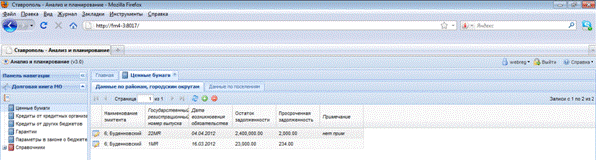
Рисунок 22 Раздел «Ценные бумаги»
Возможные действия по соответствующим кнопкам в интерфейсе:
1.  Добавление нового выпуска ценных бумаг;
2.  Удаление выпуска ценных бумаг (например, при ошибочном создании);
3.  Просмотр\редактирование данных по выпуску ценных бумаг.
При отображении списка договоров (выпусков ценных бумаг) отображаются не все показатели по договору, а только основные. Для просмотра\редактирования всех необходимо нажать кнопку «Редактировать запись» :
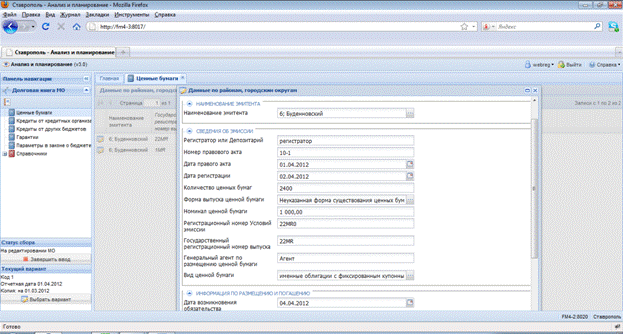
Рисунок 23 Просмотр\редактирование договора (выпуска ценных бумаг)
После редактирования необходимо нажать кнопку «Сохранить»  .
.
2.3 Заполнение раздела «Ценные бумаги»
Для обеспечения полноты передаваемой информации в разделе должны обязательно быть корректно заполнены следующие поля:
1. Наименование эмитента – для района - проставляется автоматически в соответствии с районом, указанным для данного пользователя; для поселений - выбирается из справочника соответствующее поселение данного района;
2. Сведения об эмиссии:
2.1. Регистратор или Депозитарий – вводится вручную;
2.2. Номер правового акта – вводится вручную;
2.3. Дата правого акта – вводится в формате ДД. ММ. ГГГГ либо выбирается из календаря;
2.4. Дата регистрации – вводится в формате ДД. ММ. ГГГГ либо выбирается из календаря;
2.5. Количество ценных бумаг – вводится вручную числом;
2.6. Форма выпуска ценной бумаги – выбирается из справочника;
2.7. Номинал ценной бумаги – вводится вручную числом;
2.8. Регистрационный номер условий эмиссии – вводится вручную;
2.9. Государственный регистрационный номер выпуска– вводится вручную;
2.10. Генеральный агент по размещению ценной бумaги – вводится вручную;
2.11. Вид ценной бумаги – выбирается из справочника;
3. Информация по размещению и погашению
3.1. Дата возникновения обязательства – вводится в формате ДД. ММ. ГГГГ либо выбирается из календаря;
3.2. Валюта обязательства – остается значение, проставленное по умолчанию;
3.3. Объем обязательства – вводится вручную числом;
3.4. Фактическая сумма выпуска – вводится вручную числом;
3.5. Процентная ставка – вводится вручную числом;
3.6. Форма обеспечения выпуска – вводится вручную;
3.7. Срок погашения выпуска – вводится в формате ДД. ММ. ГГГГ либо выбирается из календаря;
3.8. Дата исполнения полностью или частично – вводится в формате ДД. ММ. ГГГГ либо выбирается из календаря;
4. Исполнение обязательств
4.1. Остаток задолженности – вводится вручную числом;
4.2. Просроченная задолженность – вводится вручную числом;
5. Примечание – вводится вручную;
2.4 Заполнение раздела «Кредиты от кредитных организаций»
Для обеспечения полноты передаваемой информации в разделе должны обязательно быть корректно заполнены следующие поля:
1. Заемщик\получатель – для района - проставляется автоматически в соответствии с районом, указанным для данного пользователя; для поселений - выбирается из справочника соответствующее поселение данного района;
2. Информация по договору
2.1. Реквизиты договора – текст, вводится вручную;
2.2. Наименование кредитора – текст, вводится вручную;
2.3. Юридическое основание для заключения договора – текст, вводится вручную;
2.4. Форма обеспечения исполнения обязательств – текст, вводится вручную;
2.5. Дата возникновения долгового обязательства – вводится в формате ДД. ММ. ГГГГ либо выбирается из календаря;
2.6. Срок погашения кредита – вводится в формате ДД. ММ. ГГГГ либо выбирается из календаря;
2.7. Дата исполнения полностью или частично – вводится в формате ДД. ММ. ГГГГ либо выбирается из календаря;
2.8. Валюта – остается значение, проставленное по умолчанию;
2.9. Процентная ставка – число, вводится вручную;
3. Основной долг по кредиту
3.1. Основной долг получено – число, вводится вручную;
3.2. Основной долг погашено – число, вводится вручную;
3.3. Основной долг задолженность – рассчитывается автоматически;
3.4. Основной долг просроченная задолженность – число, вводится вручную числом;
4. Проценты за пользование кредитом
4.1. Даты выплаты процентов – текст, может заполняться, например, «30 числа (ежемесячно)»;
4.2. Проценты начислено – число, вводится вручную;
4.3. Проценты уплачено – число, вводится вручную;
4.4. Проценты задолженность – рассчитывается автоматически;
5. Штрафные санкции
5.1. Начислено – число, вводится вручную;
5.2. Погашено– число, вводится вручную;
5.3. Задолженность – рассчитывается автоматически;
6. Примечание – текст, заполняется вручную.
2.5 Заполнение раздела «Кредиты от других бюджетов»
Перечень и правила заполнения полей аналогичны разделу «Кредиты от кредитных организаций».
2.6 Заполнение раздела «Гарантии»
Для обеспечения полноты передаваемой информации в разделе должны обязательно быть корректно заполнены следующие поля:
1. Наименование гаранта для района - проставляется автоматически в соответствии с районом, указанным для данного пользователя; для поселений - выбирается из справочника соответствующее поселение данного района;
2. Информация по гарантии
2.1. Реквизиты гарантии – текст, вводится вручную;
2.2. Реквизиты договора о предоставлении гарантии – текст, вводится вручную;
2.3. Наименование бенефициара – текст, вводится вручную;
2.4. Наименование принципала – текст, вводится вручную;
2.5. Форма обеспечения обязательства – текст, вводится вручную;
6.1. Дата возникновения обязательства – вводится в формате ДД. ММ. ГГГГ либо выбирается из календаря;
2.6. Валюта обязательств по гарантии – остается значение, проставленное по умолчанию;
2.7. Объем обязательств по гарантии – число, вводится вручную;
3. Исполнение обязательств
3.1. Просроченная задолженность по гарантии – число, вводится вручную;
3.2. Дата исполнения полностью или частично – вводится в формате ДД. ММ. ГГГГ либо выбирается из календаря;
3.3. Срок действия гарантии – вводится в формате ДД. ММ. ГГГГ либо выбирается из календаря;
3.4. Срок предъявления требований по гарантии – текст, вводится вручную;
3.5. Дата исполнения гарантии – вводится в формате ДД. ММ. ГГГГ либо выбирается из календаря;
3.6. Лицо, осуществившее платеж – текст, вводится вручную;
4. Примечание – текст, вводится вручную.
2.7 Заполнение раздела «Параметры в закон о бюджете»
Для заполнения данных раздела «Параметры в закон о бюджете» необходимо выбрать его в навигационной области. В рабочей области требуется заполнить данные по району и данные по поселениям.
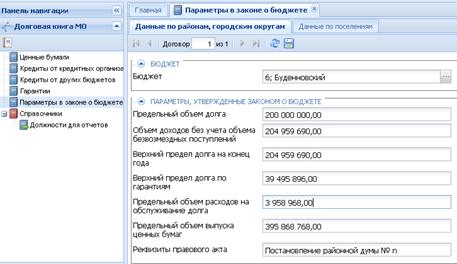
Рисунок 24 Раздел «Параметры в закон о бюджете»
После ввода данные в базу сохраняются по нажатию соответствующей пиктограммы.
2.8 Формирование отчета по МО
Пользователь МО может сформировать отчет по своему округу. Для этого в панели навигации предназначена функция «Долговая книга МО»:
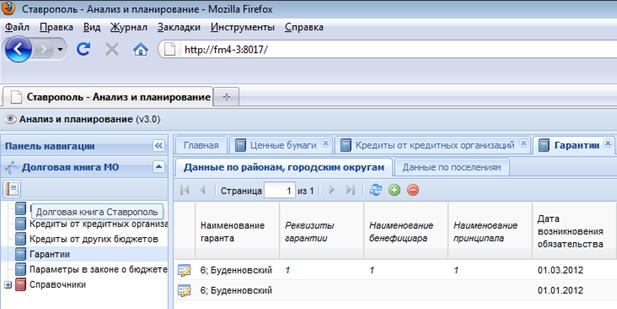
Рисунок 25 Пиктограмма формирования отчета в панели навигации
Для проставления в отчете должности руководителя финансового органа и фамилии с инициалами требуется добавить запись в справочник «Должности для отчетов».
Открывается отдельное окно, в котором указан район и из справочника «Должности для отчетов» выбираются лица, ответственные за вводимые данные. Справочник предварительно заполняется. Для этого необходимо перейти в справочник, по нажатию пиктограммы «Добавить»:  появится новая запись в справочнике, которая последовательно заполняется:
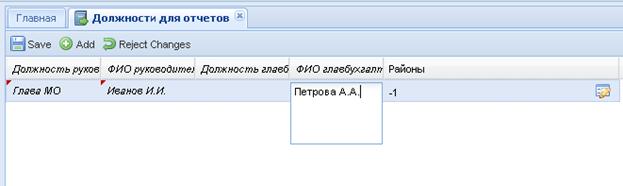
Рисунок 26 Работа со справочником «Должности для отчетов»
Добавленные строки сохраняются нажатием клавиши «Сохранить»(Save), а отменяются по нажатию «Отменить изменения»(Reject Changes).
После этого по нажатию кнопки «Создать» формируется отчет:

Рисунок 27 Подпись отчета
Отчет формируется в формате. xls и загружается на компьютер пользователя:
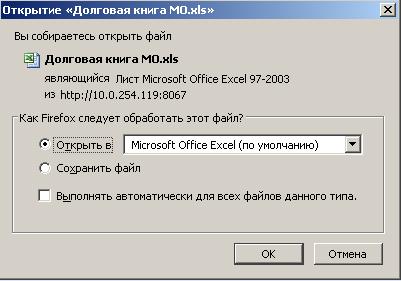
Рисунок 28 Загрузка отчета по МО на компьютер пользователя

Рисунок 29 Отчет «Свод долговых обязательств»
2.9 Передача данных ДК МО субъекту
МО обязаны передавать данные долговых книг субъекту в установленные сроки и с установленной периодичностью.
После того, как пользователь муниципального образования ввел все данные, и уверен в их корректности, он отправляет данные на рассмотрение нажатием кнопки «Завершить ввод» в панели навигации:
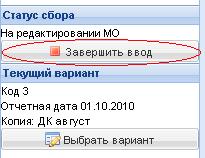
Рисунок 30 Передача данных о ДК МО
После этого интерфейс должен выдать подтверждение операции:
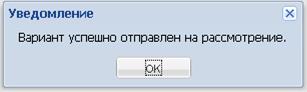
Рисунок 31 Извещение системы
После этого пользователь МО не может внести никакие изменения в существующие договора, добавлять или удалять новые договора – эти пиктограммы становятся недоступны:
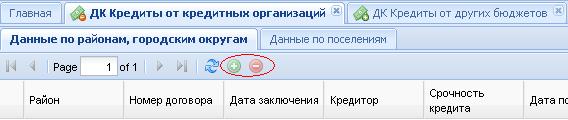
Рисунок 32 Интерфейс пользователя МО после отправления ДК на рассмотрение
В статусе сбора устанавливается: «На рассмотрении»:
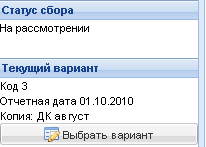
Рисунок 33 Статус ДК МО
2.10 Просмотр данных на предыдущую отчетную дату
Для просмотра данных на предыдущую отчетную дату требуется в области навигации нажать на кнопку «Выбрать вариант»  и в появившемся списке выбрать требуемый вариант:
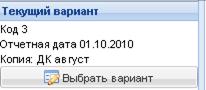
Рисунок 34 Выбор варианта данных на предыдущую отчетную дату
