


Партнерка на США и Канаду по недвижимости, выплаты в крипто
- 30% recurring commission
- Выплаты в USDT
- Вывод каждую неделю
- Комиссия до 5 лет за каждого referral
Цель работы: Используя учебный стенд и измерительные приборы научиться исследовать автоколебательные процессы в пьезорезонансных измерительных преобразователях с изменяющимися во времени параметрами.
Задание 2: Исследовать особенности возбуждения автоколебательных процессов в пьезорезонансных измерительных преобразователяхс изменяющимися во времени параметрами.
Порядок выполнения расчетной части
1. Создать новый документ и собрать схему, приведённую на рисунке 4.7. Параметры элементов выбираются исходя из номера варианта по таблице 4.3. Номиналы индуктивности и ёмкости рассчитать в соответствии с формулами:
 ,
,
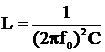 .
.
В источнике напряжения указать следующую зависимость «sin(2*pi*f0*t)», в изменяющемся реактивном элементе схемы С записать выражение «С*(1+ΔС/С*cos(2*pi*2* f0*t))», где С – рассчитанное по формуле значение ёмкости, ΔС/С – приращение ёмкости накачки, f0 –резонансная частота.
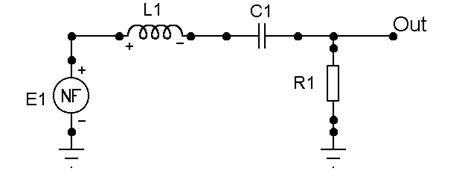
Рисунок 4.7 – Колебательный контур с изменяющейся ёмкостью.
Таблица 4.3 – Выбор параметров колебательной системы по вариантам
Вариант | Q | f0 | R | Вариант | Q | f0 | R |
1 | 10 | 1 МГц | 100 Ом | 9 | 19 | 3 МГц | 110 Ом |
2 | 12 | 115 кГц | 110 Ом | 10 | 22 | 70 кГц | 80 Ом |
3 | 14 | 80 кГц | 105 Ом | 11 | 20 | 90 кГц | 95 Ом |
4 | 15 | 5 МГц | 90 Ом | 12 | 11 | 55 кГц | 105 Ом |
5 | 11 | 75 кГц | 100 Ом | 13 | 19 | 2 МГц | 100 Ом |
6 | 16 | 60 кГц | 95 Ом | 14 | 17 | 110 кГц | 110 Ом |
7 | 20 | 10 МГц | 85 Ом | 15 | 16 | 9 МГц | 95 Ом |
8 | 18 | 95 кГц | 100 Ом | 16 | 12 | 10 МГц | 100 Ом |
2. Выбрать пункт меню Analysis\Transient, рассчитать значение Time Range по формуле  . Значение Maximum Time Step рассчитать по формуле
  . В поле XExpression ввести T - т. е. время, а в поле YExpression – V(OUT) – т. е. напряжение на выходе. Построить графики с различными значениями приращения ёмкости и с помощью значка
  , найти максимум на графике, ордината и будет значение коэффициента усиления KU, занести его в таблицу 4.4. Приращение ёмкости накачки не должно превышать следующее соотношение
  , иначе будет происходить разгон системы. В отчёт поместить график при ΔС/С =(2/Q)*0.95 (пример на рисунке 4.8).
Таблица 4.4 – Расчётные значения
ΔС\С | КU |
(2/Q)*0.95 | |
(2/Q)*0.90 | |
(2/Q)*0.80 | |
(2/Q)*0.70 | |
(2/Q)*0.60 | |
(2/Q)*0.50 |
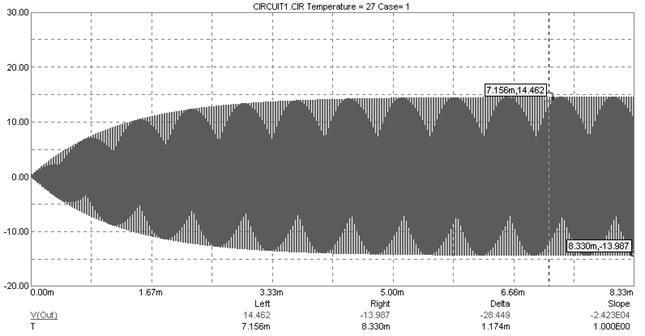
Рисунок 4.8 – Процесс установления стационарной амплитуды колебаний в системе при ΔC/C = (2/Q)*0.95.
3. Запустить Mathcad 2000 Professional, создать новый документ и используя расчётные данные таблицы 4.4. построить зависимость коэффициента усиления от приращения ёмкости накачки (см. рисунок 4.9).
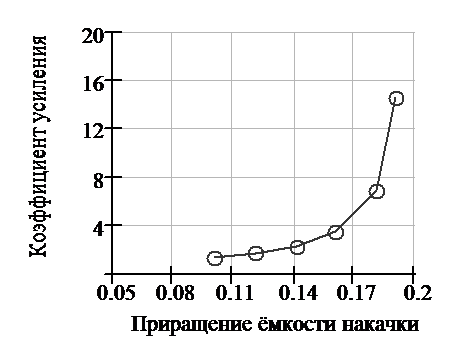
Рисунок 4.9 – Зависимость коэффициента усиления колебательной системы от приращения ёмкости накачки.
4. График поместить в отчёт.
5. С помощью Microsoft Word выполнить отчет по работе, который должен включать:
- титульный лист;
- задание, цель исследования;
- краткие теоретические сведения;
- порядок проведения лабораторной работы, в который помещен расчет и результаты, выполненные в Micro-Cap;
- выводы по каждому из заданий (выводы должны содержать суть проведенных исследований и полученных результатов).
Порядок проведения экспериментальных исследований
Используя соответствующие руководящие материалы к пользованию измерительными приборами и оборудованием учебного стенда собрать схему для проведения экспериментальных исследований в соответствии с заданием к первой части лабораторной работы, произвести необходимые измерения и оформить отчет о выполненной работе.
Отчет сдается в распечатанном виде.
Список рекомендуемой литературы
Основная литература
1. Седалищев, основы нелинейных измерительных устройств: курс лекций [Электронный ресурс] / ; АлтГТУ им. . – Электрон. текстовые, граф. (1,8 Мб). – Барнаул, 2010. – Режим доступа: http://elib. altstu. ru/. – Загл. с экрана.
2. Седалищев, основы получения информации: курс лекций [Электронный ресурс] / ; АлтГТУ им. . – Часть 3. – Электрон. текстовые, граф. (2,7 Мб). – Барнаул, 2010. – Режим доступа: http://elib. altstu. ru/. – Загл. с экрана.
3. Седалищев пьезорезонансные датчики с использованием связанных колебаний для экстремальных условий эксплуатации: монография/, ; Алт. гос. техн. ун-т им. . – Барна6.-184 с. (1экз.)
4. Седалищев основы пьезорезонансных МСК-датчиков/.–Барнаул:Изд-во АлтГТУ, 1997.–44 с. (1экз.)
Дополнительная литература
5. , , Витт колебаний.–М.: Наука, 1981. – 563 с.
6. Аронов преобразователи из пьезоэлектрической пьезокерамики. – Л.:Энергоатомиздат. Ленингр. отд-ние, 1990.–272 с.
7. Болознев преобразователи на основе связанных генераторов. – М.: Радио и связь, 1982. – 88 с.
8. Демьянченко генераторов гармонических колебаний. – М.: Энергия, 1976. – 240 с.
9. , Ерофеев элементы в приборостроении и автоматике. – М.: Машиностроение, 1986. – 252 с.
10. Малов датчики. – М: Энергоатомиздат, 1989. - 272с.
11. , , Парыгин теории колебаний. – М.: Наука, 1988. – 329 с.
Приложение
Наиболее часто используемые значки MicroCap
Рисование схемы 1. При редактировании схем часто путают два основных режима – режим выбора и режим добавленияю Все операции по изменению установленных в рабочую область компонентов выполняется в режиме выбора 2. Перемещение компонента выполняется движением мыши при нажатой левой кнопке (режим выбора) 3. Вращение компонента выполняется щелчком правой кнопки мыши при нажатой левой (режим выбора) 4. Удаление компонента (-ов) выполняется выделением и нажатием клавиши Del (режим выбора) 5. Изменение параметров компонента выполняется двойным щелчком мыши над этим компонентом | |||
| Режим выбора элементов, уже установленных в схему |
| Выполнение соединения компонентов проводниками |
| Режим добавления нового компонента в схему |
| |
| Режим выполнения надписей на схеме |
| Рисование различных геометрических фигур |
Отображение сопровождающей информации на схемах | |||
| Отображение имен и номиналов компонентов на схеме |
| Отображение нумерации узлов (для проверки правильности соединений) |
| Отображение соединительных точек |
| Отображение сетки (для более удобного позиционирования элементов) |
Работа с изображением в редакторе схем 1. Рекомендуется использовать режим просмотра с наибольшим увеличением. 2. Желательно делать на схеме подписи, поясняющие назначение данной схемы | |||
| Настройка параметров редактора схем |
| Цвет выделенного текста |
| Выполняется зеркальное отражение выделенного фрагмента схемы |
| Шрифт выделенного текста |
| Увеличение и уменьшение отображаемого в окне содержимого | ||
| Поворот выделенного фрагмента |
| Выполняестя зеркальное отражение выделенного фрагмента схемы |
Дополнительные возможности | |||
| Запуск калькулятора. Вводится полностью то выражение. которое нужно посчитать. Синтаксис написания аналогичен правилу построения выражений в Паскале. Например: (sqrt(4.5e-3)+0.01)/12 | ||
Анализ схем 1. Перед каждым запуском расчета рекомендуется делать сохранение схемы 2. Возврат из режима анализа в режим редактирования схемы – клавиша F3 3. Следует не забывать отключать Stepping, когда он больше не нужен | |||
| Выдача на экран диалогового окна параметров анализа схемы |
| Выдача диалогового окна параметров режима Stepping –пошаговых вычислений |
| Запуск вычисления |
| Остановка вычисления |
| Приостановка вычисления |
| Включает режим текстовой выдачи расчета |
Работа с областью графика 1. Смещение области просмотра графика достигается перемещением мыши при нажатой правой кнопке 2. Выделение фрагмента графика для более детального просмотра следует делать так, чтобы отображалась наиболее интересная часть графика | |||
| Включение режима выбора различных объектов в графической области |
| Выделение фрагмента графика для отображения его на всю графическую область |
| Рисование простейших геометрических фигур |
| Режим курсора. По кривой графика можно двигать указатели и считывать значения в любой точке |
|
| Выполнение надписей прямо на графике | |
Управление отображением в области графика | |||
| Отображение точек. из которых состоит график |
| Выключение сетки внутри графика |
| Отображение точек. из которых состоит график, если несколько графиков имеют один цвет |
| Включение вертикальной сетки |
| Отображение горизонтальной линии нуля |
| Включение горизонтальной сетки |
Определение важных параметров на графиках | |||
| Поиск точек с заданной координатой X |
| Поиск максимумов на графике |
| Поиск точек с заданной координатой Y |
| Поиск минимумов на графике |
| Поиск точек, соответствующим заданным особым свойствам |
| Поиск наибольшего значения на графике |
| Поиск точек перегиба на графике |
| Поиск наименьшего значения на графике |
| Определение горизонтального расстояния между двумя точками на графике |
| Определение горизонтального расстояния между двумя точками на графике |
| Определение координаты (абсциссы и ординаты) точки на графике | ||


|
Из за большого объема этот материал размещен на нескольких страницах:
1 2 3 4 5 6 7 8 |
