


Партнерка на США и Канаду по недвижимости, выплаты в крипто
- 30% recurring commission
- Выплаты в USDT
- Вывод каждую неделю
- Комиссия до 5 лет за каждого referral
ПОЛУЧЕНИЕ ГОСУДАРСТВЕННОЙ УСЛУГИ
«Предоставление мер социальной поддержки детям-сиротам и детям, оставшимся без попечения родителей, лицам из числа указанных категорий детей по предоставлению ежемесячной денежной компенсации оплаты найма (поднайма) жилого помещения, принадлежащего гражданам или юридическим лицам»
ЧЕРЕЗ ПОРТАЛ ГОСУДАРСТВЕННЫХ И МУНИЦИПАЛЬНЫХ УСЛУГ
ВОЛОГОДСКОЙ ОБЛАСТИ
Инструкция пользователя
1. ВВЕДЕНИЕ
Услуга «Предоставление мер социальной поддержки детям-сиротам и детям, оставшимся без попечения родителей, лицам из числа указанных категорий детей по предоставлению ежемесячной денежной компенсации оплаты найма (поднайма) жилого помещения, принадлежащего гражданам или юридическим лицам» предоставляется в электронном виде через Портал государственных и муниципальных услуг Вологодской области (далее – РПГУ).
Для получения государственной услуги в электронном виде необходимо:
1. Заполнить заявление. Данные, указанные Заявителем при регистрации на РПГУ автоматически заполняют соответствующие поля заявления. Внесите недостающую информацию, прикрепите электронные копии документов.
2. Отправить заявление.
3. Заявление в электронном виде поступит в орган опеки и попечительства по месту жительства несовершеннолетнего.
4. Уточнить текущее состояние заявления можно в разделе «Мои заявления».
5. Датой постановки на учет считается дата подачи заявления в электронном или ином виде.
2. ПОРЯДОК ПОЛУЧЕНИЯ УСЛУГИ В ЭЛЕКТРОННОМ ВИДЕ
Для получения услуги необходимо зайти на РПГУ по адресу: https://gosuslugi35.ru
Необходимо авторизоваться, введя свой «логин» и «пароль» (если Вы уже зарегистрированы в системе).
Если Вы не зарегистрированы в системе, то Вам необходимо пройти регистрацию. Заявитель регистрируется на РПГУ и активируется (в пунктах активации, описанных при регистрации на РПГУ, или получает код активации по почте).
 |
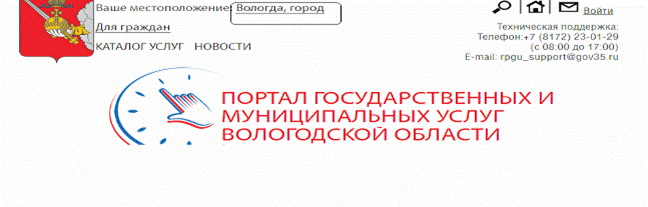
Рисунок 1. Выбор местоположения.
Далее необходимо выбрать Ваше местоположение, например Вологда или Вологодский район – т. к. заявление поступает в органы опеки муниципального района или городского округа проживания, а не к поселку, деревне и пр.
Необходимо набрать в строке «Поиск» ключевые слова услуги, например: «оплаты найма».
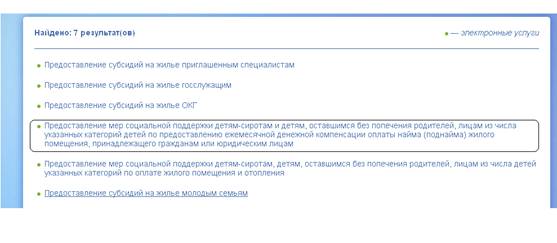
Рисунок 2. Сортировка услуг.
. В открывшемся окне следует выбрать услугу: «Предоставление мер социальной поддержки детям-сиротам и детям, оставшимся без попечения родителей, лицам из числа указанных категорий детей по предоставлению ежемесячной денежной компенсации оплаты найма (поднайма) жилого помещения, принадлежащего гражданам или юридическим лицам» и нажать кнопку  .
.
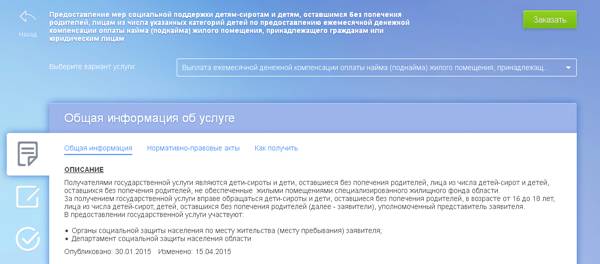
Рисунок 3. Запуск получения услуги в электронной форме.
Для оптимизации всех услуг, предоставляемых в социальной сфере в Вологодской области, все действия разделены на шаги. Для получения услуги «Предоставление мер социальной поддержки детям-сиротам и детям, оставшимся без попечения родителей, лицам из числа указанных категорий детей по предоставлению ежемесячной денежной компенсации оплаты найма (поднайма) жилого помещения, принадлежащего гражданам или юридическим лицам» необходимо пройти следующие шаги:

Рисунок 4. Выбор способа заполнения заявления.
В открывшемся окне выбираем раздел «Начать заполнение заявления и нажимаем кнопку 
Для перемещения между шагами используйте кнопки навигации между шагами в нижней части страницы заявления  .
.
На первом шаге выбрать орган опеки и попечительства, в который подается заявление (по месту жительства несовершеннолетнего).
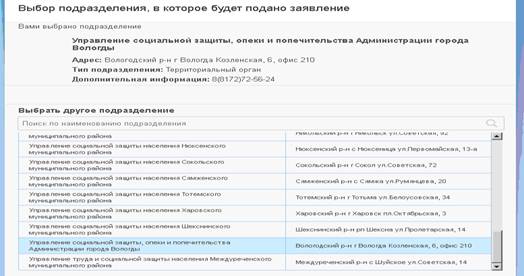
Рисунок 5. Шаг 1.
На втором шаге необходимо выбрать обращающегося за получением государственной услуги.
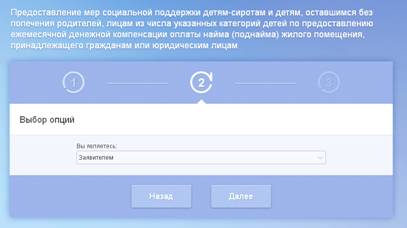
Рисунок 6. Шаг 2.
На третьем шаге необходимо заполнить Общую информацию о Заявителе. Обязательные поля отмечены *. Часть полей уже заполнена согласно сведениям, которые были указаны при регистрации на портале.
Фамилия, имя, отчество указываются русскими буквами в именительном падеже (например – ). Если нет отчества, поле «Отчество» не заполняется.
Вы можете представить электронные копии необходимых документов. Документы представляются в виде файлов в формате PDF, DOC, DOCX, RTF, XLS, XLSX или JPG, содержащих отсканированный графический образ соответствующего бумажного документа.
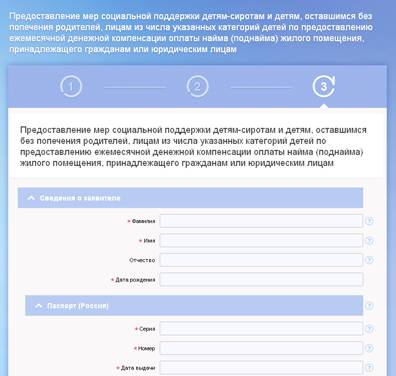
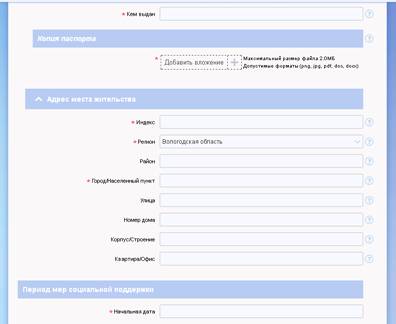
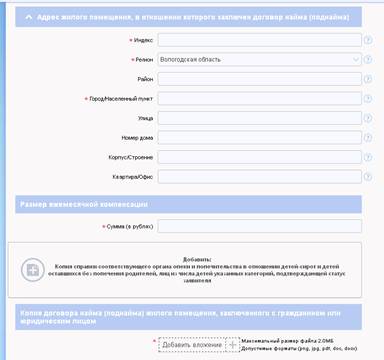
Рисунок 7. Шаг 3
После того, как Вы заполнили и проверили заявление, нажмите кнопку  .
.
Отобразится сообщение об отправке заявления и его номер. После успешной отправки заявления на адрес электронной почты приходит соответствующее уведомление.
Далее информацию по обработке заявления можно увидеть в Личном кабинете.
