


Партнерка на США и Канаду по недвижимости, выплаты в крипто
- 30% recurring commission
- Выплаты в USDT
- Вывод каждую неделю
- Комиссия до 5 лет за каждого referral
ООО "Внедренческий Центр Комплекс"
АИС «Параграф 3»
для образовательных учреждений
Приложения для подготовки к
ГОСУДАРСТВЕННОЙ ИТОГОВОЙ АТТЕСТАЦИИ
Руководство Пользователя
Санкт-Петербург
2012
В руководстве описывается работа с приложениями входящими в автоматизированную информационную систему «Параграф 3», которые используются для подготовки к проведению государственной итоговой аттестации (ГИА).
Windows, Microsoft, Word, Excel являются охраняемыми товарными знаками Microsoft Corporation. Все другие товарные знаки являются собственностью соответствующих фирм.
© ООО "Внедренческий Центр Комплекс", 2012
Все права защищены
ОГЛАВЛЕНИЕ
Введение...................................................................................................................................................... 4
1. Даты экзаменов (уровень региона).............................................................................................. 4
2. Даты экзаменов (уровень ОУ и уровень района)...................................................................... 7
3. Коды ОУ и ППЭ (уровень района)............................................................................................... 9
4. Коды ОУ и ППЭ (уровень ОУ).................................................................................................... 10
5. Коды ОУ и ППЭ (уровень региона)........................................................................................... 11
6. Помещения ППЭ (уровень ОУ)................................................................................................... 12
7. Помещения ППЭ (уровень района и региона)......................................................................... 13
8. Выпускные классы и выпускники сдающие ГИА (уровень ОУ)........................................ 14
9. Назначение на ГИА (уровень ОУ).............................................................................................. 15
10. Должности ППЭ (уровень ОУ).................................................................................................... 16
11. Приём выпускников прошлых лет только для сдачи ГИА (уровень ОУ)......................... 16
12. Приём выпускников прошлых лет только для сдачи ГИА (уровень района).................. 16
13. Передача данных (уровень ОУ).................................................................................................. 20
14. Передача данных (уровень района)........................................................................................... 20
Введение
В руководстве приводится описание приложений, используемых для подготовки к проведению ГИА (далее «Приложения»). Описание дано для всех трёх уровней АИС «Параграф» регионального, районного и уровня ОУ. Описание изложено в соответствии с последовательностью действий, которые выполняются при подготовке к проведению ГИА. Основные функции сосредоточены в приложении «Итоговые отметки и ГИА». Остальные функции распределены по приложениям «Личные дела сотрудников», «Личные дела обучающихся, воспитанников» и прочим. Приложения запускаются следующим образом: Запустите клиентскую часть «Параграф 3»: Пуск – Программы – Параграф – Клиент – Параграф 3. После ввода Вашего имени и пароля выбирается необходимое приложение. Если приложение недоступно, обратитесь к администратору системы.
1. Даты экзаменов (уровень региона)
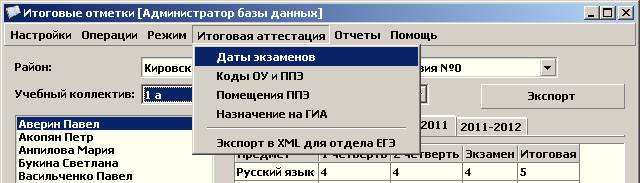
Запустите приложение «Итоговые отметки и ГИА». Выберите пункт меню «Итоговая аттестация» - «Даты экзаменов»:
Откроется окно для работы с датами экзаменов:
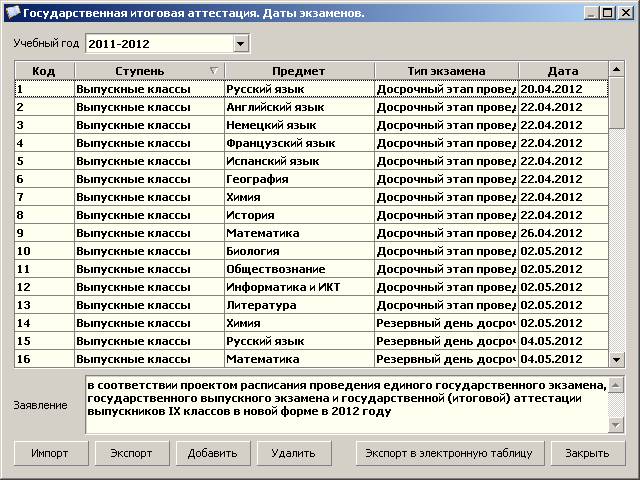
В выпадающем списке «Учебный год» выберите год. По умолчанию это будет последний год, имеющий загруженные экзамены. В таблице отобразится перечень экзаменов ГИА за этот год, а также текст для шаблона заявления. Далее надо выполнить следующие действия. Если из отдела ЕГЭ был получен файл с датами экзаменов «ExamXML. p78», надо загрузить его в базу данных. Нажмите кнопку «Импорт», в открывшемся окне выберите этот файл. Если файл имеет корректный формат, то будет показано сообщение:
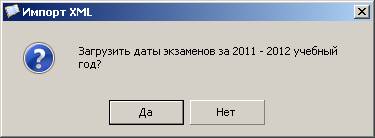
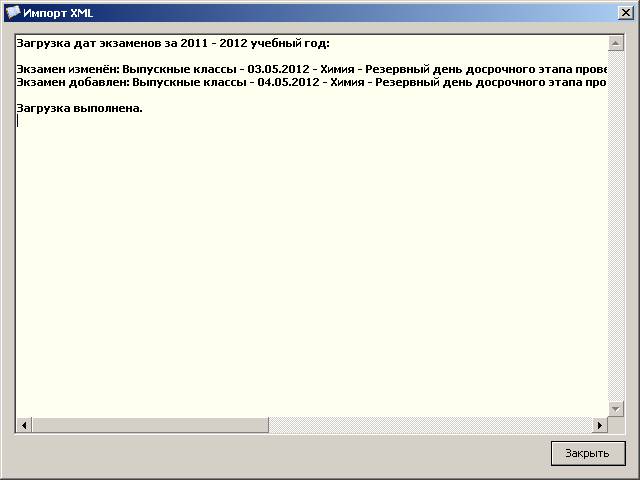
Нажмите «Да». После загрузки список экзаменов обновится, предварительно появится окно лога с сообщением, какие именно экзамены были добавлены или изменены:
Далее, при необходимости, с помощью кнопок «Добавить», «Удалить», можно соответственно добавить или удалить экзамены:
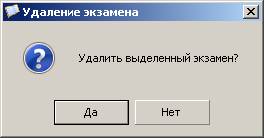
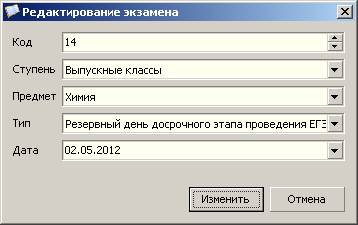
Окно для редактирования экзамена вызывается двойным щелчком по экзамену:
Кнопка «Экспорт в электронную таблицу» выполняет экспорт данных в MS Excel или OpenOffice Calc в зависимости от настроек пользователя и наличия этих офисных пакетов.
После загрузки дат экзаменов и их редактирования следует сформировать файл экспорта для отделов УО и образовательных учреждений. Нажмите кнопку «Экспорт». В этот момент происходит проверка списка экзаменов. Если обнаруживаются несоответствия, то выдаётся сообщение с ошибкой:
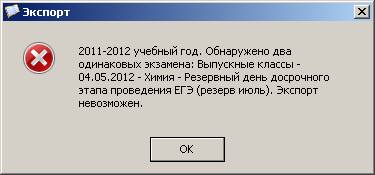
Необходимо исправить указанную ошибку и повторно запустить экспорт. После успешно выполненного экспорта, появится сообщение:
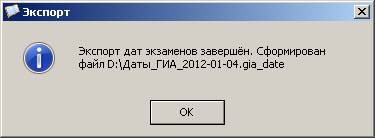
Указанный файл следует отправить в отделы УО и образовательные учреждения. Экспорт и отправку файла следует выполнять после каждой загрузки дат экзаменов в базу и (или) их редактирования.
Внимание! В файл экспорта попадают все экзамены за все годы обучения, которые есть в региональной базе.
2. Даты экзаменов (уровень ОУ и уровень района)
При получении файла «Даты_ГИА_гггг-мм-дд. gia_date» с датами экзаменов с регионального уровня информационной системы надо запустить приложение «Итоговые отметки и ГИА» и выбрать пункт меню «Итоговая аттестация» - «Даты экзаменов». В открывшемся окне нажать кнопку «Экспорт» и выбрать полученный файл:
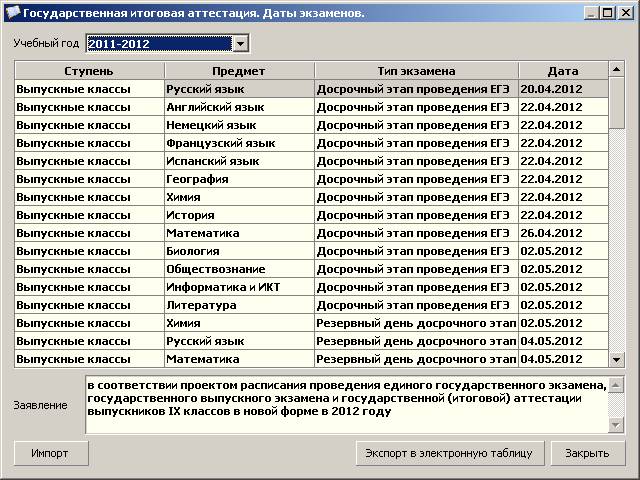
Если файл имеет корректный формат, то будет произведена загрузка данных в выдано окно лога в котором будут отображены изменения между старым (если он был) и новым списком экзаменов:
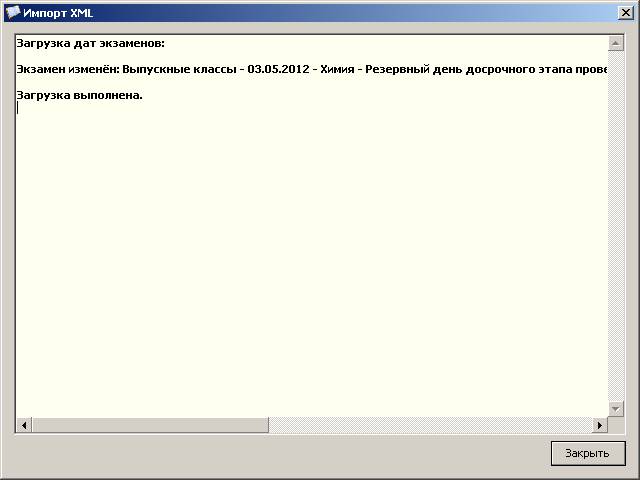
Внимание! В файл «Даты_ГИА_гггг-мм-дд.gia_date» попадают все экзамены за все годы обучения, которые есть в региональной базе и соответственно загружаются в базу ОУ или района.
Кнопка «Экспорт в электронную таблицу» выполняет экспорт данных в MS Excel или OpenOffice Calc в зависимости от настроек пользователя и наличия этих офисных пакетов.
3. Коды ОУ и ППЭ (уровень района)
Запустите приложение «Итоговые отметки и ГИА». Выберите пункт меню «Итоговая аттестация» - «Коды ОУ и ППЭ». Откроется окно для ввода кодов участия в ГИА и кодов пункта проведения экзаменов:
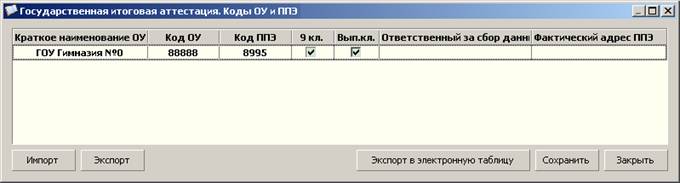
В таблице отображается список образовательных учреждений района. Необходимо ввести или проверить поля «Код ОУ», «Код ППЭ». Если указан «Код ППЭ», то должна быть установлена как минимум одна галка, пункт проведения экзаменов для «9 кл.», для «Вып. кл.». После ввода или редактирования информации обязательно нажмите кнопку «Сохранить», иначе данные не будут сохранены.
Кнопка «Экспорт в электронную таблицу» выполняет экспорт данных в MS Excel или OpenOffice Calc в зависимости от настроек пользователя и наличия этих офисных пакетов.
Далее, данные надо отправить в образовательные учреждения района и в городскую базу. Для этого нажмите кнопку «Экспорт». Программа проверяет корректность введённых данных. Если обнаруживаются ошибки, то выдаётся сообщение с ошибкой:
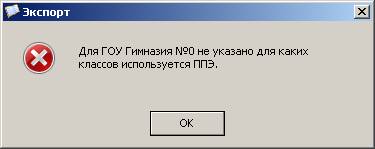
Необходимо исправить ошибки, сохранить изменения и повторить экспорт. После выбора папки для сохранения файла, программа формирует файл «Коды_ОУ_ППЭ_название_района_гггг-мм-дд.gia_codes» и выдаёт сообщение об успешном экспорте:
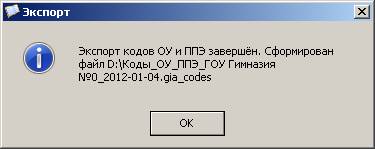
Полученный файл надо отправить в образовательные учреждения района и на региональный уровень.
Внимание! Файл нужно обязательно оправить во все ОУ участвующие или участвовавшие в ЕГЭ. Например, если в прошлом году ОУ имело код ППЭ, а в этом нет, то загрузка файла приведёт к удалению кода ППЭ для этого ОУ, в противном случае у данного ОУ код ППЭ останется.
Коды ОУ и ППЭ стандартным механизмом экспорта данных ОУ à Район à Город не передаются, поэтому файл экспорта необходимо передать и в городскую базу.
Кнопка «Импорт» служит для загрузки в базу своих собственных данных. Это может понадобиться для восстановления информации о кодах ОУ и ППЭ, когда загрузка данных из ОУ производится в пустую базу.
4. Коды ОУ и ППЭ (уровень ОУ)
После того, как образовательное учреждение получит файл с данными о кодах ОУ и ППЭ, его надо загрузить в базу данных. Для этого запустите приложение «Итоговые отметки и ГИА». Выберите пункт меню «Итоговая аттестация» - «Коды ОУ и ППЭ». Откроется окно для импорта и ввода данных:
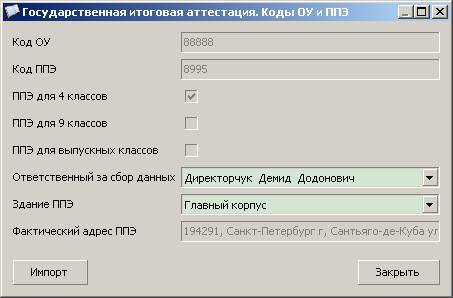
Нажмите кнопку «Импорт» и выберите полученный файл. После успешной загрузки программа выдаст сообщение:
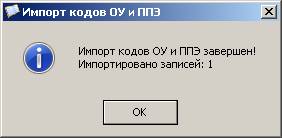
Если в загружаемом файле есть данные, относящиеся к данному ОУ, то будет импортировано записей: 1. Если в сообщении указано, что импортировано 0 записей, это значит, что на уровне района нет данных о Вашем ОУ. Необходимо выполнить экспорт данных на районный уровень, см. руководство пользователя «Приложение ОУ 16. Экспорт данных в район. doc».
После получения кода ОУ необходимо заполнить поле «Ответственный за сбор данных». В выпадающем списке выберите фамилию сотрудника ответственного за сбор данных ГИА.
Если образовательное учреждение получило код ППЭ, то необходимо также указать здание ППЭ. Выберите в выпадающем списке здание, которое будет пунктом проведения экзаменов. В список попадают здания, которые были введены в приложении «Образовательное учреждение, здания, помещения», см. руководство пользователя «Приложение ОУ 01. Образовательное учреждение, здания, помещения.doc».
5. Коды ОУ и ППЭ (уровень региона)
После того, как на региональном уровне будут собраны файлы из районных ОУО с данными о кодах ОУ и ППЭ, их надо загрузить в базу данных. Для этого запустите приложение «Итоговые отметки и ГИА». Выберите пункт меню «Итоговая аттестация» - «Коды ОУ и ППЭ». Откроется окно для импорта и ввода данных:
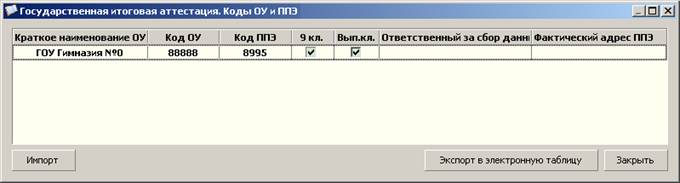
Нажмите кнопку «Импорт» и выберите полученный файл «Коды_ОУ_ППЭ_название_района_гггг-мм-дд. gia_codes». После успешной загрузки программа выдаст сообщение:
Данные загружаются только в том случае, если в городской базе уже имеется список ОУ загружаемого района. Если количество импортированных записей отличается от количества ОУ, которое есть в городской базе для данного района, то необходимо предварительно получить из этого района стандартную выгрузку данных, чтобы перечень ОУ в районной и городской базе был идентичен.
Окно позволяет только просматривать полученную информацию. Кнопка «Экспорт в электронную таблицу» выполняет экспорт данных в MS Excel или OpenOffice Calc в зависимости от настроек пользователя и наличия этих офисных пакетов.
6. Помещения ППЭ (уровень ОУ)
Если ОУ получило код ППЭ и, таким образом, является пунктом проведения экзаменов, то в ОУ следует заполнить данные об аудиторном фонде ППЭ. Для этого запустите приложение «Итоговые отметки и ГИА». Выберите пункт меню «Итоговая аттестация» - «Помещения ППЭ». Откроется окно для ввода данных:
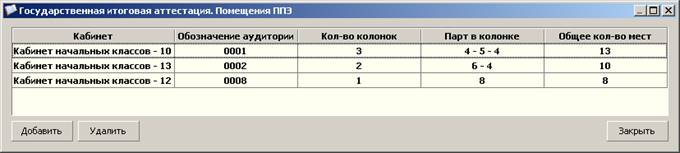
Кнопка «Добавить» позволяет добавить новое помещение ППЭ. Двойной щелчок по записи «помещение ППЭ» позволяет редактировать данные. В этих случаях открывается следующее окно:
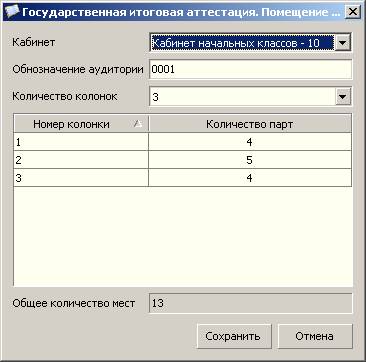
В выпадающем списке указывается кабинет, в котором будет проводиться экзамен. Список помещений берётся из приложения «Образовательное учреждение, здания, помещения», см. руководство пользователя «Приложение ОУ 01. Образовательное учреждение, здания, помещения. doc». Для обозначения аудитории указывается четырёхзначный цифровой код с лидирующими нулями (должен быть уникален в пределах ОУ). Далее указывается количество колонок парт в кабинете и количество парт в каждой колонке. Общее количество мест рассчитывается автоматически.
Кнопка «Удалить» удаляет выделенное помещение ППЭ.
Данные о введённом аудиторном фонде ППЭ в отдельной передаче не нуждаются. Информация передаётся стандартным механизмом экспорта данных ОУ à Район à Город, см. руководство «Приложение ОУ 16. Экспорт данных в район. doc».
7. Помещения ППЭ (уровень района и региона)
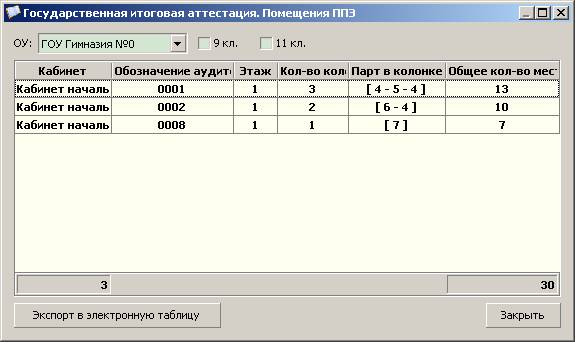
Данные о введённом на уровне ОУ аудиторном фонде ППЭ передаются стандартным механизмом экспорта данных ОУ à Район à Город, см. руководство «Приложение ОУ 16. Экспорт данных в район. doc».
Для просмотра аудиторного фонда запустите приложение «Итоговые отметки и ГИА». Выберите пункт меню «Итоговая аттестация» - «Помещения ППЭ». Откроется окно для просмотра данных:
8. Выпускные классы и выпускники сдающие ГИА (уровень ОУ)
После получения файла «Даты_ГИА_гггг-мм-дд. gia_date» с датами экзаменов с регионального уровня информационной системы и его загрузки в базу данных надо проверить правильность указания выпускных классов и выпускников. Для этого запустить приложение «Учебные коллективы» и проверьте правильность ввода информации в поле «Выпускной класс»:
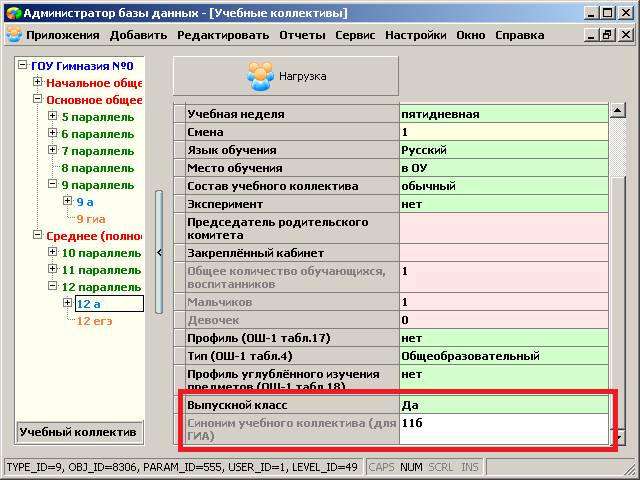
Обратите внимание, что быть выпускным (т. е. иметь значение «Да» в поле «Выпускной класс») могут только классы 11 или 12 параллели.
После проверки признака «Выпускной класс» проверьте наличие значения в поле «Синоним учебного коллектива (для ГИА)». Синоним должен присутствовать у всех 11 и 12 классов, которые помечены как выпускные и у всех 9-ых классов. При этом 12-ые классы получают синоним, начинающийся с цифры 11. Буква синонима может не совпадать с буквой класса.
Далее, у всех классов помеченных как «выпускные» проверьте признак «Категория участника ГИА»:
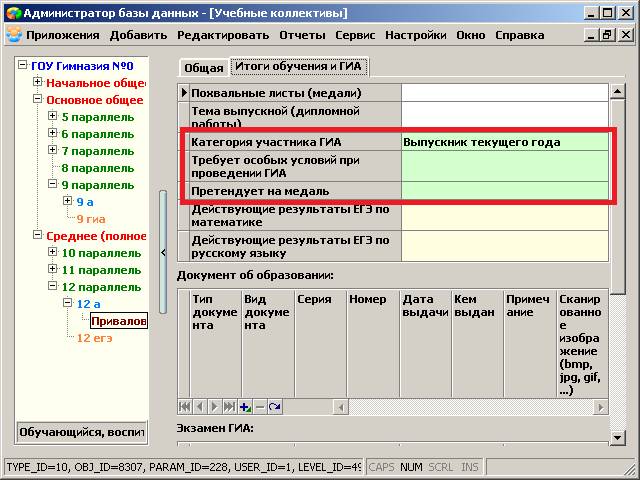
По умолчанию значение «Выпускник текущего года» присваивается всем ученикам выпускного класса (это могут быть только классы 11 или 12 параллели). Для тех учеников, которые не являются выпускниками и не участвуют в ГИА, поставьте значение «Не выпускник».
Для выпускников при необходимости заполните поля «Требует особых условий при проведении ГИА» и «Претендует на медаль». Эти параметры можно заполнить и через приложение «Личные дела обучающихся, воспитанников», которое должно быть доступно классным руководителям.
Данные о выпускных классах и выпускниках в отдельной передаче не нуждаются. Информация передаётся стандартным механизмом экспорта данных ОУ à Район à Город, см. руководство «Приложение ОУ 16. Экспорт данных в район. doc».
9. Назначение на ГИА (уровень ОУ)
После того, как образовательное учреждение получит файл с датами экзаменов и загрузит его можно переходить к назначению обучающихся на экзамены. Для этого запустите приложение «Итоговые отметки и ГИА». Выберите пункт меню «Итоговая аттестация» - «Назначение на ГИА». Откроется окно для ввода данных:
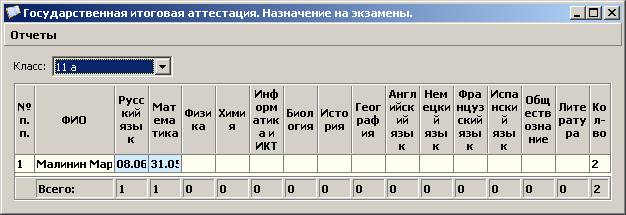
Двойной щелчок мышью по пустой ячейке экзамена открывает окно для выбора экзамена:

Щелчок мышью по заголовку с названием предмета открывает тоже самое окно, при этом выбранный экзамен присваивается всем ученикам в классе.
Выбор типа экзамена «Не назначен» очищает ячейку с экзаменом.
Данные о назначениях на экзамен в отдельной передаче не нуждаются. Информация передаётся стандартным механизмом экспорта данных ОУ à Район à Город, см. руководство «Приложение ОУ 16. Экспорт данных в район. doc».
10. Должности ППЭ (уровень ОУ)
Для сотрудников образовательного учреждения, которые будут принимать экзамены в пунктах проведения экзаменов должна быть указана должность ППЭ. Для этого запустите приложение «Личные дела сотрудников» и в карточке сотрудника на закладке «Итоговая аттестация» укажите значение в поле «Должность ППЭ»:
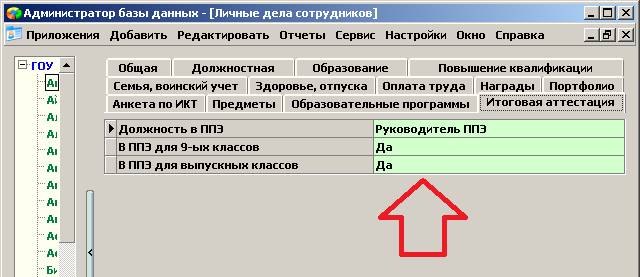
Указав должность, нужно обязательно отметить в каких классах сотрудник будет принимать экзамены. Нужно указать значение «Да», для параметра «В ППЭ для 9-х классов» и (или) «В ППЭ для выпускных классов».
Данные о должностях ППЭ в отдельной передаче не нуждаются. Информация передаётся стандартным механизмом экспорта данных ОУ à Район à Город, см. руководство «Приложение ОУ 16. Экспорт данных в район. doc».
11. Приём выпускников прошлых лет только для сдачи ГИА (уровень ОУ)
Для регистрации выпускников прошлых лет, которые принимаются только для сдачи ГИА на уровне образовательного учреждения в Параграф 3 сделано отдельное приложение «Приём обучающихся только для сдачи ГИА». Запустите это приложение. В приложении отображаются только те этапы обучения и учебные коллективы, которые могут участвовать в ГИА. Этапы и учебные коллективы берутся из приложения «Учебные коллективы», поэтому, если в структуре образования ОУ нет какой-то из параллелей (9, 11 или 12), то она отображена не будет:
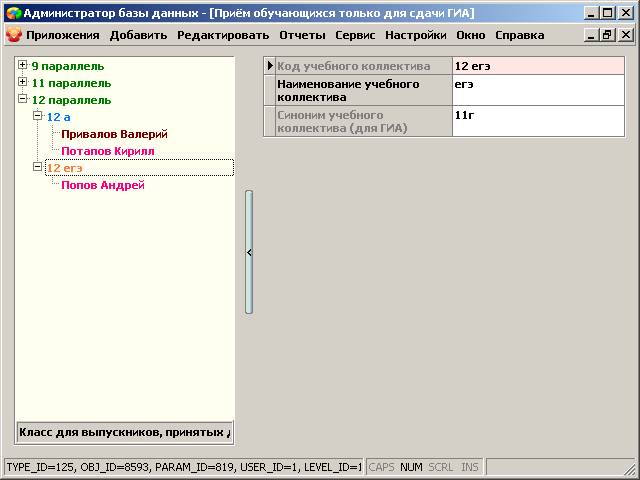
Если в образовательном учреждении регистрируются всего несколько выпускников прошлых лет, желающих сдавать ГИА, то они могут быть включены в состав имеющихся учебных коллективов.
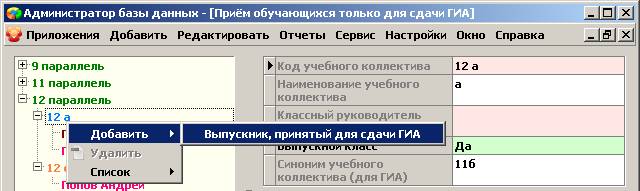
Выберите учебный коллектив, который помечен («Выпускной класс» = «Да») и добавьте «Выпускника, принятого для сдачи ГИА»:
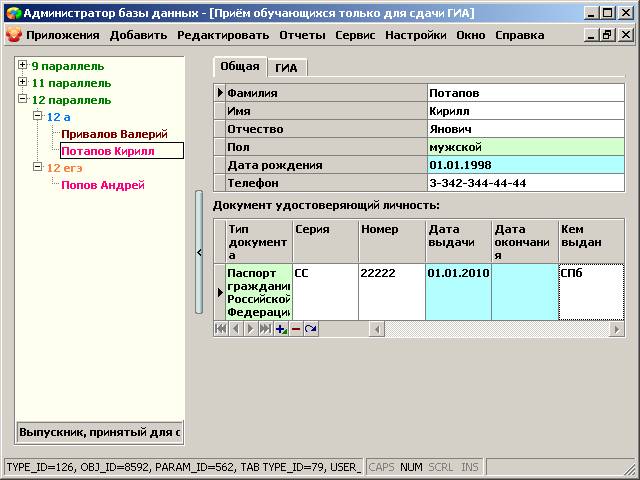
Все данные на первой закладке у объекта «Выпускник, принятый для сдачи ГИА» являются обязательными, включая «Документ удостоверяющий личность».
На закладке «ГИА» часть данных заполняется автоматически значениями по умолчанию. При необходимости их надо откорректировать или ввести:
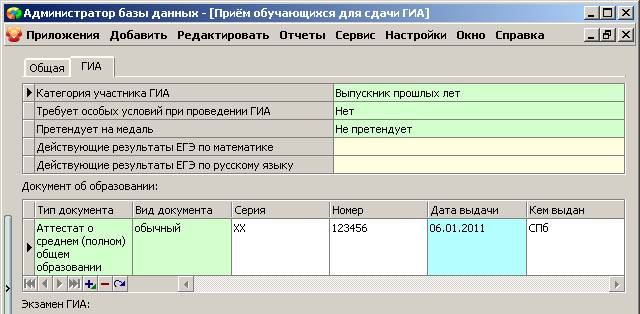
Если в образовательном учреждении регистрируется большое количество выпускников прошлых лет, желающих сдавать ГИА, то они могут быть включены в состав отдельного класса. Выберите параллель и создайте объект «Класс для выпускников, принятых для сдачи ГИА»:
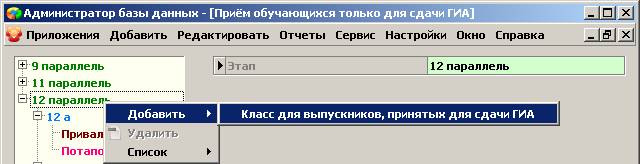
Наименование класса должно состоять из одной русской строчной буквы (а, б, в, …). После ввода наименования код и синоним создаются автоматически:
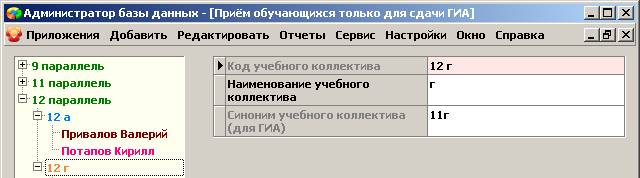
Далее, в этот класс можно добавлять выпускников, как это описано выше.
Назначение выпускников прошлых лет на экзамены, описано в пункте «9. Назначение на ГИА (уровень ОУ)».
Данные о выпускниках прошлых лет в отдельной передаче не нуждаются. Информация передаётся стандартным механизмом экспорта данных ОУ à Район à Город, см. руководство «Приложение ОУ 16. Экспорт данных в район. doc».
12. Приём выпускников прошлых лет только для сдачи ГИА (уровень района)
Для регистрации выпускников прошлых лет, которые принимаются только для сдачи ГИА на уровне района в Параграф 3 сделано отдельное приложение. Необходимо произвести установку АИС Параграф 3 на отдельном компьютере и активировать его лицензионным ключом, предназначенным для пунктов регистрации выпускников прошлых лет. Подробнее об установке и активации смотрите в документе «1. Установка и настройка. doc».
После установки Вам будут доступны следующие приложения:
· Управление пользователями базы данных
· Приём обучающихся для сдачи ГИА
· Итоговые отметки и ГИА
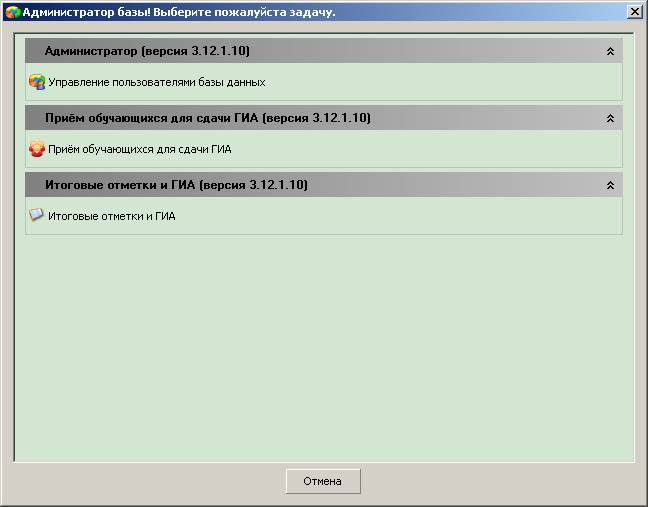
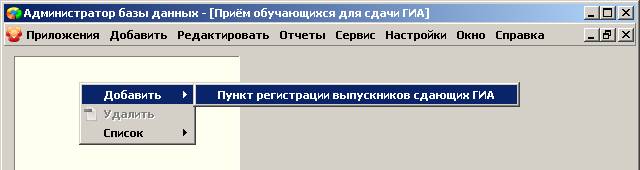
Запустите приложение «Приём обучающихся для сдачи ГИА» и создайте корневой объект «Пункт регистрации выпускников сдающих ГИА»:
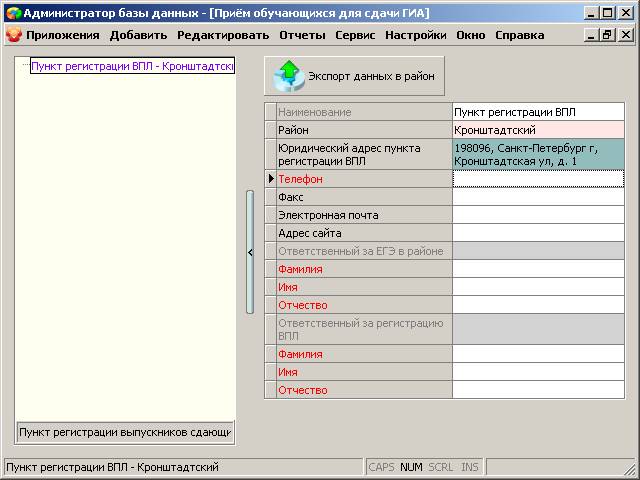
После создания объекта заполните его параметры. Обратите внимание, что параметры выделенные красным цветом необходимо заполнять при первичном вводе:
Далее следует создать необходимое количество «Классов для выпускников, принятых для сдачи ГИА» и заполнить параметр «Наименование учебного коллектива»:
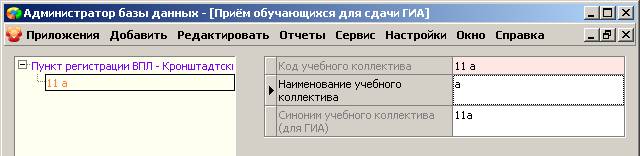
Наименование должно состоять из одной русской строчной буквы (а, б, в, …). После ввода наименования код и синоним создаются автоматически.
После создания класса в него можно добавлять выпускников прошлых лет сдающих ГИА:
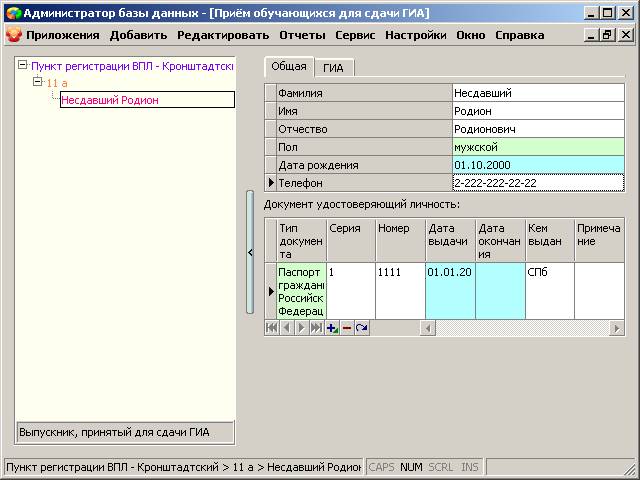
Все данные на первой закладке у объекта «Выпускник, принятый для сдачи ГИА» являются обязательными, включая «Документ удостоверяющий личность».
На закладке «ГИА» часть данных заполняется автоматически значениями по умолчанию. При необходимости их надо откорректировать или ввести:
Далее следует выполнить загрузку дат экзаменов так, как это описано в пункте «2. Даты экзаменов (уровень ОУ и уровень района)» этого руководства и произвести назначение выпускников на экзамены, как это описано в пункте «9. Назначение на ГИА (уровень ОУ)»
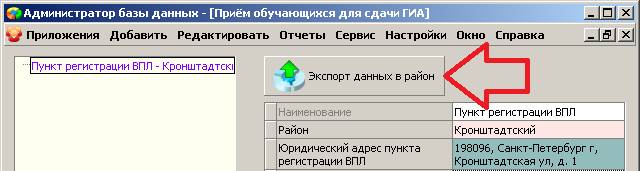
Введённая информация передаётся стандартным механизмом экспорта данных Пункт регистрации à Район à Город. Для этого нажмите кнопку «Экспорт данных в район». Общий алгоритм действий не отличается от экспорта данных из ОУ в район, который описан в руководстве «Приложение ОУ 16. Экспорт данных в район.doc».
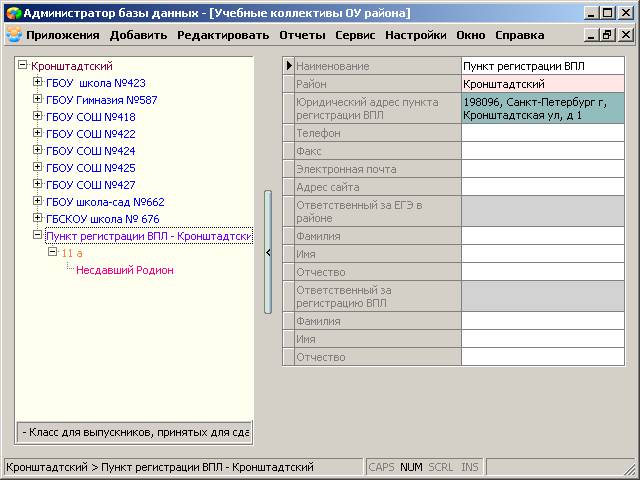
На уровне района и региона информация, полученная из пунктов регистрации ВПЛ, будет доступна в приложении «Учебные коллективы ОУ района (региона)»:
13. Передача данных (уровень ОУ)
Все данные, которые вводятся в ходе подготовки к ЕГЭ в отдельной передаче не нуждаются. Информация передаётся стандартным механизмом экспорта данных ОУ à Район à Город, см. руководство «Приложение ОУ 16. Экспорт данных в район. doc».
14. Передача данных (уровень района)
Все данные, которые собираются в ходе подготовки к ЕГЭ на уровне района в отдельной передаче на уровень города не нуждаются. Информация передаётся стандартным механизмом экспорта данных ОУ à Район à Город.
Для экспорта данных в отдел ЕГЭ запустите приложение «Итоговые отметки и ГИА». Выберите пункт меню «Итоговая аттестация» - «Экспорт данных в АИС ЕГЭ». Программа сформирует файл экспорта, который следует передать в отдел ЕГЭ.
P. S.
ПОДУМАЙТЕ, К КАКИМ ПОСЛЕДСТВИЯМ МОЖЕТ ПРИВЕСТИ ПОТЕРЯ ИНФОРМАЦИИ, КОТОРУЮ ВЫ ВВОДИТЕ В БАЗУ ДАННЫХ!
РЕГУЛЯРНО ДЕЛАЙТЕ РЕЗЕРВНЫЕ КОПИИ БАЗ ДАННЫХ!
ХРАНИТЕ КОПИИ БАЗ ДАННЫХ НА РЕЗЕРВНЫХ НОСИТЕЛЯХ ИНФОРМАЦИИ (FLASH-НАКОПИТЕЛЯХ И КОМПАКТ ДИСКАХ).
