


Партнерка на США и Канаду по недвижимости, выплаты в крипто
- 30% recurring commission
- Выплаты в USDT
- Вывод каждую неделю
- Комиссия до 5 лет за каждого referral
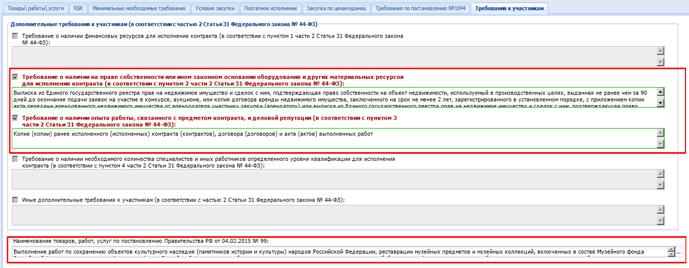
Рисунок 28. Дополнительные требования
Как только документ «Лот плана-графика» будет заполнен и успешно сохранен, по кнопке  [Сохранить] он автоматически попадет в состав документа «План-график» в фильтре Проект плана-графика.
Документ «План-график» утверждается заказчиком, для этого необходимо отправить документ на Маршрут (пункт2.3.2). Лоты, входящие в состав Плана-графика, автоматически переводятся в состояние Согласованы, параллельно с документом «План-график». После утверждения согласованный «План-график» необходимо выгрузить в ЕИС и опубликовать.
Опубликованный «План-график» в ЕИС, выгруженный в структурированном виде из Системы АННУЛИРОВАТЬ НЕЛЬЗЯ!!!
В документе «План-график» предоставляется возможность генерации аналитической информации. Заказчик самостоятельно выбирает реквизиты, которые будут отражены в отчете и поля для группировки значений. Для установки параметров отбора, необходимо нажать на кнопку [Сумма] (Рисунок29), при этом появится форма, которая отражает общее количество строк и общую сумму документа «План-график». Для указания параметров отчета и группировки данных, необходимо нажать на кнопку  [Настройка] (Рисунок30).
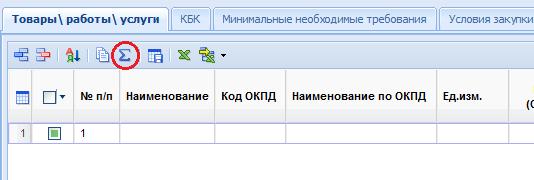
Рисунок 29. Вызов формы указания настроек
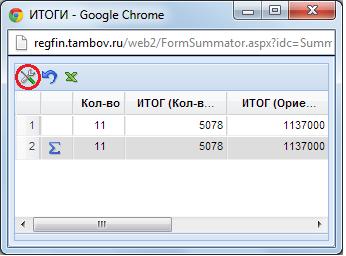
Рисунок 30. Вызов формы для указания параметров настройки и группировки данных
Для установки основных реквизитов отчета, необходимо отметить требуемые поля флагом « », если необходимо сгруппировать значения и вычислить итоговую сумму по определенному параметру, следует установить флаг «
 » (устанавливается двойным щелчком мыши) (Рисунок 31).
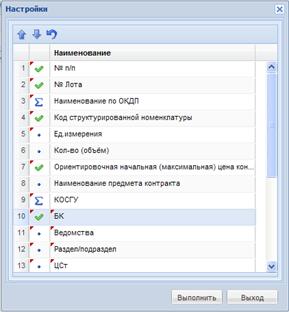
Рисунок 31. Форма установки настроек отчета.
После установки параметров, требуемых для вывода аналитической информации, необходимо нажать на кнопку [Выполнить] (Рисунок 31), при этом будет сформирован отчет, с возможностью выгрузки в формате MS Excel (Рисунок 32).

Рисунок 32. Сформированный отчет по установленным параметрам
2.3.2. Постановка документа «План-график» на Маршрут для согласования
Для отправки документа на Маршрут текущей модели бизнес - процесса, требуется выделить документ и нажать кнопку [Отправить по маршруту] (Рисунок 33), при этом необходимо указать действие, которое необходимо совершить (например, отправить документ на доработку или перевести на след этап согласования») и нажать на кнопку [ОК] (Рисунок 34).

Рисунок 33. Отправка документа на этап согласования.
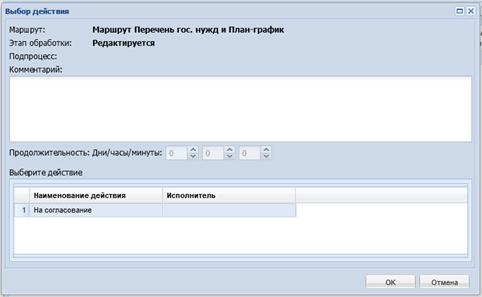
Рисунок 34. Выбор действия текущего этапа обработки документа
Для просмотра смены состояния и информации о прошедших и текущих этапах обработки документа следует выделить документ и нажать на кнопку [История прохождения документа по маршруту] (Рисунок 33) . При этом откроется протокол, содержащий следующие сведения (Рисунок 35):
- Дата обработки документа;
- Этап обработки документа;
- Статус документа;
- Текущий исполнитель;
- Подразделение;
- Номер документа;
- Комментарий, который указывается при изменении состояния документа;
- Наименование корреспондента - пользователя, который инициировал изменение состояния.

Рисунок 35. История прохождения документа по маршруту
Для просмотра модели маршрута бизнес-процесса и текущего состояния документа на маршруте необходимо его выделить и нажать на кнопку [Показать на маршруте] (Рисунок 36), при этом откроется форма, демонстрирующая блок-схему текущей модели бизнес-процесса.
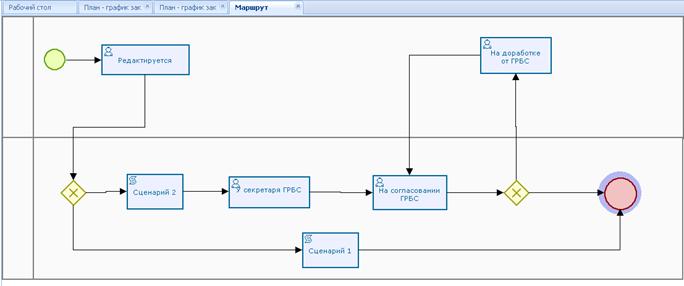
Рисунок 36. Отображение маршрута движения документа План-график
2.3.3. Учет в Плане-графике и повторное размещение несостоявшихся или отмененных процедур размещения заказа
Для повторного размещения несостоявшихся или отмененных процедур размещения заказа необходимо высвободить лот от Заявки на закупку, для этого необходимо перейти к списку документов «Заявки на закупку» в фильтр Несостоявшаяся процедура или Отмена закупки заказчиком соответственно, выделить документ и нажать кнопку  [Разорвать связь с лотом плана-графика]. При высвобождении лота, связь заявки на закупку с лотом в «Плане-графике» удаляется, таким образом можно внести изменения по требуемой строчке документа «Лот плана-графика». Для изменения параметров лота необходимо сформировать изменения к «Лоту плана-графика». Изменив лот «Плана-графика», после его утверждения можно связать с вновь созданной заявкой на закупку.
2.3.4. Внесение изменений в документ «План-график »
При необходимости в «План-график» можно внести изменения. Изменения вносятся в документ «Лот плана-графика» из фильтра Утвержденные списка документов «Лот плана-графика». Для создания изменения к утвержденному лоту, необходимо выделить требуемый документ и нажать на кнопку  [Сформировать изменение лота] (Рисунок 37). При этом откроется форма, которую необходимо сохранить. В результате сформируется документ, который отобразиться в списке документов «Лот план-график» в фильтре Создание нового лота, с присвоенным номером изменения.
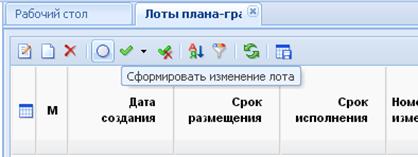
Рисунок 37. Внесение изменения в план-график закупок
В фильтре Создание нового документ доступен для редактирования. Двойным щелчком необходимо открыть документ и внести соответствующие изменения по строкам продукции или, если необходимо, скорректировать информацию в соответствующих вкладках. При этом обязательно для заполнения поле «Обоснование внесения изменений» с выбором из справочника. Если по каким-либо причинам было решено отказаться от проведения закупки, то в поле «Обоснование внесения изменений» нужно выбрать значение «Отмена заказчиком, уполномоченным органом предусмотренного планом-графиком размещения заказа». При этом лот останется в составе плана-графика, но его сумма не будет учитываться в общей сумме.
Если необходимо добавить новые лоты к опубликованному Плану-графику, то в фильтре Создание нового нужно создать новые лоты согласно п. 2.3.1 настоящей инструкции.
Как только измененный документ «Лот плана-графика» будет отредактирован и сохранен, средствами Системы автоматически создастся документ «План-график» в фильтре Проект плана-графика.
Измененный «План-график» необходимо как и первичный документ утвердить, выгрузить в ЕИС и там его опубликовать. Опубликованный «План-график» в ЕИС, выгруженный в структурированном виде из Системы АННУЛИРОВАТЬ НЕЛЬЗЯ!!!
2.3.5. Внесение сведений о совокупном годовом объеме закупок
Для формирования Совокупного годового объема закупок (далее СГОЗ) в документе «План-график» необходимо открыть фильтр «Создание нового СГОЗ» (Рисунок 38)
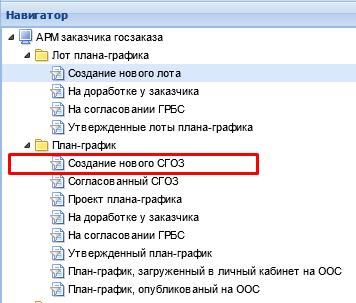
Рисунок 38. Создание нового СГОЗ
На панели инструментов нажать кнопку «Создать» (Рисунок 39)
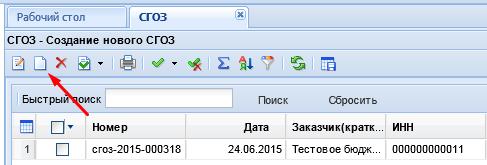
Рисунок 39.
На открывшейся форме заполнить поле «Финансовый год». В таблице «Общегодовой объем финансирования» заполнить суммы СГОЗ в разрезе КБК и сохранить документ. (Рисунок 40)
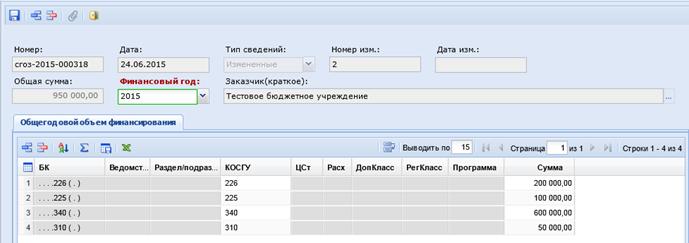
Рисунок 40. Заполнение СГОЗ
После сохранения необходимо согласовать (утвердить документ) для этого нужно нажать на кнопку "Согласовать СГОЗ". После этого документ переместиться в фильтр "Согласованный СГОЗ". (Рисунок 41)
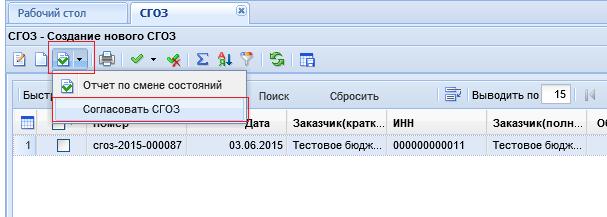
Рисунок 41. Согласование СГОЗ
Для внесения изменений в СГОЗ нужно открыть фильтр "Согласованный СГОЗ" найти последнюю актуальную редакцию, отметить ее галочкой и сформировать изменение по кнопке "Формирование изменения"  ,в результате в фильтре "Создание нового СГОЗ" появится документ в который необходимо внести изменения, сохранить и согласовать. (Рисунок 42)
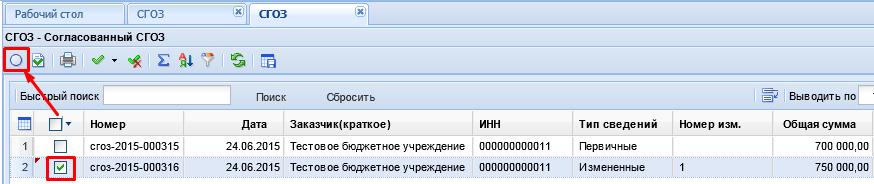
Рисунок 42. Формирование изменений к СГОЗ
При отправке ПГ в ЕИС введенная и согласованная информация отправится в ЕИС в составе Плана-графика.
Внимание! Внесение данных о СГОЗ необходимо только для государственных заказчиков. Муниципальные заказчики, работающие в системе только в части размещения заказов за счет субсидий данные о СГОЗ не вносят.
2.3.6. Отправка документа «План-график» в ЕИС
«План-график» в ЕИС принимается в формате структурированного XML файла. Данный файл автоматически генерируется в Системе и отправляется в ЕИС по кнопке [Отправить документ в ЕИС] из фильтра Утвержденный план-график. После успешной отправки плана-графика в ЕИС в системе документ переместится их фильтра Утвержденный план-график в фильтр План-график, загруженный в личный кабинет в ЕИС после этого заказчик входит в личный кабинет в ЕИС в раздел Реестр планов-графиков и опубликовывает загруженный план-график со статусом На подготовке. После удачного размещения в ЕИСе на следующий день после публикации план-график автоматически отобразится в Системе в фильтре План-график, опубликованный в ЕИС.

|
Из за большого объема этот материал размещен на нескольких страницах:
1 2 3 4 5 |
