

Партнерка на США и Канаду по недвижимости, выплаты в крипто
- 30% recurring commission
- Выплаты в USDT
- Вывод каждую неделю
- Комиссия до 5 лет за каждого referral
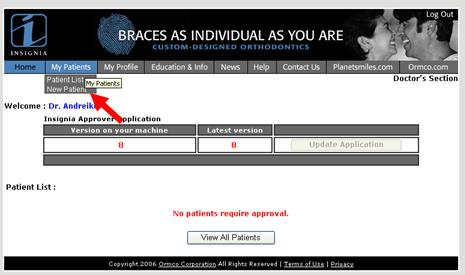
При отправке нового заказа Insignia, войдите в Вашу учетную запись на сайте www. . На панели меню выберите My Patients, затем выберите New Patient.
 |
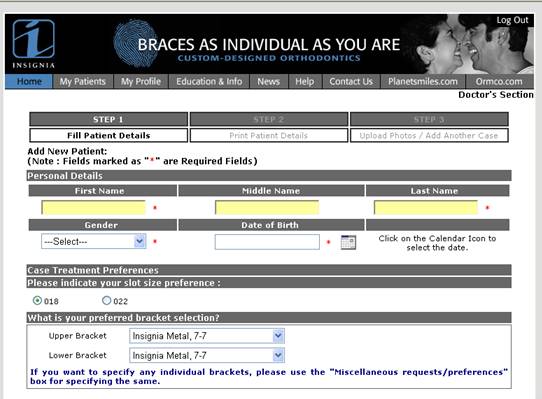
На мониторе появится следующая картинка (см. ниже). Введите имя пациента (first name), фамилию (last name), пол (gender, male – мужской, female - женский) и дату рождения (date of birth).

 |
Ваши предпочтения «по умолчанию» будут автоматически прикреплены к этому новому заказу. Вы можете оставить или изменить их. Эти изменения будут действительны только для этого заказа.
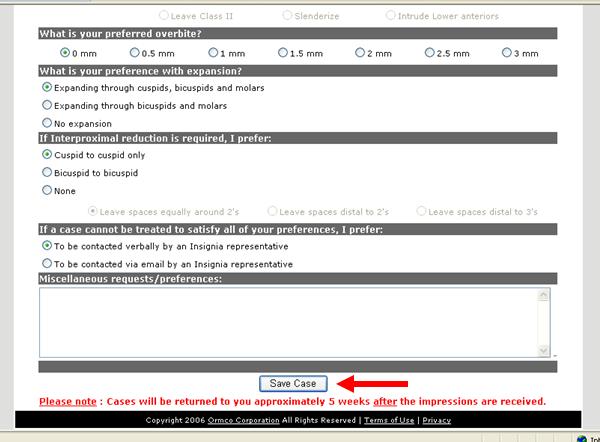 | |
Когда закончите, щелкните на Submit Case (отправить заказ) либо, если хотите отправить заказ позже, сохраните его - Save case.
Отправка заказа
|
Появится картинка, предлагающая Вам просмотреть область печати Print Preview. Выберите Print Preview и распечатайте форму заказа. Отправьте по почте эту распечатку заказа, а также силиконовые оттиски, восковые шаблоны прикуса и любые рентгеновские снимки или фотографии, не загруженные на сайт. Адрес для отправки: Аптекарский пер., 6, пом. 17Н, Санкт-Петербург, 191186. КОМПЛЕКС».
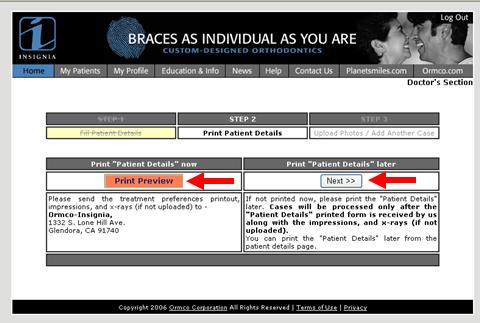 |
После распечатки предыдущая картинка вернется на монитор. Если Вы хотите распечатать форму заказа позже (это можно будет сделать, заново войдя в заказ), выберите кнопку Next.
Выберите Upload Photos, чтобы загрузить фотографии и рентгеновские снимки пациента.
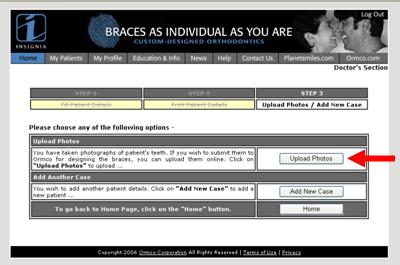 |
|
Чтобы загрузить фотографии, щелкните на соответствующее поле с наименованием вида снимка. Вам будет предложено выбрать файл с фотографией для загрузки (фото и рентгеновские снимки должны быть заранее загружены на Ваш компьютер). Наименования полей: Ext Frontal Rest – фото в фас, Ext Frontal Smiling – фото в фас с улыбкой, Ext Profile Left – фото в профиль слева, Ext Profile Right – фото в профиль справа. Int – внутриротовые фотографии: Int Frontal – вид зубов спереди, Int Buccal Left – вид зубов слева, Int Buccal Right – вид зубов справа, Int Occlusal Lower – фото нижнего зубного ряда, Int Occlusal Upper – фото верхнего зубного ряда. Существуют также поля для загрузки рентгенограмм: X-Ray Lateral – боковая телерентгенограмма, X-Ray Panoramic - ортопантомограммы и Other Photo – для любой другой. Таким образом, каждый снимок будет загружен на соответствующее ему место.
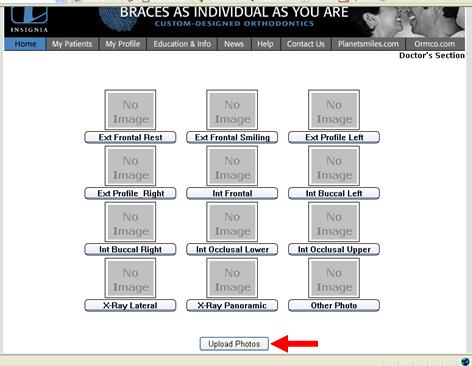 |
Как только Вы закончите выбор фотографий, выберите Upload Photos. Начнется загрузка фотографий, которая может занять несколько минут (в зависимости от скорости Вашего интернет-соединения). Как только загрузка будет завершена, Вы увидите сообщение Upload successful (загружено успешно). Затем Вы автоматически будете перенаправлены на домашнюю страницу сайта.
Программа Approver
|

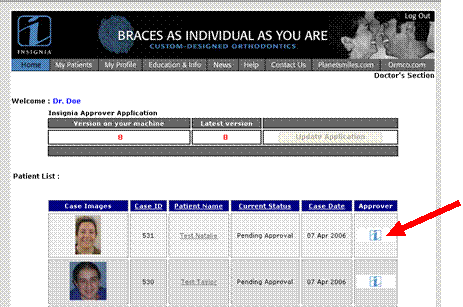 Как только программное обеспечение Insignia изготовит виртуальный сетап Вашего заказа, Вам будет отправлен email с сообщением, что Ваш заказ готов для одобрения. Войдите в Вашу учетную запись на www. . Любой заказ, требующий Вашего одобрения, будет в списке на домашней странице. Щелкните на знак для загрузки программы.
Программа Approver
|
Программа откроет и загрузит файл с Вашим заказом. Расширение файла – CVS. Вы увидите, что загрузка CVS файла занимает несколько секунд.
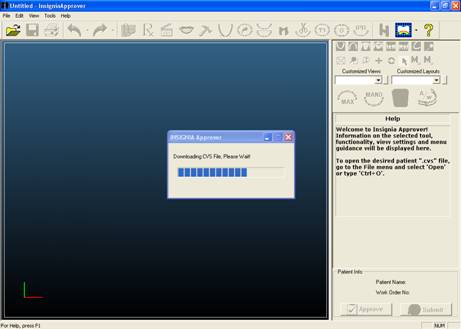
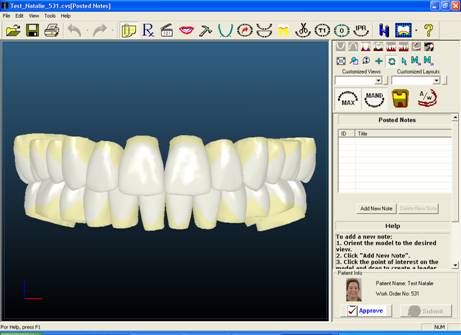 Сетап T2 виртуальный сетап появится на экране.
Программа Approver
|
 Панель главного меню, находящееся в верхней части страницы, содержит кнопки с функциями редактирования.

Notes (Примечания) = Эта кнопка используется, чтобы добавить новое примечание или просмотреть/изменить существующие примечания, написанные для операторов insignia (писать надо по-английски).
Чтобы добавить новое примечание:
1. Расположите модель как Вам удобно.
2. Выберите "Add New Note". Когда курсор будет находиться в рабочем поле, он приобретет вид ручки.
3. Щелкните по интересующей Вас точке на модели и протащите курсор в сторону, чтобы создать сноску.
4. Щелкните еще раз и напечатайте примечание.
5. Щелкните на любом месте экрана, чтобы сохранить примечание.
Чтобы изменить существующее примечание:
Щелкните на примечании в списке, затем сделайте двойной щелчок на тексте примечания и отредактируйте его.
Чтобы удалить существующее примечание:
Щелкните на примечании в списке, затем щелкните на Delete New Note.
ОБРАТИТЕ ВНИМАНИЕ:
Если добавляется новое примечание, оно выделяется зеленым цветом.
Если примечание изменяется, оно выделяется красным цветом.
Если примечание остается без изменений, то его черный цвет не изменяется.

Treatment Preferences (Предпочтения в лечении) = Позволяет увидеть предпочтения в лечении, использованные в данном заказе.
Программа Approver
|


Morph = Показывает, как T1 превращается в T2.
 Smile Arc (Дуга улыбки) = Эта кнопка используется, чтобы посмотреть на дугу улыбки и оба зубных ряда спереди. После щелчка по Smile Arc, Вы увидите, как зубы выглядят спереди. Дуга улыбки – это кривая от левого до правого клыка. Чтобы изменить эту кривую, щелкните и протащите мышью одну из центральных контрольных точек. Голубые точки на клыках неподвижны, в то время как зеленые точки подвижны и могут быть смещены. Когда пользователь выбирает одну из подвижных контрольных точек и протаскивает ее мышью вверх/вниз, дуга улыбки изменяется и верхние передние зубы смещаются вверх/вниз соответственно. Если поставить галочку в окне Move Lower, то смещаться будут обе челюсти одновременно. Если эту галочку убрать, то смещаться будет только верхняя челюсть. При этом в соответствующих окнах показываются глубина вертикального перекрытия (overbite) и смещение дуги (Arc movement) в мм. Если в окне Move Lower стоит галочка, то глубина вертикального перекрытия при смещении челюстей меняться не будет, изменится только смещение дуги.

Manual Override (Изменение вручную) = Изменяет положение отдельных зубов в 6 плоскостях. При нанесении двойного щелчка по любому зубу он может быть перемещен. Чтобы переместить зуб в одной из плоскостей, выберите ее, щелкните и перетащите зуб.
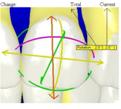
Изменения, сделанные к настоящему моменту времени в текущей версии модели, показываются во всплывающей подсказке (изменения, сделанные во время текущей операции, показываются в скобках).

|
Из за большого объема этот материал размещен на нескольких страницах:
1 2 3 4 5 |
