

Партнерка на США и Канаду по недвижимости, выплаты в крипто
- 30% recurring commission
- Выплаты в USDT
- Вывод каждую неделю
- Комиссия до 5 лет за каждого referral


|
Содержание

Загрузка программного обеспечения Insignia.................................... 3
Как отправить Ваш первый заказ Insignia........................................ 4
Установка предпочтений в лечении................................................ 5-7
Отправка заказа............................................................................... 8-11
Программа Approver....................................................................... 12-20
Техника снятия оттисков............................................................... 21
Переносные шаблоны........................................................................ 22
Процедура фиксации........................................................................... 23
Устранение проблем..................................................................... 24-26
Часто задаваемые вопросы.......................................................... 27-28
Порядок действий врача………………………………………………… 29-30
Контактная информация..................................................................... 31

Загрузка программного обеспечения Insignia
 |
При работе с программным обеспечением помните, что Вы имеете дело с англоязычной программой, поэтому все общение между Вами и программой будет на английском языке. По этой же причине вся вводимая Вами информация должна быть на английском языке.
Наберите в адресной строке Вашего интернет-браузера адрес сайта www. Вы будете автоматически перенаправлены на сайт Insignia. Введите Ваше имя пользователя и пароль, они будут направлены Вам по электронной почте. Именем пользователя будет Ваша фамилия плюс первая буква имени (латиницей), например, Андрей Ковалев имел бы имя пользователя kovaleva, а пароль при первом посещении сайта для всех одинаковый - “password”. Вы можете (и это рекомендуется) сразу изменить этот пароль на свой собственный. Выберите Modify и щелкните Next. Программа, возможно, попросит Вас установить “Active X” (надпись об этом появится под адресной строкой)…. Щелкните install. На мониторе появится сообщение Maintenance Complete. Щелкните на Finish.
Как отправить Ваш первый заказ Insignia

|
*
- Зайдите в вашу учетную запись на сайте www. . Введите Ваше имя пользователя и пароль.
- Перед тем, как отправить случай Вы должны установить на сайте Ваши предпочтения в лечении. На панели меню выберите My Profile, а затем Treatment Preferences и установите Ваши предпочтения в лечении «по умолчанию». Щелкните на Update, когда закончите. Вы можете иметь несколько вариантов предпочтений «по умолчанию». Каждому варианту надо присвоить имя (например, Damon, Inspire, Custom SL). Чтобы добавить новый вариант, щелкните по Add Treatment Profile. Подробнее об установке предпочтений в лечении - смотрите соответствующий раздел Рабочей тетради.
- На панели меню выберите My Patients, а затем выберите New Patient.
- На мониторе появится картинка Step 1 - Fill Patient Details. Введите информацию о пациенте. Ваши предпочтения в лечении, установленные «по умолчанию», будут прикреплены к данному новому заказу. Вы можете оставить их, как они есть, или можете сделать изменения, которые будут применяться только для данного заказа. Таким образом, для нового пациента на сайте Insignia будет заполнена форма заказа в электронном виде.
- Когда закончите, щелкните на Save Case. Заказ сохранен на сайте.
- На мониторе появится следующая картинка: Step 2 – Print Patient Details. Она предложит Вам распечатать форму заказа. Щелкните на Print Preview и распечатайте эту форму (Case Submission Form) – фактически, это распечатка Вашего заказа, сохраненного на сайте на этапе Step 1. (Вы отправите по почте эту распечатку с силиконовыми оттисками на пластмассовых ложках, восковыми шаблонами прикуса и любыми рентгеновскими снимками или фотографиями, не загруженными на сайт).
- Щелкните Next. Появится картинка: Step 3. Щелкните Upload Photos, чтобы загрузить фотографии и рентгеновские снимки пациента.
- Щелкните на соответствующее поле с наименованием вида снимка. Вам будет предложено выбрать файл с фотографией для загрузки (фото и рентгеновские снимки должны быть заранее загружены на Ваш компьютер). Таким образом, каждый снимок будет загружен на соответствующее ему место.
- Щелкните на Upload Photos (загрузить фотографии).
· Отправьте по почте силиконовые оттиски на пластмассовых ложках, восковые шаблоны прикуса, распечатку заказа (сделанную ранее) и любые рентгеновские снимки или фотографии, не загруженные на сайт. Адрес для отправки: Аптекарский пер., 6, пом. 17Н, Санкт-Петербург, 191186. КОМПЛЕКС».
- Как только программное обеспечение Insignia изготовит виртуальный сетап Вашего заказа (примерно через 2 недели), Вам будет отправлен email, с сообщением, что Ваш заказ готов для одобрения.
Установка предпочтений в лечении
|
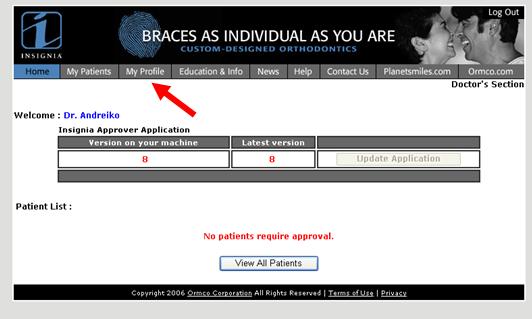
Войдите в Вашу учетную запись на сайте www. . Введите Ваше имя пользователя (фамилия и первая буква имени) и пароль (пароль при первом входе в учетную запись для всех пользователей одинаковый - password). На панели меню выберите My Profile.
 |
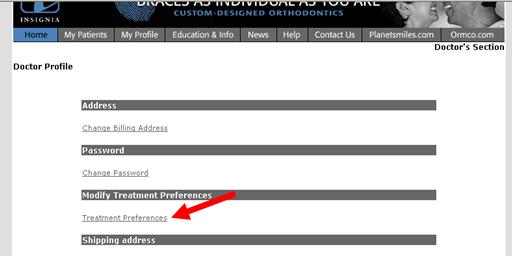
На мониторе появится Ваша учетная запись. Выберите Treatment Preferences и установите Ваши предпочтения в лечении «по умолчанию».
 | |
Установка предпочтений в лечении
|
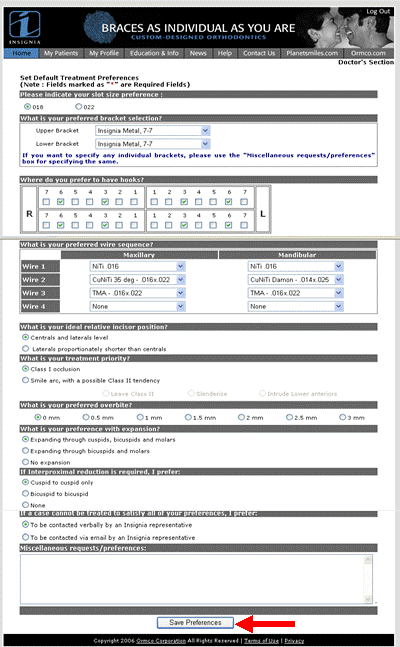 |
Когда закончите, сохраните Ваши предпочтения - Save Preferences.
Установка предпочтений в лечении
|
После того как Вы сохранили предпочтения в лечении на мониторе появится надпись, подтверждающая, что предпочтения были успешно обновлены: “Doctors Treatment Preferences have been updated successfully!”
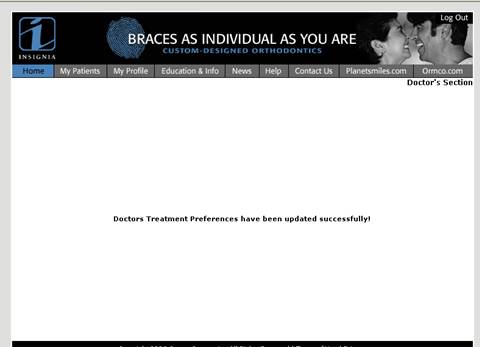
Теперь Ваши предпочтения в лечении «по умолчанию» установлены. Каждый раз, когда Вы будете вводить новый заказ онлайн, к нему автоматически уже будут прикреплены установленные «по умолчанию» предпочтения. Вы можете изменить установленные предпочтения для каждого заказа. Это не изменит Ваших предпочтений «по умолчанию». Чтобы их изменить, надо повторить шаги, описанные на предыдущих 2 страницах.
Отправка заказа
|

|
Из за большого объема этот материал размещен на нескольких страницах:
1 2 3 4 5 |
