


Партнерка на США и Канаду по недвижимости, выплаты в крипто
- 30% recurring commission
- Выплаты в USDT
- Вывод каждую неделю
- Комиссия до 5 лет за каждого referral
После заполнения формы можно либо подписать заявку и отправить оператору, либо сохранить черновик заявки, либо удалить черновик заявки. Черновик заявки доступен в Личном кабинете в разделе «В работе».
После заполнения формы и нажатия кнопки «Подписать и опубликовать заявку» откроется сформированное сообщение о проводимых торгах с требованием дополнительно проверить правильность заполнения информации и отправить сообщение оператору торгов. До отправки сообщения оператору торгов заявка будет находиться в стадии «На утверждении» (рис. 7.2).
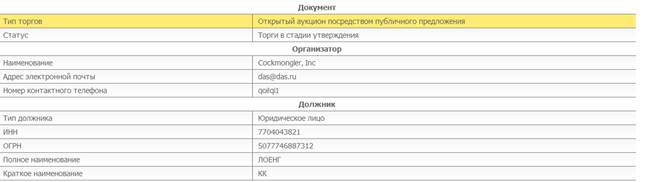
Рисунок 7.2
Можно отправить сообщение сразу или в любой момент через Личный кабинет организатора торгов, выбрав нужную заявку в разделе «Торги в стадии утверждения» (рис. 7.3).

Рисунок 7.3
8.2 Прием заявок на участие в открытых торгах
Вверху информационной карты находится желтое меню доступных операций, которые изменяются в зависимости от стадии, в которой находится процедура открытых торгов.
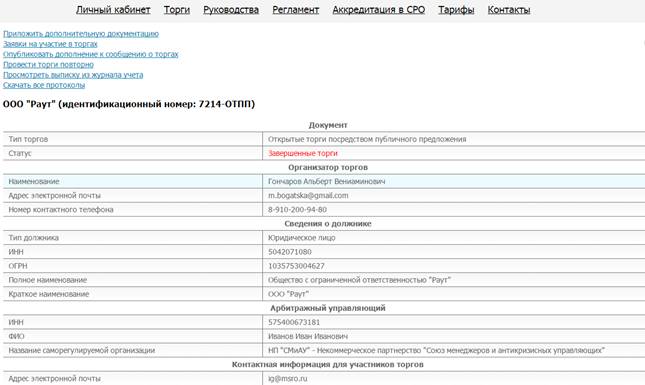
Рисунок 7.4
Участники торгов, регистрируются на торги путем подачи заявки в электронной форме. Организатор торгов может просмотреть все представленные заявки на информационной карте процедуры после перехода по ссылке «Заявки участников торгов».
8.3 Допуск представленных заявок на участие в открытых торгах
После того как участники подадут заявки на торги, организатор торгов должен принять или отклонить поданные заявки. Для этого организатор должен перейти по ссылке на торги в разделе «Торги в стадии приема заявок» в Личном кабинете.
На информационной карте процедуры после перехода по ссылке «Заявки участников торгов» (см. рисунок 7.4) откроется страница со списком поданных заявок (рис. 7.5).
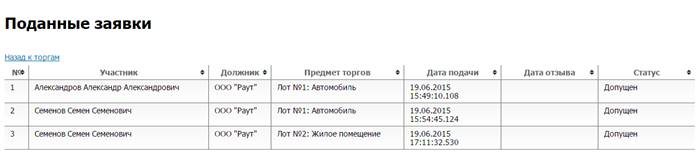
Рисунок 7.5
При нажатии на нужную строку в таблице откроется страница, представляющая выбранную заявку на участие в торгах. На ней можно просмотреть информацию о заявке, приложенные документы и выбрать результат рассмотрения (допуск или отказ с указанием причины отказа) (рис. 7.6).
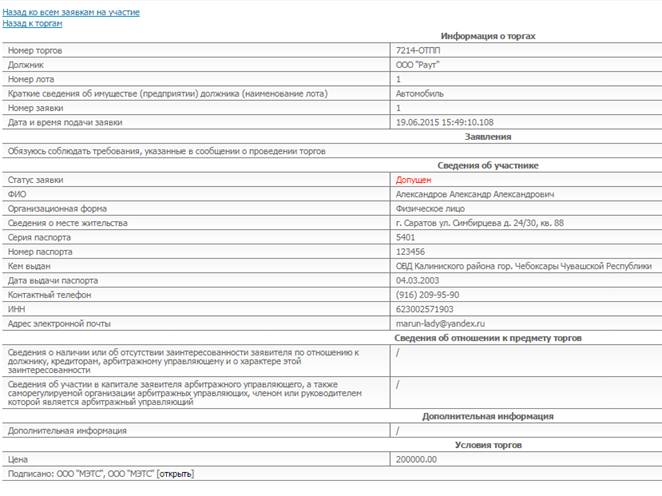
Рисунок 7.6
8.4 Формирование протоколов об определении участников открытых торгов и о результатах торгов, а также подведение результатов открытых торгов
По окончании приема заявок на участие в торгах посредством публичного предложения организатор торгов имеет возможность сформировать и подписать протоколы об определении участников торгов и о результатах торгов.
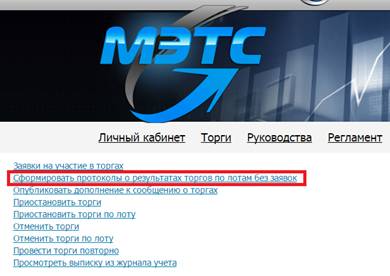
Рисунок 7.7
В случае, если не были сформированы протоколы по лотам, в которых были поданы заявки на участие, электронная система предложит организатору торгов сформировать и подписать протоколы по этим лотам.
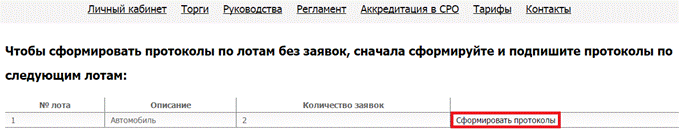
Рисунок 7.8.1
Организатору торгов будет предоставлена возможность выбрать победителя торгов самостоятельно, причем все представленные заявки по лоту можно отсортировать по следующим критериям: «Цена» и «Дата подачи»:
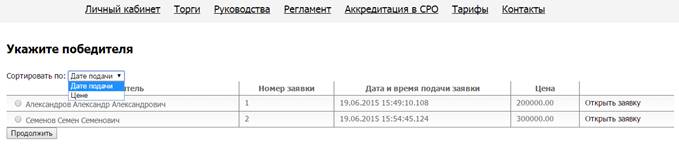
Рисунок 7.8.2
Перед подписанием протоколов организатор торгов должен ознакомиться с их содержимым и, если это необходимо, внести в них изменения. Загрузить исправленные протоколы организатор торгов может нажав на кнопку «Заменить».
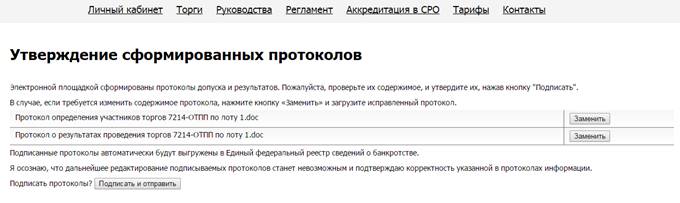
Рисунок 7.8.3
После подписания протоколов по лотам, где имеются заявки на участие в торгах, организатор торгов имеет возможность сформировать и подписать протоколы по лотам, на которые не были поданы заявки на участие. Протоколы определения участников торгов и протоколы о результатах торгов по всем лотам организатор торгов подписывает одновременно.
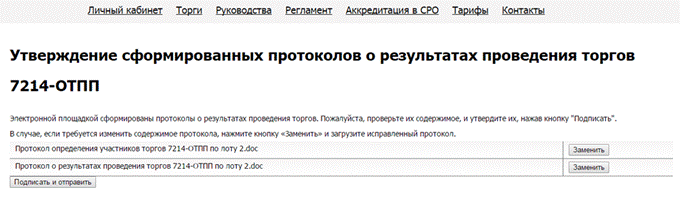
Рисунок 7.8.4
Важным моментом является то, что операция подписания двух протоколов является атомарной (подписание этих двух протоколов неотделимо друг от друга).
После подписания электронной цифровой подписью сформированных протоколов, они размещаются на информационной карте торгов, в разделе «Электронные документы». После этого произойдет подведение итогов торгов по лоту.

Рисунок 7.9
8.5 Приостановка и отмена открытых торгов
При необходимости организатор торгов может приостановить торги или отказаться от проведения торгов. Для этого необходимо кликнуть по соответствующей ссылке в верхнем меню на информационной карте торгов, как представлено на рисунке 7.10 (перейти к информационной карте можно из Личного кабинета).
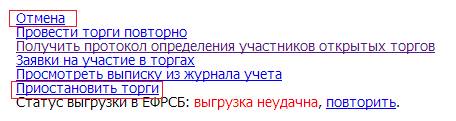
Рисунок 7.10
Чтобы приостановить торги необходимо указать основание для приостановки торгов и приложить вложения. После чего необходимо нажать кнопку «Приостановить торги» (рис. 7.11). Организатор торгов может приостановить торги, только по всем лотам сразу.

Рисунок 7.11
После этого верхнее меню в информационной карте торгов изменит внешний вид и появится возможность «Возобновить торги» (рис. 7.12).
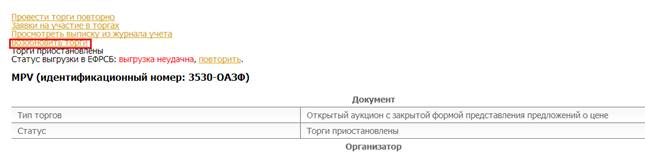
Рисунок 7.12
Ознакомиться с причиной приостановки торгов можно будет в нижней части информационной карты торгов в дополнительном поле «Сведения о приостановке торгов» (рис. 7.13).

Рисунок 7.13
Чтобы возобновить торги необходимо перейти по ссылке «Возобновить торги», далее откроется новая страница, на которой организатор торгов должен прописать основание для возобновления торгов и указать дату и время окончания предоставления заявок по лоту, и дату и время подведения результатов открытых торгов (рис. 7.14).
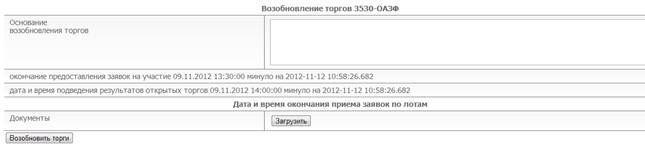

Рисунок 7.14
Чтобы отказаться от проведения торгов необходимо нажать кнопку «Отменить торги» и прикрепить документ, объясняющий причину отмены торгов. После этого торги будут завершены (рис. 7.15).
 Рисунок 7.15
8.6 Проведение повторных торгов
В случае необходимости провести торги повторно организатор может воспользоваться функцией «Провести торги повторно», расположенной в желтом меню доступных операций информационной карты торгов.
При этом появится окошко с возможностью скопировать один или несколько лотов из текущей процедуры.
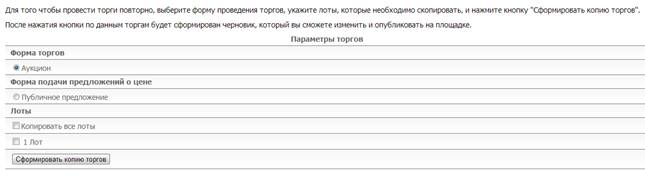
Рисунок 7.21
При нажатии на кнопку «Сформировать копию торгов» сформируется информационная карта новой торговой процедуры со статусом «В работе» (текущая запись не меняется). Ее можно будет редактировать, нажав на ссылку «Редактировать торги» в верхнем меню информационной карты торгов.
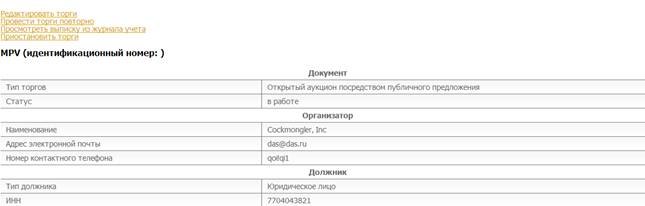
Рисунок 7.22
9. Внесение дополнений в торговую процедуру.
Для организатора торгов имеется 2 варианта внесения дополнений в торговую процедуру
1) публикация дополнений к сообщению о торгах.
Организатор торговой процедуры имеет возможность опубликовать дополнения к сообщению о торгах в виде текстовой информации. Для этого необходимо в «Информационной карте торгов» выбрать пункт меню «Опубликовать дополнения к сообщению о торгах»
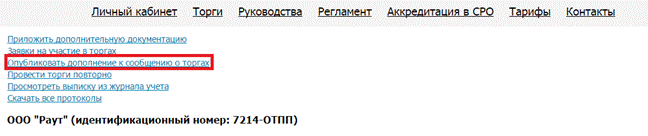
Рисунок 8.1
При этом организатору будет доступно текстовое поле, в котором могут быть описаны указанные дополнения и приложены соответствующие файлы:
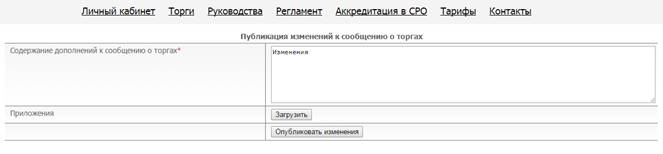
Рисунок 8.2
После нажатия на кнопку «Опубликовать изменения» и заверения их при помощи электронной подписи, а также проверки их оператором (допуск/отказ) в описании торговой процедуры появляется уведомление о внесении дополнений к торгам. В случае отказа оператором в размещении вносимых организатором дополнений в уведомлении будет указана причина отказа, доступная для просмотра только организатором торгов и оператором электронной площадки.
Организатор может повторно направить запрос на внесение дополнений путем заполнения формы, исправив недочеты, указанные оператором в причине отказа.

Рисунок 8.3
В случае допуска дополнений к опубликованию они будут размещены на странице информационной карты торговой процедуры.
2) Правка отдельных полей извещения оператором торговой площадки.
В случае если организатором торгов была допущена ошибка при формировании торговой процедуры, он может обратиться к оператору торговой площадки с просьбой поправить отдельные поля заявки.
Изменению подлежат:
· Начало предоставления заявок на участие (если торги находятся в статусе «Объявлены»)
· Окончание предоставления заявок на участие
· Начало подачи предложений о цене имущества (для открытого аукциона/конкурса с открытой формой представления предложений о цене имущества)
· Дата и время подведения результатов открытых торгов
· Начальная цена продажи имущества (полотово)
· Величина повышения начальной цены (полотово)
Запрос оформляется в письменной форме (в форме официального письма) и может быть направлен оператору двумя способами:
1) путем размещения скана указанного письма и подписанием его электронной подписью на информационной карте торговой процедуры;
2) путем направления оригинала указанного запроса почтой на адрес, указанный в разделе «Контакты» на сайте электронной площадки.

|
Из за большого объема этот материал размещен на нескольких страницах:
1 2 3 4 5 6 7 |
