


Партнерка на США и Канаду по недвижимости, выплаты в крипто
- 30% recurring commission
- Выплаты в USDT
- Вывод каждую неделю
- Комиссия до 5 лет за каждого referral
· Объекты ссылок (Referents) - служат для выражения идей и концепций без использования специальных методов, таких как стрелки, перекрестки или работы.
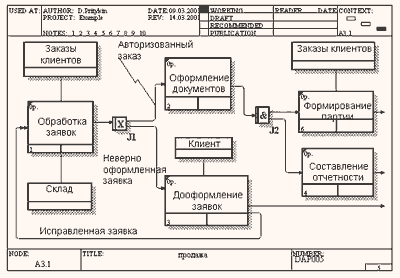
Рис. 4 Пример диаграммы IDEF3
Кроме того, что уже было сказано по поводу трех поддерживаемых BPwin методологий, необходимо отметить еще несколько вещей. Как мы уже замечали ранее модель, выполненная в BPwin представляет собой набор иерархически упорядоченных диаграмм (не обязательно сделанных в одной методологии, чаще модели бывают смешанными). При размещении на очередной диаграмме некоторого элемента (работы, стрелки…) этот элемент вместе со всеми своими свойствами (которые всегда можно просмотреть или изменить в соответствующем редакторе BPwin) автоматически заносится в словарь BPwin, в результате вместе с графическим изображением моделируемой системы аналитик получает десятки страниц с подробным текстовым описанием системы.
Применение универсальных графических языков бизнес-моделирования IDEF0, IDEF3 и DFD обеспечивает логическую целостность и полноту описания, необходимую для достижения точных и непротиворечивых результатов. Посредством набора графических инструментов для отображения действий и объектов, BPwin позволяет легко построить схему процесса, на которой показаны исходные данные, результаты операций, ресурсы, необходимые для их выполнения, управляющие воздействия, взаимные связи между отдельными работами. Интерактивное выделение объектов обеспечивает постоянную визуальную обратную связь при построении модели. BРwin поддерживает ссылочную целостность, не допуская определения некорректных связей и гарантируя непротиворечивость отношений между объектами при моделировании.
BPwin обладает удобным инструментом для навигации по уровням декомпозиции модели. Это Model Explorer (см. Рис. 5), Рис. 5), который по организации очень похож на привычный всем проводник Windows. Работы IDEF0 показываются в Model Explorer зеленым цветом, DFD – желтым и IDEF3 – синим. Щелкая мышкой по любой из работ, представленных в проводнике, пользователь может переходить на диаграмму, содержащую выбранную работу. В версии BPwin 4.0 проводник модели предлагает пользователю улучшенный интерфейс, который включает в себя новую вкладку объектов (Objects), и доработанную вкладку диаграмм (Diagrams). С помощью вкладки объектов можно методом Drag&Drop размещать объекты из словаря на любой диаграмму. С помощью вкладки диаграмм можно просматривать всю иерархию диаграмм, включая Organization Chart, Node Tree, Swim Lane, FEO, и IDEF3 Scenario, о которых речь пойдет позже.
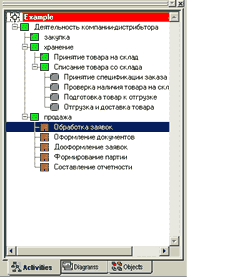
Рис. 5 Model Explorer
Вообще если говорить о версии BPwin 4.0 нельзя не отметить существенные улучшения интерфейса. Наконец-то можно забыть о проблемах со шрифтами, с изменением размеров объектов на диаграмме, что раньше в некоторых случаях могло привести к тому, что диаграмма “плыла”. Кроме проводника модели, улучшены были также и словари объектов. Теперь все словарные объекты располагаются в радующих глаз аккуратных таблицах. Вид этих таблиц можно настраивать так, как удобно вам, содержание словарей можно печатать, экспортировать, импортировать, также можно генерировать отчеты по содержанию словарей. Можно поддерживать словари для следующих объектов:
1. Работы;
2. Стрелки;
3. Хранилища данных;
4. Внешние ссылки;
5. Перекрестки;
6. Объекты ссылок;
7. Атрибуты;
8. Центры затрат;
9. Сущности;
10. Ресурсы;
11. Роли;
12. Группы ролей;
13. Свойства, определяемые пользователем (UDP);
14. Ключевые слова UDP.
Генератор отчетов тоже претерпел существенные модификации. Теперь BPwin имеет действительно мощный инструмент отчетов Report Template Builder, с помощью которого можно легко и быстро создавать различные отчеты о вашей модели. С его помощью можно также создавать шаблоны для отчетов, которые можно будет многократно использовать впоследствии, а также преобразовывать отчеты в формат txt (.CSV), HTML или RTF.
Были улучшены и дополнены и редакторы свойств диаграмм и объектов. Теперь, помимо тех свойств, которые были доступны в предыдущих версиях, в них включены вкладки для изменения шрифтов, цветов, ролей, стиля прямоугольников работ, колонтитулов и других параметров страницы. На вкладке Header/Footer пользователь может теперь настраивать верхний и нижний колонтитулы для каждой диаграммы в отдельности. Кнопки панели инструментов автоматически перестраиваются при переходе от одной методологии к другой. Появилась возможность выделения группы объектов и последующей работы с этой группой. Еще один подарок пользователям BPwin 4.0 – поддержка визуального сравнения диаграмм. Теперь вы можете, предварительно выбрав две диаграммы, создать файл JPEG, который покажет все различия между выбранными диаграммами. И, конечно, обновлен BPwin Online Tutorial, в котором приведены полные уроки с примерами моделей, которые помогут вам быстро освоить BPwin.
Итак, что же может предложить BPwin, кроме поддержки уже рассмотренных нами трех методологий моделирования? Конечно же, этот инструмент, ставший незаменимым в консалтинговых компаниях в России и по всему миру, не останавливается на этом. В дополнение к диаграммам IDEF0, DFD и IDEF3, BPwin поддерживает еще целый ряд вспомогательных диаграмм таких как:
Диаграммы дерева узлов (Node Tree Diagram). К модели BPwin можно добавлять дерево узлов, которое показывает иерархию всех работ модели на одной диаграмме. Диаграмма дерева узлов имеет вид традиционного иерархического дерева, где верхний узел (прямоугольник) соответствует работе с контекстной диаграммы, а последующие нижние узлы представляют собой дочерние уровни декомпозиции. Можно также создать диаграмму дерева узлов лишь для некоторой части модели, тогда верхним узлом диаграммы будет та работа декомпозиции, с которой вы захотите начать.
Прямоугольники в дереве узлов сохраняют за собой все свойства соответствующих им работ. Например, можно открыть редактор свойств работы, дважды щелкнув мышкой по прямоугольнику работы. Если же вы дважды щелкнете мышкой по той части диаграммы, которая не занята работами, откроется редактор свойств самой диаграммы дерева узлов, где можно установить такие свойства диаграммы как ее имя, шрифт и цвет.
Добавив к модели диаграмму дерева узлов, вы всегда можете вернуться к ней с помощью вкладки диаграмм в проводнике модели.
В версии BPwin 4.0 появилась возможность отображать диаграммы дерева узлов не только с диагональными, но и с прямыми линиями связи и менять свойства работ непосредственно из самой диаграммы.
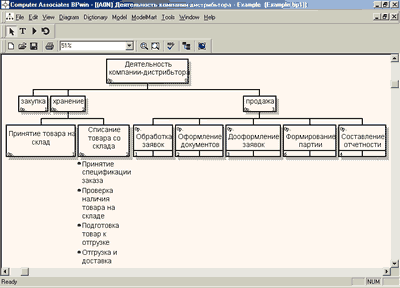
Рис. 6 Пример диаграммы дерева узлов
Диаграммы только для показа (For Exposition Only {FEO} Diagram). К модели всегда можно добавить диаграмму FEO. Чаще всего это делается, для того чтобы проиллюстрировать разные сценарии развития процесса, показать модель с других точек зрения, вырезать важный кусок из сложной диаграммы (см. рис. 7), не портя при этом саму диаграмму. К любой диаграмме модели в BPwin, будь то контекстная диаграмма или одна из диаграмм декомпозиции можно добавлять произвольное число FEO диаграмм. FEO диаграммы характерны тем, что они не подлежат синтаксической проверке со стороны BPwin, поскольку, как в нашем примере, они могут являться лишь частью синтаксически правильной диаграммы.
Добавив к модели FEO диаграмму, вы всегда можете вернуться к ней с помощью вкладки диаграмм в проводнике модели.
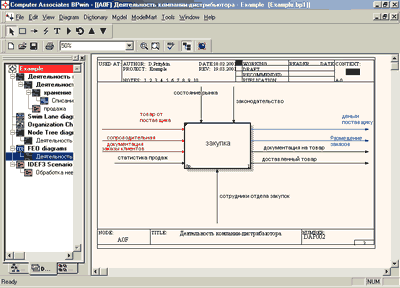
Рис. 7 Пример FEO диаграммы
Диаграммы сценариев IDEF3 (IDEF3 Scenario). В BPwin 4.0 есть возможность добавлять к модели диаграммы сценариев IDEF3.
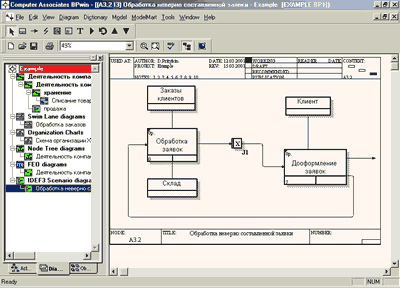
Рис. 8 Пример сценария IDEF3
Схемы организации (Organization Charts). Для того чтобы наглядно представить структуру организации к любой модели в BPwin 4.0 можно добавить схему организации. Схемы организации BPwin имеют традиционную древовидную иерархическую структуру, на вершине которой находится один прямоугольник, от которого идут ветвления к нескольким нижестоящим. Каждый прямоугольник в схеме организации соответствует конкретной роли или должности, например президента или вице-президента.
Перед тем как добавить к модели схему организации, вы должны определить группы ролей, роли и, возможно, ресурсы. Сначала вы должны создать одну или более группу ролей в словаре групп ролей, задав критерий, объединяющий роли, которым соответствуют схожие функции в организации. Затем в словаре ролей вы описываете роли, которым будут соответствовать прямоугольники в схеме организации.
Создав схему организации, вы можете изменять свойства ролей, такие как имя роли, цвет и т. п. в редакторе свойств, который вызывается двойным щелчком мыши по соответствующему прямоугольнику роли на схеме. Редактор свойств диаграммы можно вызвать, дважды щелкнув мышкой по месту не занятому прямоугольниками ролей.
Добавив к модели диаграмму со схемой организации, вы всегда можете вернуться к ней с помощью вкладки диаграмм в проводнике модели. Вы также можете перемещать роли и ресурсы на диаграмму из вкладки объектов проводника модели.
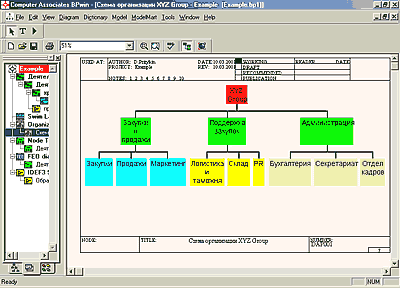
Рис. 9 Пример схемы организации
Swim Lane Diagrams. Это тоже нововведение, которое можно обнаружить только в BPwin 4.0. Swim Lane диаграммы можно добавлять к любой модели в BPwin для более наглядного изображения течения процесса. Эти диаграммы используют методологию IDEF3 и показывают горизонтальные полосы, которые представляют участие в процессе ролей.

|
Из за большого объема этот материал размещен на нескольких страницах:
1 2 3 4 5 6 7 8 9 10 |
