

Партнерка на США и Канаду по недвижимости, выплаты в крипто
- 30% recurring commission
- Выплаты в USDT
- Вывод каждую неделю
- Комиссия до 5 лет за каждого referral
Если в лицензионный ключ установлен, то на каждую плату появится сообщение:
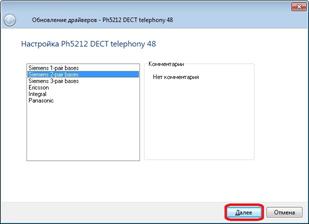
Следует правильно выбрать тип сигнализации и нажать "Далее". После инсталляции тип сигнализации можно будет изменить как описано в
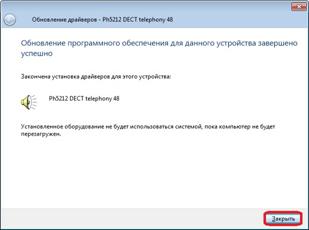
--------------------------------------------------------
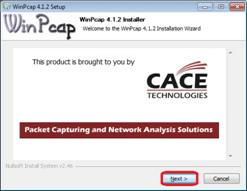
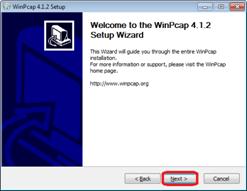
Если в системе используется плата серии Ph720 (плата для записи VoIP), инсталлятор предложит установить сниффер WinPcap.
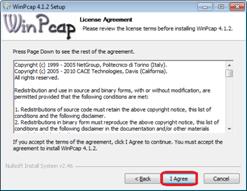
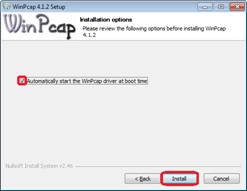
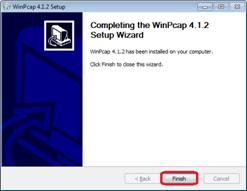
--------------------------------------------------------
После выбора настроек всех плат выведется информационное окно:
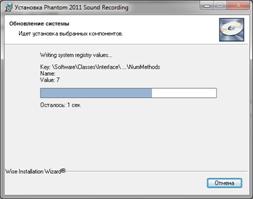
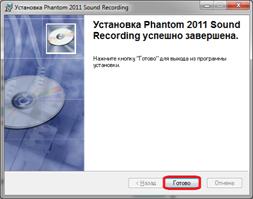
Успешная инсталляция ПО Фантом завершается окном:
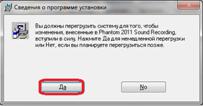
После которого появляется требование перезагрузить компьютер:
После перезагрузки компьютера
После перезагрузки компьютера следует войти под тем же именем, под которым была проведена инсталляция и дождаться полной загрузки ОС Windows.
На Рабочем Столе появятся три иконки:


Кроме того, на Рабочий Стол будет выведено окно "Состояние системы записи Фантом":
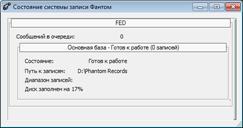
Если закрыть это окно (нажатием крестика в верхнем правом углу), то иконка этого окна  перейдет в трей Рабочего Стола (правый нижний угол).
При запуске приложения "Phantom Monitor" отобразится список всех каналов.
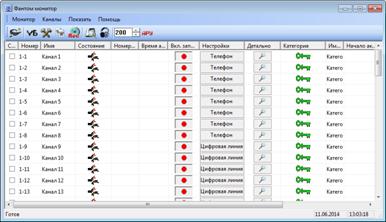
Каналы плат записи традиционной телефонии (аналоговых плат, плат потока и плат цифровых абонентских линий) будут в состоянии "Обрыв"  . Каналы плат записи VoIP-телефонии будут в состоянии "Подключен"
  . Каналы отображаются в том порядке, в котором ОС обнаруживает платы Фантом при загрузке ОС Windows.
Далее следует подключить разъемы кабелей к платам Фантома. В Phantom Monitor каналы перейдут в состояние "Подключен ":
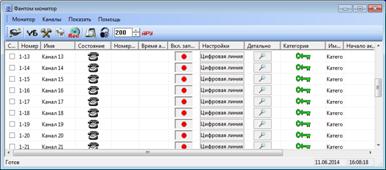
Состояние "Обрыв" в канале говорит о том, что, либо провод Фантомного кабеля плохо подключен к телефонной линии, либо данная телефонная линия не работает, либо настройки записи выбраны неправильно.
К плате Ph720(для записи VoIP) не нужно подключать никакого кабеля. Сбор данных при записи VoIP производится через сетевое подключение (LAN).
Запись подключенных каналов начнется сразу по появлению активности в каналах.
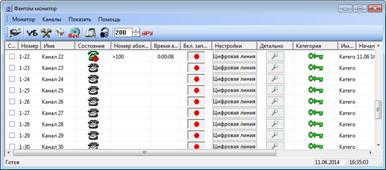
Далее следует убедиться, что настройки каналов выставлены правильно. Для каждого типа каналов используется свой набор настроек.
Настройка записи.
Если на каком-либо канале запись осуществляется некорректно, то необходимо изменить настройки записи данного канала.
Типичные дефекты, при которых следует подстроить запись на канале:
· Входящий звонок в Фантоме определился как исходящий,
· Исходящий звонок в Фантоме определился как
входящий,
· Несколько звонков склеились в одну запись,
· Один звонок разбился на несколько записей,
· Звонок был, а запись не была произведена,
· Образовалась "пустая" запись, хотя никакого звонка не было,
· Набранный номер зарегистрировался в Фантоме неправильно или не зарегистрировался вообще,
· Номер звонящего зарегистрировался в Фантоме неправильно или не зарегистрировался вообще,
· Звук в записи некачественный. Шумы и треск в записи.
Для настройки записи канала нужно в "Phantom Monitor" выбрать канал и нажать кнопку в колонке "Настройки".
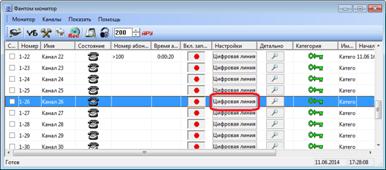
В появившемся меню:
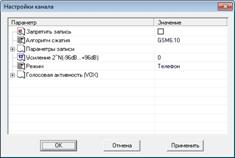
Предоставляется возможность подстроить запись выбранного канала. После изменения настроек следует нажать "ОК" или "Применить", и изменения вступят в силу.
Далее приведены особенности настройки каналов для каждого типа телефонных линий.
Аналоговые телефонные линии.
Меню настройки канала для аналоговых телефонных линий выглядит следующим образом:
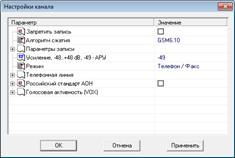
Настройки по умолчанию подходят в большинстве случаев.
"Запретить запись" - выключает запись на этом канале (если поставить "галочку")
"Алгоритм сжатия" - определяет, будет ли использоваться аппаратное сжатие при записи канала. Сжатие позволяет экономить место на HDD компьютера, но при этом возможно небольшая потеря качества.
GSM6.10 - сжатие в 10 раз. 1 час записанного разговора будет занимать около 6 Мбайт на компьютере. При этом сжатии происходит небольшая потеря качества. Эта потеря качества неразличима на слух при записи телефонных линий. Но при записи микрофонов все же не рекомендуется использовать GSM6.10.
A-law и M-law - сжатие в 2 раза без потери качества.
PCM16 - запись без сжатия.
Подавляющее большинство клиентов оставляют сжатие GSM6.10. Если есть проблемы с качеством звука на аналоговых линиях, то они вызываются, как правило, неправильно организованным подключением к телефонным линиям.
"Параметры записи" - "Тип записываемых звонков" - позволяет выбрать, какие звонки писать (только входящие, только исходящие или все).
"Параметры записи" - "Условие начала записи" - Определяет, нужно ли писать сигнал вызова при входящем звонке. Если установить Сигнал вызова, то запись будет включать гудки вызова.
"Параметры записи" - "Условие окончания записи" Определяет, нужно ли писать короткие гудки после сигнала отбоя. Если установить Сигнал отбоя, то запись не будет содержать короткие гудки отбоя, когда дальний абонент положил трубку. Не на всех линиях эта опция работает хорошо.
"Параметры записи" - "Макс. длина записи, 0...150 мин, 0 - неогр" Можно установить ненулевое значение, например, 60 мин. И тогда, если запись длится более 60 мин, то она оборвется и начнется новая. В новой записи уже не будет номера звонящего и набранного номера, но, с помощью опции в Навигаторе Действия - Вывести связанные звонки можно найти всю цепочку записей, относящихся к одному разговору. Эта опция чаще всего используется при тотальной записи микрофонов, когда микрофон пишется не по автоматической активации, а постоянно (24 часа в сутки). Записи, которые длятся больше 60 мин, неудобно прослушивать в плеере.
"Параметры записи" - "Мин. длина записи, сек. 0 - писать все" Если запись длится меньше заданного здесь ненулевого значения, то она не запишется.
"Параметры записи" - "Запретить запись сигнала вызова" Эта настройка используется, если установлена настройка Условие начала записи - Сигнал вызова. Если стоит галочка Запретить сигнал вызова, то вместо сигнала вызова запишется тишина, которая не будет занимать место на HDD компьютера. При этом длительность вызова можно будет определить по параметрам записи.
"Усиление" Здесь можно выставить предварительное усиление звука. 0 - без усиления, минусовые значения - делают запись тише, плюсовые - делают запись громче. Если выставить -49, то на плате включится динамический фильтр - аппаратный АРУ (автоматическая регулировка уровня). В этом случае, в течение записи, если звук становится тише, то он усиливается, если слишком громкий, то ослабляется.
На аналоговых телефонных линиях рекомендуется использовать АРУ. В этом случае громкости дальнего и ближнего абонента в записи выравниваются.
Использование ненулевого усиления на аналоговых телефонных линиях может ухудшить распознавание DTMF (тонового набора) или АОН.
"Режим" На аналоговых линиях следует использовать режим "Телефон" или "Телефон/факс"
· Телефон - самый обычный режим записи аналоговых телефонных линий. Запись начинается при установлении соединения и заканчивается при окончании соединения.
· Телефон/факс - режим записи аналоговых телефонных линий, когда ожидается, что на линии могут передавать факс. Если начнется сессия передачи факсов, то Фантом выключит на время сжатие на канале (если оно было GSM 6.10, a-закон, или м-закон), запишет факсовую сессию, а потом вернет сжатие обратно. Запись без сжатия необходима для корректной работы функции распознавания факсов. Запись пометиться в Навигаторе как "Факс" в колонке Источник. Полученную запись можно преобразовать в рисунок, если в системе Фантом установлена поддержка распознавания факсов (отдельная платная опция).
· VOX и VOX/DTMF - режимы, которые используются при записи микрофонов.
"Телефонная линия" - "Порог обрыва линии, 0..50В" - напряжение в линии в вольтах, ниже которого, считается, что в линии обрыв (в колонке Состояние будет индикация "Обрыв"  )
)

|
Из за большого объема этот материал размещен на нескольких страницах:
1 2 3 4 5 |
