

Партнерка на США и Канаду по недвижимости, выплаты в крипто
- 30% recurring commission
- Выплаты в USDT
- Вывод каждую неделю
- Комиссия до 5 лет за каждого referral
"Мин. длина записи сек, 0 - писать все". Если запись длится меньше заданного здесь ненулевого значения, то она не запишется.
"Голосовая активность (VOX)" - "Длительность удержания 0...300 с" - Здесь, как и в аналоговых линиях, устанавливается сколько последних секунд Фантом всегда держит в памяти.
Основные настройки записи VoIP производятся в приложении Phantom VoIP Configurator, запуск которого осуществляется через Пуск ->Программы-> Phantom -> Phantom VoIP Configurator
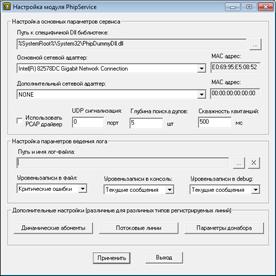
Процедура настройки записи VoIP описывается в отдельной инструкции по установке записи VoIP.
Если не идет запись, то в первую очередь нужно проветрить "Основной сетевой адаптер" (должен быть указан адаптер, через который поступает информация), "Путь к специфичной Dll библиотеке" (должна быть указана правильная библиотека, соответствующая регистрируемым линиям).
Кроме того, если возникают проблемы с записью, необходимо убедиться, что зеркало трафика на свитче сделано корректно. Для этого с помощью какого-нибудь сниффера (например Wireshark) нужно убедиться, что сигнализационные и звуковые пакеты прямой и обратной связи регистрируются сниффером.
Деинсталляция ПО Фантом.
Перед деинсталляцией следует закрыть все отрытые Фантомные приложения (включая "Состояние Системы Записи Фантом", иконка которого  может оставаться в трее Рабочего Стола).
Деинсталляцию ПО Фантом следует производить через инструмент ОС Windows "Программы и компоненты".
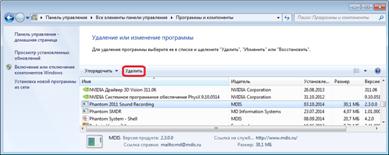
Здесь можно удалить базовое ПО Фантом ("Phantom 2011 Sound Recording") и дополнительные плагины и апгрейды в любом порядке.
После деинсталляции папка Phantom Records с записями (*.nwu-файлами) не удалится. Если при последующей инсталляции ПО Фантом указать тот же диск для хранения файлов, то эти записи будут опять доступны в Call Navigator-е.
Апгрейд ПО Фантом.
Инсталляционный пакет "PhantomUpgrade 2.x.exe" (где х - версия ПО Фантом, до которой делается апгрейд) позволяет обновить ПО Фантом. Апгрейд производится на любой конфигурации установки (Фантом с Сервером Базы Данных, Рабочая Станция и т. п.).
Перед апгрейдом следует закрыть все отрытые Фантомные приложения (включая "Состояние Системы Записи Фантом", иконка которого может оставаться в трее Рабочего Стола).
Для апгрейда следует запустить PhantomUpgrade 2.x. exe от имени локального Администратора и следовать указаниям.
Апгрейд лучше проводить после консультации со специалистами Службы тех. поддержки МДИС, потому что в некоторых конфигурациях Фантома после апгрейда необходимо будет произвести небольшие донастройки системы.
аспайка кабеля.
Распайка кабеля для платы Ph234+Mz204(аналоговая FNA, FNA2).
количество каналов в плате | 2 | 4 | 6 | 8 |
номер канала | ||||
1 | 1-14 голубой | 1-14 голубой | 1-14 голубой | 1-14 голубой |
2 | 2-15 оранжевый | 2-15 оранжевый | 2-15 оранжевый | 2-15 оранжевый |
3 | 3-16 зеленый | 3-16 зеленый | ||
4 | 4-17 коричневый | 4-17 коричневый | ||
5 | 5-18 голубой | 5-18 голубой | ||
6 | 6-19 оранжевый | 6-19 оранжевый | ||
7 | 7-20 зеленый | 7-20 зеленый | ||
8 | 8-21 коричневый | 8-21 коричневый |
Распайка кабеля для платы Ph224+Mz204(аналоговая FPN).
количество каналов в плате | 2 | 4 | 6 | 8 |
номер канала | ||||
1 | 10-23 голубой | 10-23 голубой | 10-23 голубой | 10-23 голубой |
2 | 12-25 оранжевый | 12-25 оранжевый | 12-25 оранжевый | 12-25 оранжевый |
3 | 5-18 зеленый | 5-18 зеленый | ||
4 | 7-20 коричневый | 7-20 коричневый | ||
5 | 4-17 голубой | 4-17 голубой | ||
6 | 3-16 оранжевый | 3-16 оранжевый | ||
7 | 2-15 зеленый | 2-15 зеленый | ||
8 | 1-14 коричневый | 1-14 коричневый |
Распайка кабеля для платы Ph526+Mz506(плата для цифровых абонентских линий).
количество каналов в плате | 3 | 6 | 9 | 12 |
номер канала | ||||
1 | 13-25 голубой | 13-25 голубой | 13-25 голубой | 13-25 голубой |
2 | 12-24 оранжевый | 12-24 оранжевый | 12-24 оранжевый | 12-24 оранжевый |
3 | 11-23 зеленый | 11-23 зеленый | 11-23 зеленый | 11-23 зеленый |
4 | 10-22 коричневый | 10-22 коричневый | ||
5 | 9-21 голубой | 9-21 голубой | ||
6 | 8-20 оранжевый | 8-20 оранжевый | ||
7 | 7-19 зеленый | 7-19 зеленый | ||
8 | 6-18 коричневый | 6-18 коричневый | ||
9 | 5-17 голубой | 5-17 голубой | ||
10 | 4-16 оранжевый | 4-16 оранжевый | ||
11 | 3-15 зеленый | 3-15 зеленый | ||
12 | 2-14 коричневый | 2-14 коричневый |
Распайка кабеля для платы Ph620(плата для потоков Е1) для параллельного подключения.
номер канала | Ph620, pin | RJ45 |
1 in | 1-14 голубой | подключение к Rx1 |
1 out | 4-17 оранжевый | подключение к Tx1 |
2 in | 7-20 зеленый | подключение к Rx2 |
2 out | 10-23 коричневый | подключение к Tx2 |
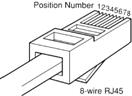
Пример обжима проводов в RJ45 для E1:
Поток 1 |
|
направление | RJ45 |
Rx1 | 1,2 голубой |
Tx1 | 4,5 оранжевый |
Поток 2 | |
направление | RJ45 |
Rx2 | 1,2 зеленый |
Tx2 | 4,5 коричневый |
ежимы инсталляции.
Инсталляция ПО Фантом как Станций Записи, так и клиентских мест производится из одного дистрибутива. При установке во время инсталляции нужно выбрать режим установки.
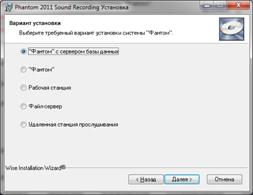
Конфигурация "Фантом с сервером базы данных".
Режим установки "Фантом с сервером базы данных" (Фантом с СБД) выбирают для установки Станции Записи. В этом случае на компьютере должны будут установлены адаптеры Фантом. Станция Записи подключается непосредственно к телефонным линиям посредством Фантомного кабеля. На Станции Записи Фантом доступны все базовые функции ПО Фантом (все функции настройки системы, все функции доступа к записям).
Конфигурация "Фантом".
Режим установки "Фантом" выбирают для установки подчиненных Станций Записи, если в сети на каком-то другом компьютере уже установлен "Фантом с СБД". В этом случае на компьютере должны будут установлены адаптеры Фантом. При инсталляции потребуется ввести сетевое имя "Фантома с СБД" (или его ip-адрес).
После установки конфигурации "Фантом" на компьютере так же (как и в случае инсталляции "Фантом с СБД") будут установлены все базовые приложения и будут доступны все базовые функции ПО Фантом. Но доступ к приложениям будет возможен, только если есть сетевой доступ к "Фантом с СБД", т. к. настройки прав доступа будут храниться на "Фантом с СБД".
Конфигурация "Фантом" позволяет видеть несколько Станций Записи как единое целое. В программе Phantom Monitor будут отображаться каналы всех Станций Записи (и основной и подчиненных). В программе Phantom Call Navigator будет предлагаться доступ к базам записей всех Станций Записи.
Конфигурация "Рабочая станция".
Режим установки "Рабочая станция" выбирают для установки клиентских рабочих мест. При установке "Рабочей станции" потребуется ввести сетевое имя "Фантома с СБД" (или его ip-адрес), а так же потребуется файл лицензионного ключа.
Для установки "Рабочей станции" требуется сетевой доступ к "Фантому с СБД" по TCP по портам 1024 и 2000. Порты работы ПО Фантом можно изменить.
Файл лицензионный ключа предоставляется Компанией МДИС. Этот файл имеет расширение reg и он привязан к MAC-адресу сетевой карты компьютера.
После установки "Рабочая станция" потребуется с помощью приложения Phantom Security Manager настроить доступ к приложениям Phantom Monitor, Phantom Call Navigator как это указано в Руководстве пользователя Фантом.
После установки "Рабочая станция" на компьютере будут доступны все функции ПО Фантом работы с записями и большинство функций настройки системы.
Конфигурация "Файл-сервер".
Режим установки "Файл-сервер" выбирают для установки клиентских рабочих мест с возможностью автоматического архивирования на данный компьютер. При установке "Файл-сервер" потребуется ввести сетевое имя "Фантома с СБД" (или его ip-адрес), а так же потребуется файл лицензионного ключа.
Режим "Файл-сервер" почти ничем не отличается от режима "Рабочая станция". Но, в отличие от "Рабочей станции", "Файл-сервер" может выполнять роль активного хранилища. На "Файл-сервере" можно создавать активные архивы Фантом, которые будут доступны всем пользователям системы.
В последних версиях ПО Фантом реализована возможность организации пассивных архивов, которые оказываются более удобными в большинстве случаев.
Конфигурация "Удаленная станция прослушивания".
Режим установки "Удаленная станция прослушивания"(УСП) выбирают для установки клиентских рабочих мест для работы с архивами на компьютерах, на которых нет сетевого доступа к "Фантому с СБД". При установке "УСП" потребуется файл лицензионного ключа.
После установки "УСП" на компьютере будут доступны все функции ПО Фантом работы с записями.
Работа "УСП" с архивами описана в Руководстве пользователя Фантом.
абота с платами в диспетчере устройств.
В Диспетчере устройств ОС можно изменить некоторые параметры работы системы Фантом. Перечень доступных настроек можно увидеть в "Свойствах" каждого типа плат.
Выбор типа АТС для Ph520.
Если при записи цифровых абонентских линий или линий баз DECT возникают проблемы, возможно, необходимо поменять тип программы для Ph520.
Для этого в Диспетчере устройств Windows в свойствах платы следует изменить и плат регистрации DECT можно изменить "Тип станции/сигнализации".
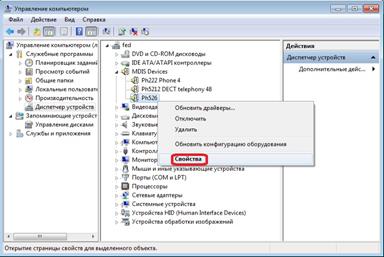
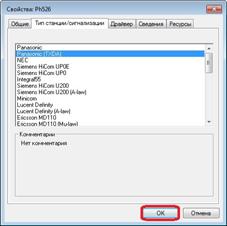
После этого потребуется перезагрузка компьютера.
Калибровка Ph220,Ph230.
Если при установке ПО Фантом на аналоговых платах не производилось отключения кабеля или при работе Фантома неправильно отображается состояние каналов, то следует провести перекалибровку всех плат серии Ph220 и Ph230.
Для этого в Диспетчере устройств Windows для каждой платы в "Свойствах" выбрать закладку "Калибровка".
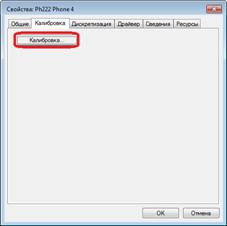
После этого потребуется перезагрузка компьютера.
Служба технической поддержки
+7 (495) 78-333-79
E-mail: support@mdis.ru

|
Из за большого объема этот материал размещен на нескольких страницах:
1 2 3 4 5 |
