


Партнерка на США и Канаду по недвижимости, выплаты в крипто
- 30% recurring commission
- Выплаты в USDT
- Вывод каждую неделю
- Комиссия до 5 лет за каждого referral
Обзор программы и ее оценка
Какую же программу выбрать для создания электронного курса?
CourseLab – это мощное и одновременно простое в использовании средство для создания интерактивных учебных материалов (электронных курсов), предназначенных для использования в сети Интернет, в системах дистанционного обучения, на компакт-диске или любом другом носителе.
Создаваемый в программе курс представлен в виде набора слайдов, последовательность и иерархия которых может быть практически любой.
Достаточно удобно расположенные панели инструментов напоминают интерфейс Microsoft Word, поэтому могут быть освоены неподготовленным пользователем. Большим плюсом являются большие библиотеки встроенных шаблонов, средств построения тестов, и других мультимедийных объектов. Программа не требует от автора знания языка HTML или каких-либо языков программирования, с помощью объектного подхода можно - как из детских кубиков – строить учебный материал практически любой сложности и легко расширять библиотеки объектов и шаблонов, в том числе и за счет созданных самим пользователем.
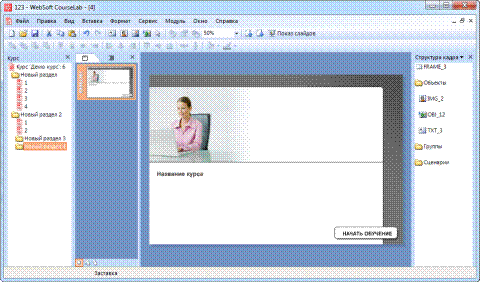
Рис. 1. Интерфейс программы
Так же CourseLab имеет ряд других возможностей:
· встроенные механизмы анимации объектов;
· возможность вставки в курсы любого Rich-media содержимого – Macromedia Flash, Shockwave, Java, видео в различных форматах и т. п.;
· простые механизмы вставки и синхронизации звукового сопровождения;
· возможность импорта в учебный материал презентаций из формата Microsoft PowerPoint;
· встроенный механизм захвата экранов, позволяющий легко создавать симуляции работы различных программных продуктов;
· простой встроенный язык описания действий;
· опытному пользователю редактор предоставляет дополнительные возможности через прямой JavaScript-доступ к свойствам объектов и функциям проигрывателя курсов.
Проведем оценку курса по некоторым общепринятым критериям:
Параметры оценивания | Оценка |
Свойства программного продукта | |
Справочная функция | Руководство пользователя в формате PDF и встроенная справка непосредственно в программе |
Техническая поддержка | Бесплатные обновления в пределах текущего номера версии (т. е. в пределах версии 2.x); обращения в службу технической поддержки компании Websoft по e-mail или телефону по поводу исправления ошибок в CourseLab; возможность получить ответ в форуме технической поддержки CourseLab |
Обновление программного продукта | Усовершенствовалась с версии 2.0 до версии 2.5 за 3 года существования программы; в последней версии добавлено множество новых функций. В 2015 году выпущен релиз Courselab версии 3 |
Стоимость | 1 лицензия - 28500 руб. 2 лицензии - 55500 руб. 3 лицензии - 81000 руб. 4 лицензии - 105000 руб. Достаточно дорогой программный продукт |
Требовательность к ресурсам компьютера | Нетребователен |
Внешний вид программы | |
Оформление программы | Есть встроенные темы оформления; все детали интерфейса прорисованы аккуратно; схожесть по внешнему виду с продукцией Microsoft Office |
Язык интерфейса | Русский |
Настройка пользовательского интерфейса программы | Нельзя менять месторасположения панелей инструментов, только отключать (включать) их или изменять размер |
Простота пользовательского интерфейса | Достаточно простой и интуитивно понятный интерфейс, ориентированный на неподготовленного пользователя |
Функциональность | |
Шаблоны оформления, входящие в комплект поставки продукта | 18 типов шаблонов с различным количеством (от 4 до 16) цветовых схем |
Педагогические шаблоны | Имеется несколько таких шаблонов для быстрой разработки курса |
Разнообразие различных стилей упражнений | 6 различных типов вопросов |
Наличие библиотек объектов для оформления курса | Всплывающие окна, выноски, дизайн-элементы, навигация, персонажи, списки, элементы форм и др. |
Поддержка интерактивности | Можно присваивать действия для объектов с помощью установки условий (например, всплывающие подсказки); назначение эффектов для появления или исчезновения объектов |
Импорт файлов из других программ | Power Point, flash, shockwave, видео ролики в формате поддерживаемом плеерами WMP, QuickTime Player, Real Player, FLV |
Гипермедиа ссылки | Есть |
Сценарии прохождения курса | Возможность задания целей (специальный параметр для оценки прохождения учебного модуля) и правил (набор условий, при котором должно произойти изменение состояний указанной цели) |
Возможность программирования | Прямой JavaScript-доступ к свойствам объектов и функциям проигрывателя курсов |
Отмена действия | Есть |
Встроенная проверка орфографии | Нет |
Запись действий с рабочего стола компьютера | Запись симуляций происходит сразу во внутренний формат редактора, курсор и изображения захватываются |
Поддержка записи речи | Нет |
Публикация курса | |
Предварительный просмотр курса | Есть, но не в браузере, в плеере программы |
Совместимость с общепринятыми форматами данных | AICC, SCORM 1.2 , SCORM 1.3 (SCORM 2004) |
On-line доступ к курсу | размещение в системе дистанционного обучения поддерживающей перечисленные выше стандарты |
Off-line доступ к курсу | на CD |
Итак, программа CourseLab является очень привлекательной для использования при создании электронных учебных курсов школьниками под руководством учителя. Имеет практически одни плюсы. За исключением цены, но есть возможность устанавливать демоверсию (в двух вариантах: ограничение по времени использования, ограничение возможностей, а также Trial-версию CourseLab 3).
Практические рекомендации по созданию электронного учебного курса в программе CourseLab
Создание курса
Представим, что какая-либо версия программы установлена на наш компьютер и мы начинаем создавать электронный курс.
Прежде всего, нужно ввести название курса и указать папку, в которой он будет храниться, после чего выбрать шаблон оформления для первого модуля. Их присутствует довольно много, они поделены по двадцати категориям (простые, скругленные, строгие и т. д.). Шаблон содержит место для информации о курсе и элементы его управления – кнопки «назад», «вперед», «оглавление» и другие. Без шаблона проект отображаться не может, но при необходимости их можно изменить в сторонних программах.
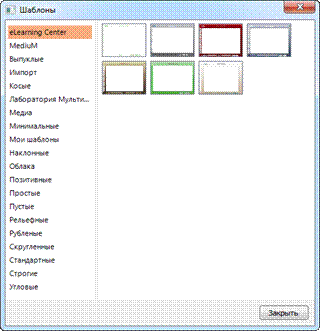
Рис. 2. Набор шаблонов
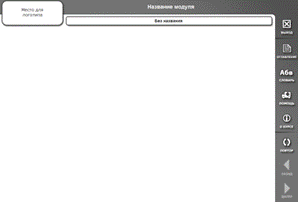
Рис. 3. Пример пустого шаблона
Модули курса
В программе присутствует определенная структура курсов: они состоят из модулей, которые можно группировать по разделам, а говоря проще – по папкам, причем они могут быть многоуровневыми. В свою очередь, каждый модуль содержит заставку и слайды, на которых размещается учебный контент (слайды же могут состоять из нескольких кадров для добавления анимации). Таким образом, редактор позволяет разработчикам создать четкую структуру электронного курса, предусматривающую разделение по разделам, главам и страницам, как в обычном учебнике.
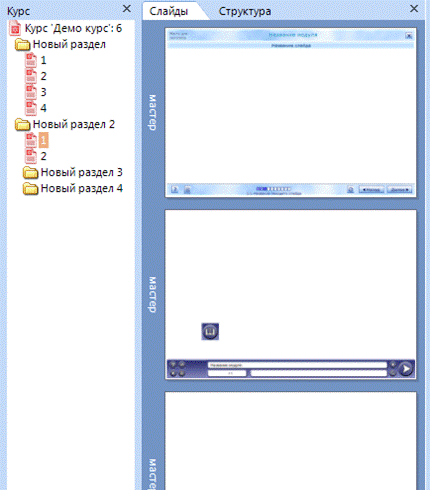
Рис. 4. Структура курса
Наполнение курса контентом происходит в основном окне модуля, рядом с которым располагается лента слайдов. Она имеет три режима отображения: помимо обычного, в первом из них можно отредактировать заставку у модуля, который выбран в текущий момент, а во втором – изменить шаблоны оформления, используемые в слайдах (они редактируются точно так же, как и обычные слайды). Присутствует возможность применить отдельный шаблон не только к каждому модулю, но и к каждому слайду в проекте. Также вы можете экспортировать шаблоны и импортировать их обратно.
Заставка и мастер-слайд
Слайд-заставка при создании электронного курса в CourseLab - своеобразная «обложка» модуля, специальный слайд, который показывается на компьютере обучаемого практически сразу после открытия учебного модуля. В то время, пока показывается заставка, происходит загрузка основного кода модуля, таким образом, заставка делает процесс загрузки кода практически незаметным.
Мастер-слайд при создании электронного курса в CourseLab - шаблон, «поверх» которого создаются слайды модуля. Обычно содержит объекты, являющиеся общими (повторяющимися) для всех слайдов - например, объекты навигации по модулю, помощь и прочие вспомогательные объекты.
В пределах одного учебного модуля возможно использование нескольких мастер-слайдов, однако на практике оказывается, что одного мастер-слайда достаточно.
Название слайда
Название слайда (заголовок слайда) отражает тему, которой посвящен этот слайд. Название слайда показывается на каждом кадре слайда (если на мастер-слайде, к которому данный слайд привязан, присутствует объект «Название слайда», отвечающий за его показ). Кроме того, это название фигурирует в оглавлении модуля (если объект «Оглавление» присутствует на мастер-слайде) даже если это название не показывается на самом слайде.

|
Из за большого объема этот материал размещен на нескольких страницах:
1 2 3 4 5 6 |
