


Партнерка на США и Канаду по недвижимости, выплаты в крипто
- 30% recurring commission
- Выплаты в USDT
- Вывод каждую неделю
- Комиссия до 5 лет за каждого referral
По умолчанию каждый слайд при создании электронного курса в CourseLab имеет название «Без названия». Чтобы изменить его нажмите правой кнопкой мыши на эскизе нужного слайда в Панели слайдов и выберите команду «Переименовать» в контекстном меню. Введенное название не может быть сразу показано объектом «Название слайда» в редакторе - увидеть его можно будет в режиме просмотра.
Важно каждый раз переименовывать слайд, т. к. данное название используется в навигации электронного учебника CourseLab.
Добавление объектов
Содержание самих слайдов, в принципе, может быть любым. CourseLab поддерживает вставку многих элементов – текстовых блоков, изображений, автофигур (выноски, звезды, линии, фигурные стрелки и т. п.), курсора мыши и различных объектов.
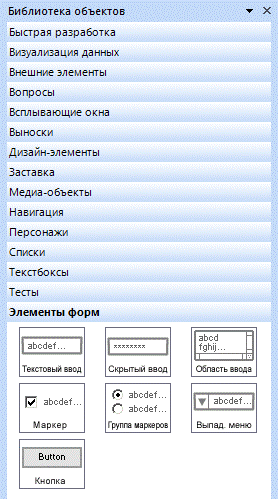
Рис. 5. Библиотека объектов
В библиотеке объектов доступны следующие категории:
Быстрая разработка. Этот набор включает объекты, предназначенные для размещения текста внутри формы (в виде галереи, меню с кнопками, окна прокрутки и др.). Учитывая, что в области слайда размещается ограниченный объем текста, такие формы будут кстати при размещении объемных блоков информации.
Визуализация данных. Графики, которыми можно иллюстрировать слайды. В текущей версии программы доступны сектор, пирамида, кольцо, гистограмма, радар.
Внешние элементы. Здесь можно разместить ссылку на внешний файл или URL-адрес, а также расположить фрейм внутри самого слайда.
Вопросы. В данном разделе располагаются элементы тестирования пользователей. Доступно девять вариантов вопросов: правда-ложь, единственный выбор, множественный выбор, ранжирование, числовой ввод, текстовый ввод, парное соответствие, один к многим, много к многим.
Всплывающие окна. Они отображаются внутри слайда и могут быть удобны при добавлении дополнительной информации: пользователь может закрыть их по своему желанию. Доступно три типа всплывающих окон.
Выноски. Их используют, чтобы добавить пояснение к другим объектам на слайде. Всего присутствует пять видов выносок: простая, стандартная, выпуклая, градиент, мысль. Дизайн-элементы. Дополнительные объекты, которые можно использовать при оформлении слайдов (градиент, область нажатия, подложка, кнопка и другие).
Заставка. Кнопки «Запуск» и «Окно для заставки», например, используются на слайде с заставкой модуля, при редактировании обычных слайдов в них нет необходимости.
Медиаобъекты. Существенно расширяют мультимедийные возможности электронных курсов. CourseLab поддерживает вставку следующих типов файлов: Flash, Shockwave, видео, Java, Flash Video, а также пакеты TUTO.
Навигация. Данные объекты используются для управления курсом и как подручные инструменты пользователя – это индикаторы загрузки, кнопки перемещения по слайдам, поиск, таймер, вызов калькулятора и т. д.
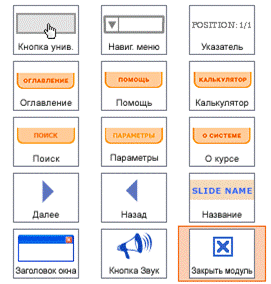
Рис. 6. Объекты категории Навигация
Персонажи. Анимированные персонажи, которые помогут оживить слайды: «говорящие головы», «зверюшки», «агенты», «арабы». Их можно использовать в качестве ассистентов, помогающих освоить учебный материал.
Списки. Простые текстовые списки.
Текстбоксы. Текстовые блоки с рамкой.
Тесты. Еще одна категория объектов для тестирования: тесты, которые можно пройти от начала до конца на одном слайде, тест-блоки QTI, а также результаты выполнения тестов при использовании объектов с вопросами.
Элементы форм. Данный набор включает в себя форму текстового ввода, маркеры, выпадающее меню, кнопки и другие элементы.
Как видите, на слайдах можно разместить большое количество объектов, связанных как с информационным содержанием курса, так и с тестированием пользователей по усвоенному материалу, а также элементы дизайна и управления. Добавленные объекты могут не только широко настраиваться, но и программируются на взаимодействие друг с другом, что позволяет создавать достаточно сложные интерактивные проекты, ограниченные лишь фантазией автора курса.
Работа с объектами
Добавив объект на слайд, вы можете изменить его параметры, среди которых есть как индивидуальные, присущие только данной категории объектов, так и стандартные: размер, положение, порядок отображения (передний или задний план), а также длительность. Она регулируется на временной шкале кадра, где каждому элементу присваивается отдельная дорожка – с их помощью можно настроить время появления и завершения. Здесь же стоит повторить, что в слайде может быть несколько кадров – это позволяет создавать анимационные эффекты и может быть полезно в некоторых других случаях, например при добавлении нескольких вариантов завершения слайда.

Рис. 7. Панель кадров на слайде

Рис. 8. Временная шкала
Использование встроенных объектов
Встроенные объекты электронного учебника CourseLab - это базовые объекты, которые используются чаще всего и встроены в саму программу CourseLab. Фактически, вы можете создать полноценный учебный модуль, используя только эти объекты. В их число входят:
- текст (включая таблицы)
- картинки
Поскольку эти объекты используются чаще всего, механизм вставки этих объектов упрощен - их можно вставить через соответствующие команды меню редактора, а кнопки их вставки вынесены в панель инструментов.
Использование сложных объектов
Сложные объекты электронного учебника CourseLab - все прочие объекты из библиотеки объектов, загружаемые в CourseLab через открытый объектный интерфейс.
Текст - встроенный в редактор объект, предназначенный для создания на кадре областей с форматированным текстом и таблиц.
Автофигуры CourseLab – набор специальных объектов, представляющих собой векторные примитивы (стрелки, звезды, ленты, прямоугольники и т. п.). Благодаря своей векторной структуре автофигуры могут растягиваться и сжиматься до любых размеров, не теряя качества и формы. Объекты этой группы доступны через Панель задач редактора, где для них выделен специальный раздел. Для вставки автофигуры при создании электронного учебника CourseLab выберите нужную вкладку в разделе «Автофигуры» Панели задач и щелкните дважды мышью на нужной автофигуре.
Обычно не требуется специальной вставки таблицы в электронный учебник CourseLab. Правда, иногда таблица вставляется некорректно. Поэтому и надо знать, как это сделать с помощью инструментов CourseLab.
Для вставки таблицы при создании электронного учебника CourseLab нажмите в окне редактирования текста кнопку «Добавить таблицу». В открывшемся диалоге свойств таблицы укажите необходимое количество рядов и столбцов и прочие необходимые параметры таблицы. После нажатия кнопки ОК таблица появится в окне редактирования текстового блока. Надписи в ячейки таблицы вставляются непосредственно в режиме редактирования. Для того чтобы уже после вставки таблицы изменить ее параметры при создании электронного учебника CourseLab, нажмите правой кнопкой мыши на любой границе таблицы и выберите в открывшемся контекстном меню команду «Править таблицу». Заметьте также, что рядом с кнопкой «Добавить таблицу» расположены кнопки для быстрого добавления и удаления строк и столбцов редактируемой таблицы. Если вы хотите изменить параметры только одной ячейки таблицы при создании электронного учебника CourseLab, нажмите правой кнопкой мыши на любой границе таблицы и выберите в открывшемся контекстном меню команду «Править ячейки».
Помимо просто, статичного текста вы можете вставить и динамический текст с разными эффектами (например, эффект пишущей машинки). В CourseLab текстовый блок представлен несколькими типами объектов. Рассмотрим добавление текстового блока при создании электронного учебника в CourseLab на примере текстового блока с тенью.
Текстовый бокс с тенью позволяет разместить нужный Вам текст в боксе с изменяемыми параметрами внешнего вида (включая наличие и характер тени). В отличие от обычного текстового блока, текстовый бокс позволяет использовать эффекты для появления текста.
При создании электронного курса в CourseLab добавьте объект текстового блока на кадр. Далее введите текст бокса. Если нужно, измените отбивку текста - расстояние от границы бокса до текста. По умолчанию этот параметр равен 20 пикселям.
При создании электронного курса в CourseLab вы также можете изменить цвет заливки основного бокса и прозрачность (плотность) основного бокса. Плотность 100% (значение по умолчанию) соответствует полностью непрозрачному боксу, 0% - совершенно невидимому. На закладке «Тень» выставляются параметры показа тени. Ключевым является маркер «Добавлять тень бокса». Если он не установлен, то все остальные параметры этой закладки закрыты для редактирования. На закладке «Эффекты» Вы можете включить посимвольный показ текста основного бокса. В этом случае вы можете регулировать скорость появления текста. Добавление текстового блока при создании электронного учебника в CourseLab имеет своё ограничение: тень может быть показана корректно в браузере Internet Explorer версии 5.5 и выше. В более старых версиях браузера возможны отклонения от правильного показа. На это ограничение указывают разработчики программы.
Помимо динамического текста можно при создании электронного учебника в CourseLab вставить и динамические списки. Также как и текстовых блоков, списки могут быть разных видов, которые отличаются дизайном и механизмом. Списки CourseLab Simple, Bulleted корректно работают только в Internet Explorer.
Объекты Списки CourseLab используется при создании электронного курса обычно для создания списков утверждений, появляющихся по очереди. Состоит из элементов списка «Стандарт» и содержит встроенные механизмы управлением показа элементов. Из настроек списков в CourseLab имеется: цвет границы блок списка, тип маркера элемента списка, отбивки текста и расстояние между элементами списка (отбивка текста - расстояние от границы окна до текстового блока). И конечно, не забудьте при создании электронного курса в CourseLab ввести текст элементов списка. Введите значение. Отбивка текста - расстояние от границы окна до текстового блока. Из настроек показа в диалоговом окне «Править объект» отметим, что объект «Списки» CourseLab может показывать элементы последовательно либо автоматически с настраиваемой временной задержкой, либо по разрешению пользователя - по нажатию пользователем либо кнопки, либо текстовой ссылки.

|
Из за большого объема этот материал размещен на нескольких страницах:
1 2 3 4 5 6 |
