


Партнерка на США и Канаду по недвижимости, выплаты в крипто
- 30% recurring commission
- Выплаты в USDT
- Вывод каждую неделю
- Комиссия до 5 лет за каждого referral
Рис.3. Редактор ввода параметров.
.Содержимое редактора можно изменять. В первой строке редакторе указывается количество тестов (12), а затем указывается длина каждого теста, т. е. количество заданий в каждом тесте. Результаты редактирования следует записать на диск. Аналогичный список можно подготовить и в редакторе Блокнот и записать его в файл F_param. txt, который должен находиться в папке PARAM.
Подготовка тестовых заданий
Задания подготавливаются в редакторе Блокнот. Вызов редактора Блокнот с одновременной загрузкой в него файла H_test0.txt выполняется из главного окна программы клавишей F3 (Ctrl+B). В режиме редактирования текста добиваются его соответствия требуемому и затем записывают в один из файлов на диске (Файл сохранения - его имя образуется в зависимости от номера модуля.
Структура задания:
-12
Вопрос - 1...5 строк, длина строки до 65-68 симолов.
. (точка)
1-число
2-число
цифровая строка
1-й ответ
2-й ответ
3-й ответ
&
Здесь:
-12 - номер задания (-1, -2, ....,) . В первой позиции строки стоит знак "-" (минус). Он используется для распознавания и подсчета длины теста (количества заданий).
. - символ (точка) отделяет ответную часть задания, записан в 1-ю позицию строки.
1-число - количество ответов на вопрос (может быть 2 или 3);
2-число - номер правильного ответа на вопрос (может быть 1, 2 или 3);
цифровая строка –
1-й символ строки указывает количество строк в 1-м ответе,
2-й символ строки указывает количество строк во 2-м ответе,
3-й символ строки указывает количество строк в 3 - ответе.
& - символ записан в 1-ю позицию строки и служит разделителем между заданиями.
В задании может быть до 3 ответов.
Любая строка ответа может содержать до 60 символов.
Пример задания.
-10 (номер задания в тесте)
Научная теория - это :
. (точка)
3 ( число ответов на вопрос)
2 (номер правильного ответа)
122 (количество строк на каждый ответ)
1. наблюдение исследуемого явления
2. система основных идей, которые обобщают опытные
данные
3.научное предположение, которое выдвигается для
объяснения каких-либо фактов, явлений
& (конец задания)
Далее записывается следующее задание. Шрифт: размер 14, жирный. Рекомендуемые размеры тестового задания:
- вопрос - до 5-ти строк.
- количество ответов на вопрос - не более 3-х
Общее количество строк для ответов - до 15-ти.
Длина строки 60...65 символов.
Оценка результатов
В тесте (в одном модуле) 10 заданий (вопросов). Принята следующая шкала для оценки результатов тестирования:
Оценка "отлично" - при 9 или 10 правильных ответах.
Оценка "хорошо" - при 7 или 8 правильных ответах.
Оценка "удовлетворительно" - при 5 или 6 правильных ответах.
Оценка "плохо" - при 3 или 4 правильных ответах.
Оценка "очень плохо" - если правильных ответов меньше 3.
При выводе результатов используется также 100 - бальная шкала.
На рис.4 показан фрагмент вывода результатов тестирования.
 |
 |


Рис.4 Вывод результата тестирования на экран
Результат автоматически также сохраняется в файле F_itog. txt в следующем виде (Рис.5).
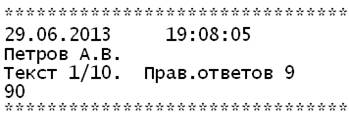
Рис.5. Вид записи в файле F_itog. txt.
Здесь:
1-я строка – Дата Время
2-я строка – фамилия
3-я строка – номер текста / 10 –количество вопросов / количество правильных ответов
4-я строка – оценка в балах
Содержимое файла F_itog.txt можно просмотреть также из главного окна программы с помощью клавиш Ctrl+R.Преподаватель имеет возможность сохранить результаты, переслав их в свою БД в соответствии номером учебной группы.
Индивидуальное задание
Заключается в составлении плана фрагмента текста, который предварительно прослушивается.
Разработка плана выполняется в специальном окне программы, переход к которому выполняется нажатием клавиши Alt. План фиксируется в редакторе, а затем записывается на диск.
Результаты индивидуального “творчества” могут быть просмотрены из главного окна программы с помощью клавиш F7, F8 и F9 соответственно.
Возможен и такой вариант (по указанию преподавателя):
Прослушивание текста à выполнение задания à запись результата
В этом случае тестирование не выполняется в текущем сеансе работы с программой.
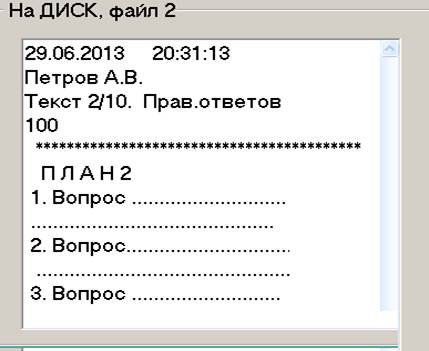
Рис.6. Фрагмент записи в файл
Справочная система
Справочная система программы не подменяет настоящие методические материалы, а содержит оперативные напоминания во время работы. Просмотр страниц справочной системы выполняется кнопками Вперед и Назад (F9 и F11.)
Содержимое справочных страниц можно корректировать. Результаты записываются в соответствующий справочный файл клавишей F2, контроль редактирования – клавиша F3. Управление шрифтом реализуется с помощью управляющих элементов типового диалога, инициирование которого выполняется клавишей F5.
Рекомендуемый порядок работы
Этого порядка следует придерживаться всякий раз, так как он методически выверен и реализует наиболее экономно по времени задачу обучения.
1-й этап
Главное меню - команда НАЧАЛО РАБОТЫ
Указать (выбрать) номер текста
Ввести фамилию или условный код
Нажать клавишу ВВОД (рис.7)
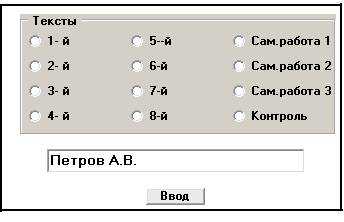
Рис.7. Фрагмент инициирования начала работы
2-й этап
Прослушать текст:
- нажать клавишу Caps Lock
- нажать кнопку Прослушивание (рис.8)
- в меню Проигрыватель выбрать альтернативу
Файл -> Открыть
- указать(выбрать) файл для прослушивания
- начать прослушивание
- окончание прослушивания: меню Проигрывателя
Файл -> Выход.
3-й этап
Тестирование:
-приступить к выполнению тестовых заданий: кнопка Начало (рис.8)
Процесс тестирования завершается появлением сообщения и кнопки Результат
Нажать кнопку Результат.
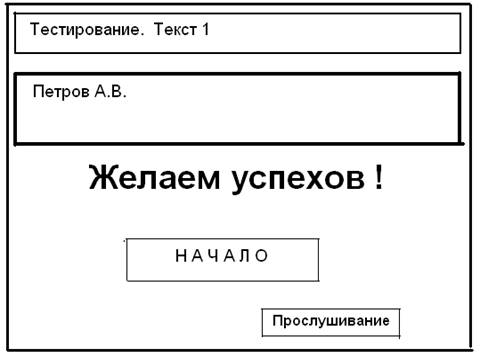
Рис.8. Окно тестирования
4-й этап
По разрешению преподавателя производится переход в специальное окно составления плана для прослушанного текста. Переход выполняется нажатием клавиши Alt . Дополнительное прослушивание текста выполняется так:
- нажать клавишу Caps Lock.
- выполнить команду меню Прослушивание
- с помощью системного меню Проигрывателя указать (выбрать) файл для
прослушивания и начать прослушивание.
Окончание прослушивания:
- меню Проигрывателя
- Файл -> Выход.
Приступить к составлению плана в соответствии с указаниями преподавателя.
5-й этап Собственно составление плана
План фиксируется в окне редактора. Для записи результата на диск предварительно следует указать номер файла 1, 2 или 3 и затем нажать кнопку На диск. Файлы хранения в программе обозначаются так: VZ1.txt, VZ2.txt, VZ3.txt.
Они содержатся в текущей папке и могут быть просмотрены в редакторе Блокнот из главного окна программы с помощью клавиш F7, F8 и F9 соответственно.
Некоторые элементы управления
Главное (первое) окно программы "Студент-ТК".
Клавиша F3 - вызывает редактор Блокнот, который автоматически загружает файл H_test0.txt. Он может использоваться как прототип (образец) для подготовки нового теста (в режиме редактирования).
Клавиши Ctrl+R выводят содержимое файла F_itog.txt, который содержит результаты индивидуального тестирования.
Щелчок мышкой по рамке панели Студент_ТК выводит окно-сообщение об управляющих клавишах для команды меню Режимы работы.
Kлавиши F7, F8 и F9 выводят на экран содержимое файлов VZ1.txt, VZ2.txt, VZ3.txt. соответственно.
Второе окно программы "Студент-ТК" ( окно тестирования )
Клавиша F5 - разрешает вывод на экран подсказку о номере правильного ответа на вопрос (предварительно следует нажать клавишу с латинской буквой..Q.).
Клавиша F6 - блокирует вывод на экран указанной выше подсказки.
После сохранения результатов тестирования их можно вывести на экран из файла F_itog.txt с помощью клавиши F8.
Клавиша F2 вызывает текстовый редактор с загруженным в него рабочим вариантом теста (для контроля).
Клавиша F3 удаляет редактор с экрана. Редактирование в редакторе заблокировано.
Клавиша F11 в процессе тестирования позволяет выполнить переход к предыдущему заданию.
Клавиша Home в процессе тестирования позволяет выполнить переход к заданию 1 и повторить все с начала.

|
Из за большого объема этот материал размещен на нескольких страницах:
1 2 3 4 |
