

Преподаватель курса имеет права на проведение обучения (проверку выполненных работ и др.). Преподаватель может участвовать в обсуждениях на форумах, в чате.
Студент имеет права на просмотр материалов курса и выполнение различного рода проверочных работ, также может принимать участие в обсуждениях на форумах, в чате, отправлять персональные сообщения другим участникам курса.
Гость имеет право только на чтение некоторых материалов.
Просмотр и запись пользователей на курс
Переходим в меню в раздел пользователи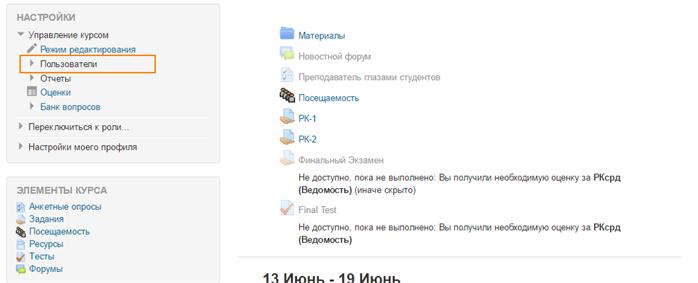
В котором отобразиться список записанных на курс пользователей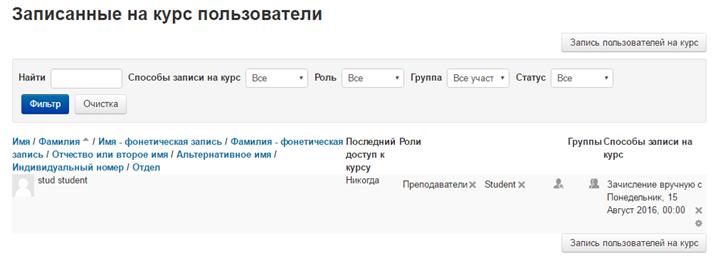
Для записи новых студентов необходимо нажать на кнопку “Запись пользователей на курс”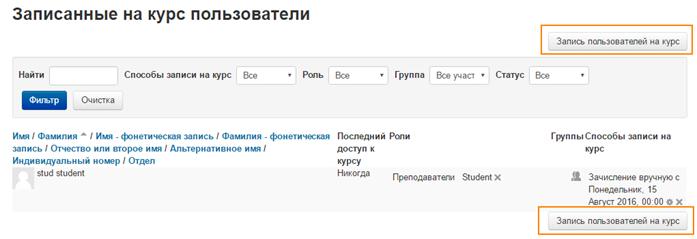
В открывшемся списке необходимо ввести пятизначный логин студента, либо фамилию в английской транслитерации.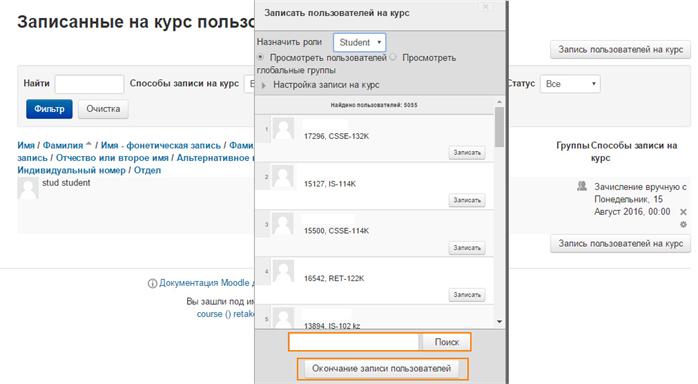
Далее нажать поиск, и записать пользователя. После записи всех студентов, нажимаем кнопку “Окончание записи пользователей”.
Режим редактирования
Кнопка «Редактировать» доступна только тем пользователям, у которых есть права редактировать и изменять материалы курса (администратору, создателю курса, преподавателю с правом редактирования). При нажатии на кнопку «Редактировать» меняется интерфейс, в каждом блоке у объектов, которые можно редактировать, появляются кнопки инструментов, позволяющих изменять содержание и вид этого объекта (блока, ресурса, элемента курса, темы и т. д.). В режим редактирования можно перейти и с помощью пункта меню Редактировать в блоке «Управление».
Нажатие на кнопку «Закончить редактирование» соответственно закрывает этот режим.
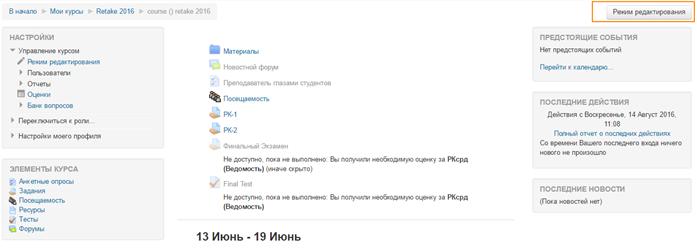
Назначение каждой кнопки
·  «Помощь» контекстная, т. е. выводится справочная информация именно по нужному объекту.
·  «Переместить вправо», «переместить влево», т. е. передвинуть объект вправо (влево).
·  «Переместить вверх», «переместить вниз».
·  «Открытый глаз» означает, что объект виден студентам. Нажатие на него сделает этот объект невидимым и изменит пиктограмму на "Закрытый глаз".
· «Закрытый глаз» означает, что объект скрыт от студентов. Нажатие на него сделает элемент видимым для студентов («Открытый глаз»).
·  «Удалить» удаляет объект.
·  Выделение темы как текущей.
·  Скрыть все остальные разделы и показывать только текущий.
·  Показывать все разделы курса.
·  Редактировать, открывается страница, содержащая настройки для данного объекта, в том числе и окно встроенного текстового редактора, в котором можно редактировать и форматировать текст, относящийся к объекту.
Встроенный текстовый редактор
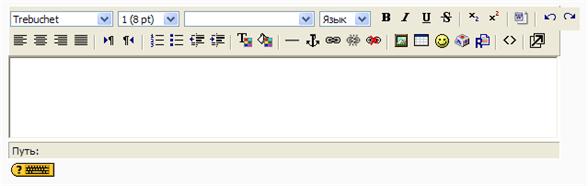
Встроенный текстовый редактор имеет интуитивно понятный интерфейс. При желании можно увеличить размер окна редактора. Редактор поддерживает все основные операции форматирования текста, позволяет вставлять таблицы, рисунки (предварительно должны быть загружены на сервер), гипертекстовые ссылки и др.
Выход со страницы редактирования текущего объекта, как правило, осуществляется нажатием на кнопку  , расположенную внизу страницы редактирования объекта.
Управление файлами
Для удобства в каждом курсе системе dl. создали отдельный каталог (Материалы), в который можно загружать файлы, сохранять созданные в системе ресурсы курса (текстовые и веб-страницы) и т. д.
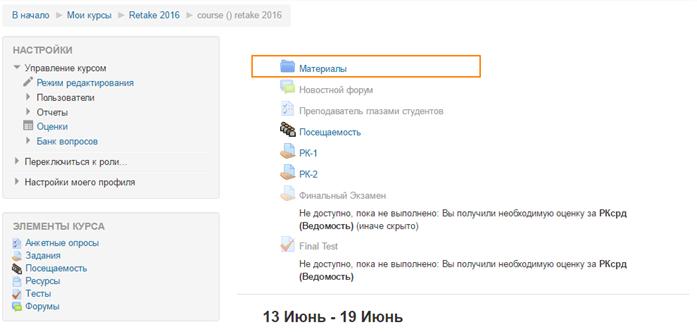
Создать каталог
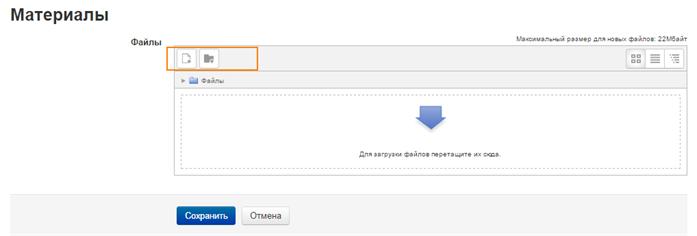
1. Войти в каталог, в котором планируется создать новый каталог (подкаталог).
2. Нажать кнопку «Создать папку».
3. Ввести имя каталога.
Редактировать каталог, файл
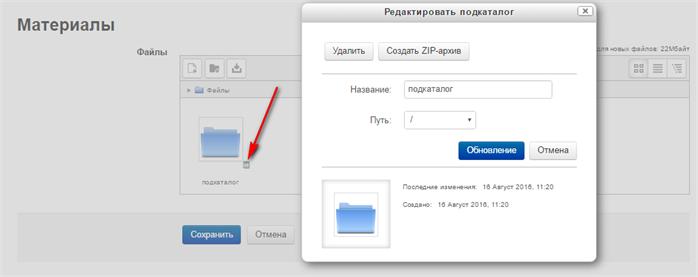
Можно создать архив, переиминовать, переместить, либо же удалить каталог.
Закачать файл
1. Войти в каталог, в который предполагается сохранить файл.
2. Нажать кнопку «Закачать файл».
3. С помощью кнопки «Обзор» открыть окно файлового менеджера и выбрать нужный файл.
4. Нажать кнопку «Отправить».
Создание электронного учебного курса в Moodle
Для создания нового учебного курса в Moodle необходимо обратиться к Администратору.
Наполнение курса
Зайдите на главную страницу созданного курса (щелкнуть по названию курса в списке доступных курсов).
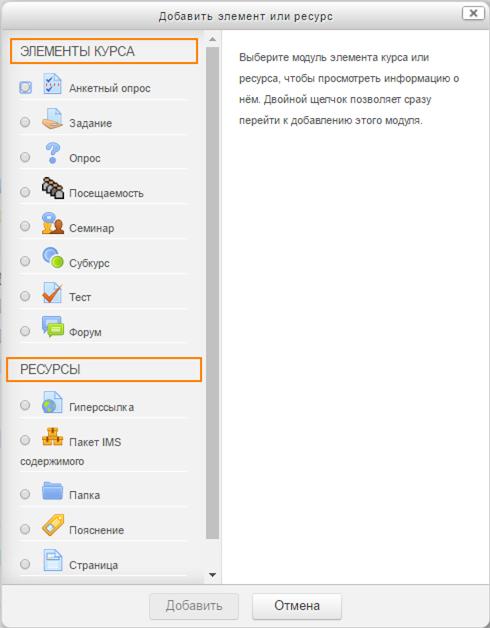
При создании курса в него автоматически включается только новостной форум. Moodle располагает большим разнообразием модулей (элементов курса), которые могут быть использованы для создания курсов любого типа. В зависимости от содержания курса и концепции преподавания, создатель курса включает наиболее подходящие элементы и ресурсы, предоставляемые системой Moodle.
Можно разделить инструменты (модули) Moodle для представления материалов курса на статические (ресурсы курса) и интерактивные (элементы курса).
К ресурсам относятся:
· Текстовая страница
· Веб-страница
· Ссылка на файл или веб-страницу
· Ссылка на каталог
· Пояснение — позволяет помещать текст и графику на главную страницу курса. С помощью такой надписи можно пояснить назначение какой-либо темы, недели или используемого инструмента.
К интерактивным элементам курса относятся:
· Элемент Лекция строятся по принципу чередования страниц с теоретическим материалом и страниц с обучающими тестовыми заданиями и вопросами. Последовательность переходов со страницы на страницу заранее определяется преподавателем — автором курса, и зависит от того, как студент отвечает на вопрос. На неправильные ответы преподаватель может дать соответствующий комментарий.
· Элемент Задание позволяет преподавателю ставить задачи, которые требуют от студентов ответа в электронной форме (в любом формате) и дает возможность загрузить его на сервер. Элемент Задание позволяет оценивать полученные ответы.
· Элемент Тест позволяет создавать наборы тестовых заданий. Тестовые задания могут быть с несколькими вариантами ответов, с выбором верно/не верно, предполагающие короткий текстовый ответ, на соответствие, эссе и др. Все вопросы хранятся в базе данных и могут быть в последствии использованы снова в этом же курсе (или в других). Тесты могут быть обучающими (показывать правильные ответы) или контрольными (сообщать только оценку).
· Элемент Wiki делает возможной совместную групповую работу обучаемых над документами. Любой участник курса может редактировать wiki-статьи. Все правки wiki-статей хранятся в базе данных, можно запрашивать любой прошлый вариант статьи или для сравнения разницу между любыми двумя прошлыми вариантами статей с помощью ссылки Последние правки. Используя инструментарий Wiki, обучаемые работают вместе над редактированием одной wiki-статьи, обновлением и изменением ее содержания. Редактор, встроенный в Wiki, позволяет вставлять в текст статьи таблицы, рисунки и формулы. В зависимости от настроек групповой работы Moodle может включать в себя двенадцать различных wiki-редакторов. При коллективной работе преподаватель, используя функцию История, может отследить вклад каждого участника в создании статьи и оценить его.
· Элемент Глоссарий позволяет создавать и редактировать список определений, как в словаре. Наличие глоссария, объясняющего ключевые термины, употребленные в учебном курсе, просто необходимо в условиях внеаудиторной самостоятельной работы. Элемент Глоссарий облегчает преподавателю задачу создания подобного словаря терминов. В виде глоссария можно организовать также персоналий. Глоссарий может быть открыт для создания новых записей (статей), не только для преподавателя, но и для обучающихся.
· Элемент Форум используется для организации дискуссии и группируются по темам. После создания темы каждый участник дискуссии может добавить к ней свой ответ или прокомментировать уже имеющиеся ответы. Для того чтобы вступить в дискуссию, пользователь может просто просмотреть темы дискуссий и ответы, которые предлагаются другими. Это особенно удобно для новых членов группы, для быстрого освоения основных задач, над которыми работает группа. История обсуждения этих проблем сохраняется в базе данных. Пользователь также может сыграть и более активную роль в обсуждении, предлагая свои варианты ответов, комментарии и новые темы для обсуждения.
В каждом электронном курсе система Moodle дает возможность создания нескольких форумов.
· Чат система предназначена для организации дискуссий и деловых игр в режиме реального времени Пользователи системы имеют возможность обмениваться текстовыми сообщениями, доступными как всем участникам дискуссии, так и отдельным участникам по выбору;
· Опрос для проведений быстрых опросов и голосований. Задается вопрос и определяются несколько вариантов ответов;

|
Из за большого объема этот материал размещен на нескольких страницах:
1 2 3 4 |
