

· Анкета отобраны несколько типов анкет особенно полезных для оценки интерактивных методов дистанционного обучения;
Добавление элементов курса и ресурсов
Добавление ресурсов и интерактивных элементов осуществляется в режиме редактирования. Нажмите на кнопку «Редактировать» в правом верхнем углу главной страницы курса, чтобы войти в этот режим.
В каждой секции курса появляются поля со списком «Добавить ресурс» и «Добавить элемент курса». Выбор нужного элемента или ресурса открывает страницу редактирования и настройки этого элемента или ресурса.
Добавление ссылки на веб-страницу
1. Добавить ресурс — Ссылка на файл или веб-страницу.
2. На странице Добавить ресурс заполнить обязательное поле «Название» и указать адрес веб-страницы.
Добавление веб-страницы или текстовой страницы
Дополнительный материал, пояснения можно разместить на текстовой странице или веб-странице, созданных непосредственно в Moodle.
1. Добавить ресурс — Текстовая страница или Добавить ресурс — веб-страница.
2. Введите Название и во встроенном редакторе создайте страницу.
Добавление форума
1. Добавить элемент курса — Форум.
2. Заполните обязательные поля: «Название форума» и «Вступление для форума».
3. Скорректируйте остальные настройки форума.
4. Добавьте темы для обсуждения.
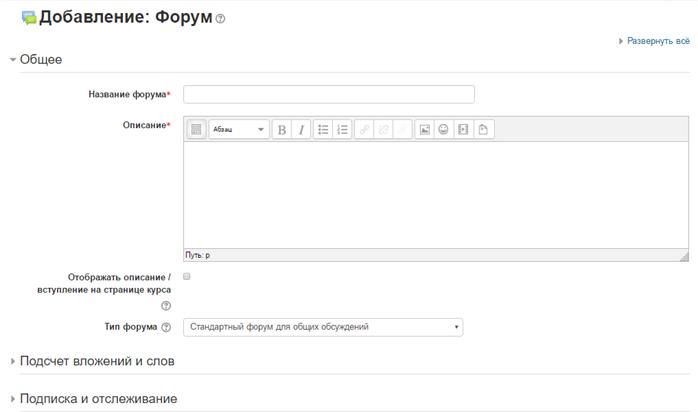
В Moodle поддерживаются различные типы форумов:
· Простое обсуждение — состоит из одной темы. Используется для того, чтобы сфокусировать обсуждения на одной теме.
· Стандартный общий форум — открытый форум, в котором каждый может начать новую тему в любое время.
· Каждый открывает одну тему — в этом типе форума можно ограничить число создаваемых пользователями тем.
Существует возможность принудительной подписки участников курса на форум. Тогда сообщение, которое появляется на форуме, автоматически будет рассылается участникам курса при помощи электронной почты. При этом если опция «Подписать всех на этот форум» имеет значение «Да, всегда», то тогда все участники курса будут получать рассылку без возможности от нее отказаться, если значение опции «Да, с возможностью отписаться», то при желании участники курса могут отказаться от этой рассылки.
Если предполагается оценивать выступления участников на форуме, то необходимо настроить опции группы «Оценка».
Опции «Количество сообщений для блокирования» позволяют настроить количество сообщений, которое может передать один пользователь. Как только количество сообщений превысит допустимую норму, этот участник будет заблокирован на определенное время (в зависимости от установок).
Добавления Задания
Задание предполагает творческий ответ от студента. Студент может опубликовать ответ сразу же на сайте, или загрузить как файл, или нескольких файлов.
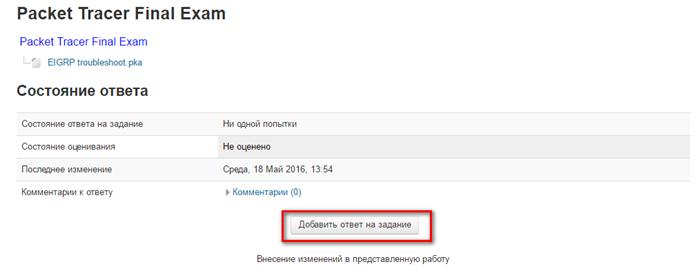
Могут быть некоторые ограничения на задания: по сроку выполнения (отправить к определенной дате), по количеству возможной пересдачи (закачек), блокировка отправки ответа по истечении срока выполнения задания.
При просмотре задания с типом ответа в виде текста, нажав кнопку «Редактировать мой ответ», студент переходит в режим редактирования ответа. Чтобы сохранить ответ после ввода, нажмите кнопку «Сохранить изменения».
Задание типа «Ответ в виде файла» или «Ответ в виде нескольких файлов» предполагает загрузку файла/файлов. Задание типа «Ответ вне сайта» не требует ответа со стороны студента в самом задании. Такой тип задания преподаватель может использовать для оценки ответа, к примеру, в аудитории.
Выставление рубежных контролей
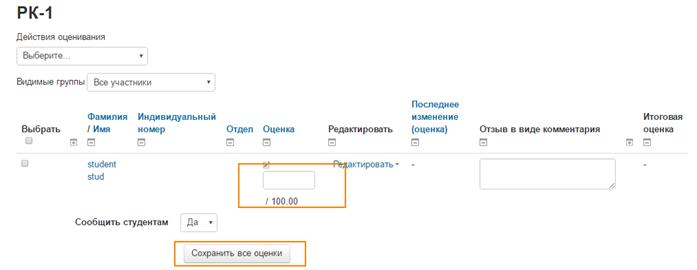
На странице курса выбираем элемент РК-1/РК-2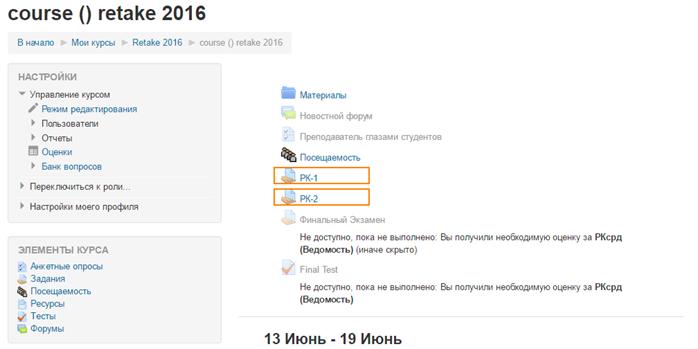
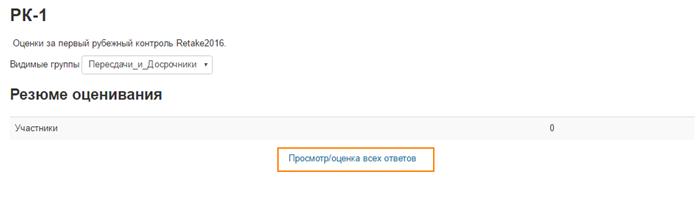
Просмотрев информацию об элементе, переходим к просмотру и оценки. Сохраняем проставленные оценки!!!
Добавление теста
Основным средством контроля результатов дистанционного обучения являются тесты. Поэтому учителю необходимо уметь создавать тесты в системе Moodle и включать их в электронные курсы.
Любой тест в Moodle создается на основе Банка вопросов (специальной базе данных). То есть прежде, чем создавать тест нужно наполнить банк данных вопросами для этого теста.
Создание банка тестовых вопросов
В блоке Управление курсом на главной странице курса выбрать Банк вопросов.
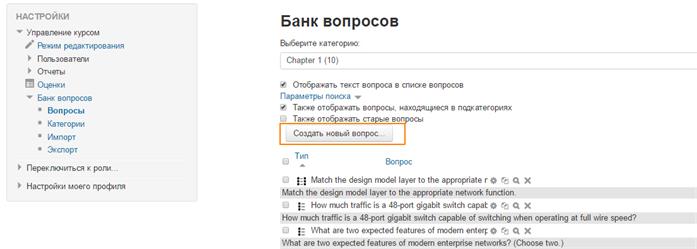
Открывается страница редактирования вопросов.
Вопросы в Банке упорядочены по категориям. По умолчанию для каждого курса создается отдельная категория, кроме того, существуют категории, совпадающие с общими категориями курсов. При желании можно создать дополнительные категории (вкладка Категории). Перед созданием вопроса нужно выбрать категорию, к которой будет относиться этот вопрос.
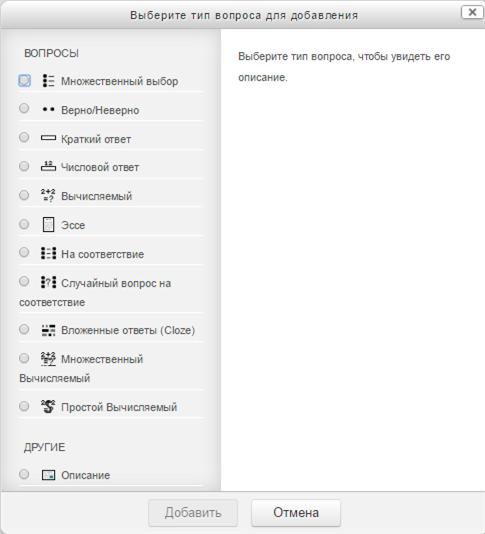
В Moodle используется несколько типов вопросов в тестовых заданиях:
· Множественный выбор (студент выбирает ответ на вопрос из нескольких предложенных ему вариантов, причем вопросы могут предполагать один или сразу несколько правильных ответов);
· Верно/Неверно (ответ на вопрос, студент выбирает между двумя вариантами "Верно" и "Неверно");
· На соответствие (каждому элементу ответов первой группы нужно сопоставить элемент ответов второй группы);
· Короткие ответы (ответом на вопрос является слово или короткая фраза, допускается несколько правильных ответов с различными оценками);
· Числовой (то же, что и короткий ответ, только на выполнение вычислительных операций, числовой ответ может иметь заданный интервал предельно допустимой погрешности отклонения от правильного значения);
· Вычисляемый (такой вопрос предлагает вычислить значение по формуле. Формула является шаблоном, в который при каждом тестировании подставляются случайные значения из указанных диапазонов);
· Вложенные ответы, embedded answers (представляют собой текст, непосредственно в который вставляются короткие ответы, числовые ответы или множественный выбор, как в «рабочей тетради»);
· Эссе (студент кратко излагает свой взгляд на рассматриваемую проблему).
Формы для создания вопросов
Тестовые задания создаются путем заполнения полей в специальных формах, которые зависят от типа используемого в задании вопроса.
Форма любого типа вопроса содержит следующие поля.
· «Название вопроса» используется, чтобы ориентироваться в списке вопросов, хранящихся в базе данных.
· «Содержание вопроса» — это формулировка вопроса. Для содержания используется встроенный редактор, поэтому можно форматировать текст формулировки, вставлять списки, таблицы, рисунки (если загружены на сервер, см. Управление файлами).
· «Картинка для показа» — вставляет иллюстрацию в содержание вопроса. В выпадающем списке перечисляются все графические файлы, содержащиеся на сервере в папках данного курса, т. е. иллюстрацию предварительно нужно загрузить на сервер (см. Управление файлами). Выберите нужный файл из списка, и он в режиме просмотра отобразится после сформулированного вопроса.
· «Оценка для вопроса по умолчанию» — сколько баллов получит тестируемый за правильный ответ.
· «Штраф» — сколько баллов будет вычтено за неправильный ответ.
· «Общий комментарий» — дополнительные пояснения к заданному вопросу для тестируемых.
Остальные поля формы варьируются в зависимости от типа вопроса.
Рассмотрим создание некоторых типов тестовых вопросов.
Множественный выбор
В форме Банк вопросов в выпадающем списке «Создать новый вопрос» выбираем «В закрытой форме (множественный выбор)».
Значение основных полей было рассмотрено нами выше.
· «Один или несколько ответов» — сколько правильных ответов содержится в тестовом задании. Каждый вариант ответа состоит из самого ответа, его оценки и комментария.
· «Оценка» определяет сколько в процентном отношении от общего количества балов получит тестируемый за выбор данного ответа. Если в задании содержится несколько правильных ответов, то можно за каждый давать одинаковое количество процентов (в сумме правильные ответы должны составить 100%).
· «Комментарий» к ответу позволит при обучающем тестировании помочь студенту понять свою ошибку.
По умолчанию предлагается 5 вариантов ответов, при желании можно добавить еще (кнопка «Добавить еще 3 варианта ответов»).
Далее можно составить комментарии для полностью правильного ответа, частично правильного и неправильного.
Вопросы на соответствие
В форме Банк вопросов в выпадающем списке «Создать новый вопрос» выбираем «На соответствие».
После основных полей предлагается установить соответствия. Каждое соответствие объединяется в группу Вопрос1, Вопрос 2, Вопрос 3, при желании количество групп соответствий можно увеличить, нажав на кнопку «Добавить 3 вопроса».
В каждой группе соответствий нужно записать вопрос и соответствующий ему ответ.
Короткий ответ
В форме Банк вопросов в выпадающем списке «Создать новый вопрос» выбираем «Короткий ответ».
Поскольку ответ тестируемый должен будет ввести самостоятельно с клавиатуры, в подобных вопросах необходимо предусмотреть все возможные варианты правильной формулировки ответа. Составитель теста записывает все возможные варианты в поле «Вариант ответа». Нужно назначить оценку за каждый правильный вариант, если он частично правильный, то значение оценки можно поставить ниже 100 %.
По умолчанию предлагается заполнить три варианта ответа, однако это число может быть увеличено (кнопка «Добавить 3 варианта ответа»).
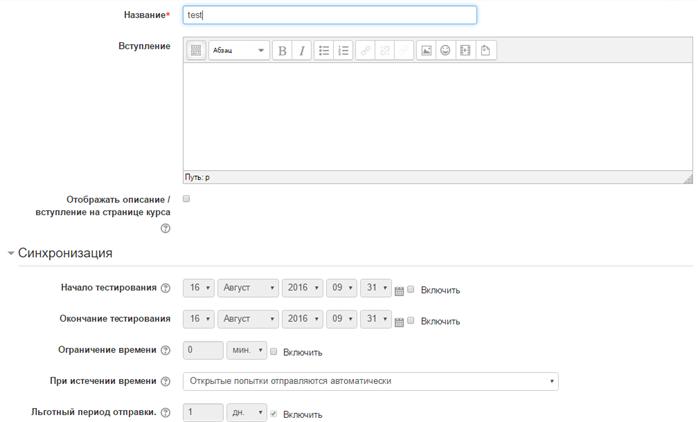
Создание теста
Открывается страница настроек создаваемого теста.

|
Из за большого объема этот материал размещен на нескольких страницах:
1 2 3 4 |
