


Партнерка на США и Канаду по недвижимости, выплаты в крипто
- 30% recurring commission
- Выплаты в USDT
- Вывод каждую неделю
- Комиссия до 5 лет за каждого referral
· Графическое обозначение события.
· Время начала события.
· Время окончания события.
· Описание события.
2. Просмотр записей ГГС. Кнопки внизу окна запускают и выключают воспроизведение звукового файла.
2.4.6. Вкладка «Контроль»
Настройка графического отображения состояний лифта.
|
|
|
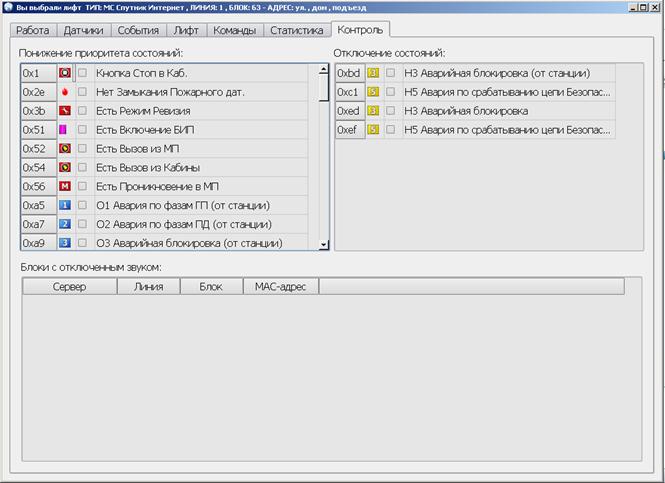
1. Понижения приоритета состояния. Любое другое событие становится более важным, по сравнению с данным состоянием. Иконка лифта будет отображать данное состояние, только в том случае если нет каких-либо других состояний, также отключается звук оповещения о данном состоянии.
2. Отключение состояния. Состояние не будет выводится на изображении лифта в главном окне, также будет отключен звук оповещения о данном состоянии.
Просмотреть все блоки, на которых есть состояния с пониженным предметом можно в разделе Настройки-> Звук -> Блоки с отключенным звуком.
3. Отображение блоков с отключенным звуком в таблице. Позволяет просмотреть все блоки, на которых звук отключен из-за понижения приоритета состояния.
Расшифровка значений столбцов слева направо:
· Сервер. Тип сервера, к которому подключен блок с отключенным звуком.
· Линия. Номер линии, к которой подключен блок.
· Блок. Номер блока.
· MAC-адрес.
· Без названия. При нажатии на кнопку «Исключить» с блока будут сняты все отметки о понижении приоритета и все отключения состояний.
2.4.7. Вкладка «Лифт»
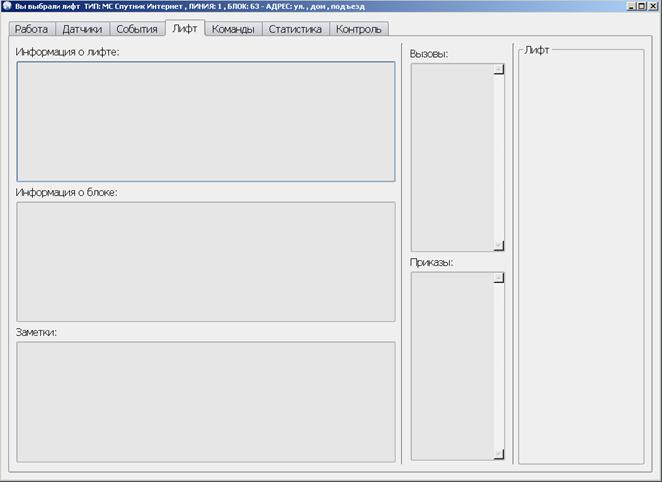
Редактирование и просмотр информации о лифте.
1. Поле для ввода информации о лифте.
2. Поле для ввода информации о блоке.
3. Поле для ввода заметок.
4. Информация о вызовах лифта.
5. Информация о приказах.
|
|
|
|
|
3. Работа в программе
3.1. Начало работы
1. Запустите программу с помощью файла okean4.exe.
2. Авторизуйтесь в программе, используя логин «1» и пароль «1».
3. Для подключения блоков зайдите в раздел «Настройки»
Настройка подключения блоков КЛС/КОН
Настройки → Интерфейс КЛС/КОН
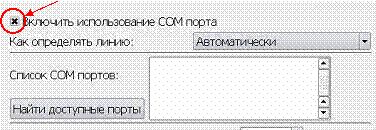
Включите использование COM-порта, отметив соответствующий пункт в окне следующим образом:
 |
Далее, найдите доступные порты, нажав (1) далее справа появится список доступных COM-портов (2).
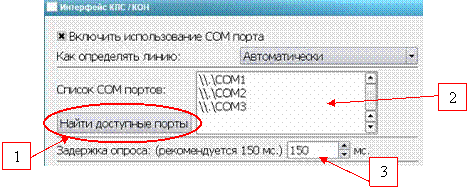 |
Используя данный список, подсоедините КДК-М или КДК+ к доступному COM-порту. Выставьте задержку опроса, если требуется изменить установленную по умолчанию.
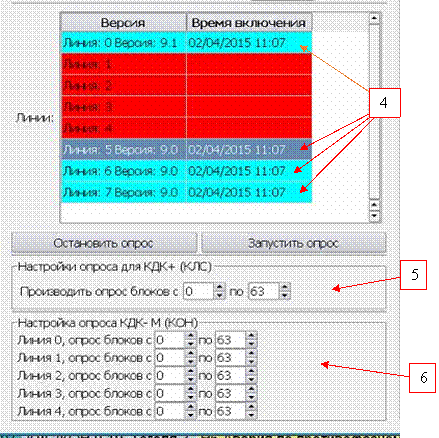
Активные линии будут выделены зеленым цветом в таблице ниже (4). Далее, если есть необходимость, отметьте диапазон номеров БЛ, которые требуется опрашивать для КДК+ (5) и КДК-М (6).
 |
Настройка сервера успешно завершена. Если все сделано верно, то в главном окне программы отобразятся все подключенные БЛ по линиям.
Настройка подключения блоков Спутник LAN
Настройки → Интерфейс Спутник LAN
Если требуется, измените номер порта.
Здесь же вы можете выбрать от каких лифтов вы хотите получать информацию, отметив нужный лифт крестиком в списке доступных следующим образом (1) :
|

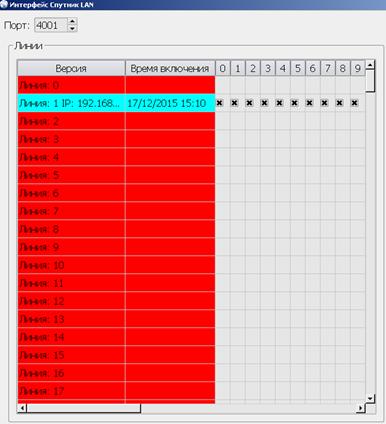
Настройка сервера успешно завершена. Если все сделано верно, то в главном окне программы отобразятся все подключенные БЛ по линиям.
Настройка подключения блоков БЛ-70
Настройки → Интерфейс БЛ-70
Если требуется, измените номер порта.
Далее дважды нажмите на изображение нужного лифтового блока и появится окно управления данным блоком, далее зайдите в команды и выберите настройку сетевых параметров. Во вкладке «Настройка сетевых параметров» пропишите рабочие сетевые параметры для БЛ.
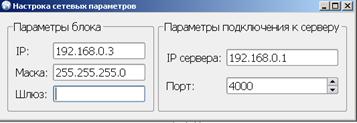
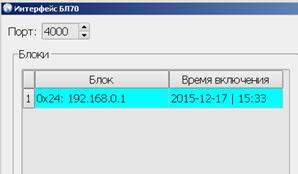
Настройка сервера успешно завершена. Если все сделано верно, то в главном окне программы отобразятся все подключенные БЛ по линиям.
4. При необходимости отображать БЛ по адресам, необходимо задать адреса. Откройте
Настройки → Параметры блоков
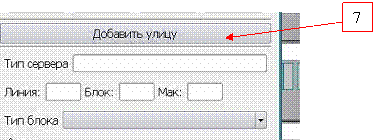
Сначала необходимо добавить все необходимые улицы в базу программы. Нажмите «Добавить улицу» (7).
 |
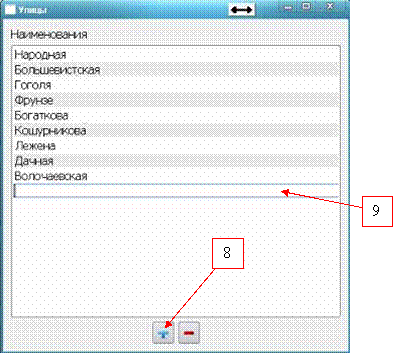 |
Далее в появившемся окне, нажмите «+» (8) и введите название улицы в строке (9). При необходимости повторите данные действия несколько раз, пока не будут внесены все названия улиц.
Когда все улицы будут добавлены, закройте окно добавления.
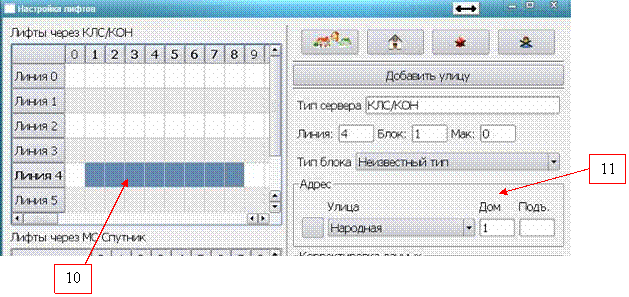
Выделите необходимые БЛ в таблице справа курсором (10). Внесите адрес в поле справа (11). Проделайте данную операцию необходимое количество раз.
 |
Закройте окно настройки.
Выбрав пункт Настройки → Дополнительно, нажмите «Переформировать группы по адресам».
5. Можно приступать к работе.
3.
3.1.
3.2.
3.3.
3.4.
3.2. Создание и редактирование групп.
Для создания или редактирования групп необходимо включить режим редактирования групп (п. 2.3.2.4).
3.2.1. Создание группы.
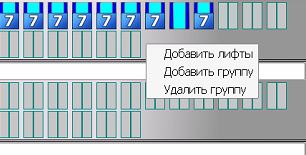
Далее, в области отображения лифтов, нажмите правой кнопкой мыши. В появившемся меню выберите пункт «Добавить группу»
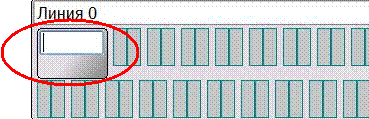
Далее, введите названия группы в появившемся изображении группы.
Нажав левой кнопкой мыши на группу и удерживая, перетащите группу в удобное место.
3.2.2. Добавление лифтов в группу.
Для добавления лифтов в группу, нажмите на изображении группы правой кнопкой мыши. В появившемся меню выберите «Добавить лифты».
Появится окно, выглядящее следующим образом.
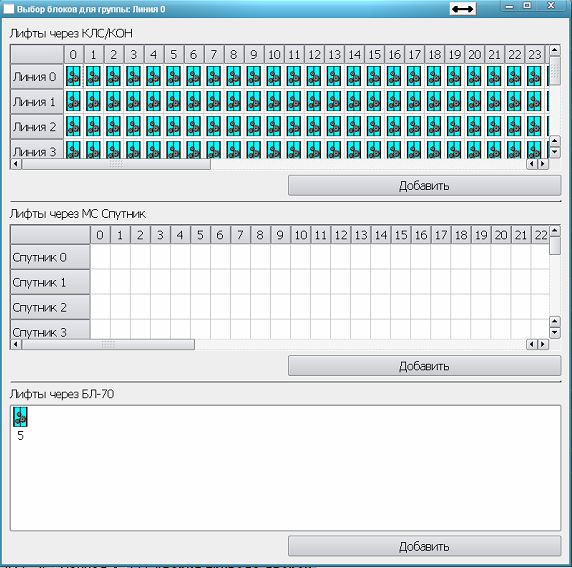
Лифты, состоящие в группе выглядят следующим образом 
Лифты, не состоящие в группе 
Нажав на изображение лифта, не состоящего в группе, и далее – на кнопку «Добавить», вы добавите лифт в группу.
3.2.3. Удаление лифта из группы.
Для удаления лифта из группы, нажмите правой кнопкой мыши на изображение нужного лифта в главном окне и далее на «Убрать из группы». Лифт будет удален из группы, в которой находится в данный момент и доступен для добавления в другую группу.
3.2.4. Удаление группы
Для удаления группы нажмите правой кнопкой мыши в области группы, которую требуется удалить, в появившемся меню выберите «Удалить группу». Выбранная группа будет удалена, все лифты, находящиеся в данной группе появятся вверху главного окна отображения групп и будут доступны для добавления в другую группу.

|
Из за большого объема этот материал размещен на нескольких страницах:
1 2 3 4 |
