


Партнерка на США и Канаду по недвижимости, выплаты в крипто
- 30% recurring commission
- Выплаты в USDT
- Вывод каждую неделю
- Комиссия до 5 лет за каждого referral

РУКОВОДСТВО ПОЛЬЗОВАТЕЛЯ
ПРОГРАММНОЕ ОБЕСПЕЧЕНИЕ
«ОКЕАН 4»

Новосибирск
2015

1. Оглавление
1. Оглавление. 3
1. ОПИСАНИЕ ПРОГРАММЫ... 3
2. ОПИСАНИЕ ГРАФИЧЕСКОГО ИНТЕРФЕЙСА.. 3
2.1. Авторизация. 3
2.2. Главное окно. 3
2.2.1. Вкладка «Лифты». 3
2.2.2. Область Адресов. 3
2.2.3. Вкладка «Статистика». 3
2.2.4. Вкладка «Статусы». 3
2.3. Панель управления. 3
2.3.1. Меню «Диспетчер». 3
2.3.2. Меню «Вид». 3
2.3.3. Меню «Устройства». 3
2.3.4. Меню «Настройки». 3
2.3.5. Меню «Сервис». 3
2.3.6. Интерфейс КЛС/КОН.. 3
2.3.7. Интерфейс блоков Спутник LAN.. 3
2.3.8. Интерфейс блоков БЛ-70. 3
2.3.9. Пользователи. 3
2.3.10. Интерфейс программы. 3
2.3.11. Звук. 3
2.3.12. Параметры блоков. 3
2.3.13. Автоматизация. 3
2.4. Окно управления лифтовыми блоками. 3
2.4.1. Вкладка «Работа». 3
2.4.2. Вкладка «Команды». 3
2.4.3. Вкладка «Датчики». 3
2.4.4. Вкладка «События». 3
2.4.5. Вкладка «Статистика». 3
2.4.6. Вкладка «Контроль». 3
2.4.7. Вкладка «Лифт». 3
3. Работа в программе. 3
3.1. Начало работы.. 3
3.2. Создание и редактирование групп. 3
3.2.1. Создание группы. 3
3.2.2. Добавление лифтов в группу. 3
3.2.3. Удаление лифта из группы. 3
3.2.4. Удаление группы.. 3
1. ОПИСАНИЕ ПРОГРАММЫ
Программа «ОКЕАН 4» предназначена для отображения информации о состоянии лифтов, управления функционалом лифтовых блоков и организации громкоговорящей связи с кабиной лифта и машинным помещением. Программа включает в себя функционал, позволяющий работать с блоками БЛ-70, двупроводной линией через КЛС/КОН, модули связи Спутник.
Доступно ведение статистики по состояниям БЛ, ее просмотр и сохранение.
Возможен просмотр изображения с камер, установленных в лифтах и других помещениях с привязкой к конкретному лифту.
Для работы программы требуется установленная СУБД Firebird 2.5 из комплекта дистрибутива ОКЕАН 4.
Минимальные системные требования:
Процессор – 2 ядра по 1,6 Ггц.
Оперативная память – 2 Гб
Жесткий диск – 80 Гб
Операционная система – Windows 7
Разрешение экрана – 1024x768
Монитор – 19 дюймов диагональ
Внимание! В случае установки на диспетчерский компьютер постороннего ПО, корректная работа программы не гарантируется.
Внимание! В случае появления во время работы программы всплывающих сообщений с ошибками или отображения статусов с ошибками необходимо принять меры по устранению проблемы. По поводу выяснения путей решения возможных проблем можно обратиться в техподдержку Эссан-Лифтэк.
До тех пор, пока текущая проблема не устранена, не гарантируется работоспособность функционала программы.
Внимание! В случае неисправности, перегрева или ненадлежащей работы каких либо компонентов компьютера, на котором установлена программа, корректная работа программы не гарантируется.
2. ОПИСАНИЕ ГРАФИЧЕСКОГО ИНТЕРФЕЙСА
2.1. Авторизация
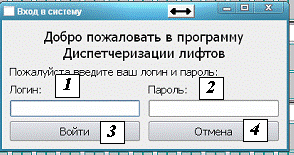 |
«Логин» – имя пользователя (по умолчанию – «1») «Пароль» – пароль пользователя (по умолчанию – «1») При нажатии на кнопку «Войти» проверяются введенные логин и пароль, и, если они верны, открывается доступ для полноценной работы с программой в соответствии с разрешениями данного пользователя. При нажатии на кнопку «Отмена» окно авторизации закрывается, в этом случае с программой «ОКЕАН 4» возможно работать только в тестовом (ознакомительном) режиме.
2.2. Главное окно
После запуска окно программы имеет вид:
|

|
|
|
|
|
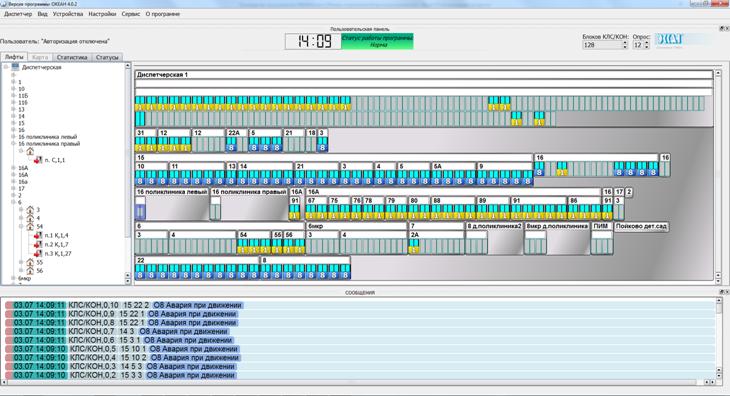
1. Текущий пользователь.
2. Панель управления. Содержит меню:
· Диспетчер. Смена пользователя и выход из программы.
· Вид. Включение/отключение отображения пользовательской панели и окна сообщений.
· Устройства. Настройка интерфейсов работы с оборудованием
· Настройки. Настройка интерфейса, пользователей, звука, камер и параметров блока.
· Сервис. Функции для автоматизации трудоемких функций и резервирования.
· О программе.
3. Счетчик активных блоков проводных линий и блоков, по которым ведется опрос в текущий момент времени. Счетчик активных блоков обновляется раз в минуту.
4. Основное окно, в котором по группам отображаются лифтовые блоки. Группы можно настраивать по усмотрению пользователя.
5. Область адресов.
6. Окно сообщений. Отображается журнал сообщений по всем лифтовым блокам. (Последние 1000 сообщений.)
2.2.1. Вкладка «Лифты»
Главное окно, в котором отображаются все лифтовые блоки, в порядке, указанном пользователем. (Изменение формата отображения лифтов см. далее)
Лифты, на которых имеется вызов, выделяются следующим образом:
 |

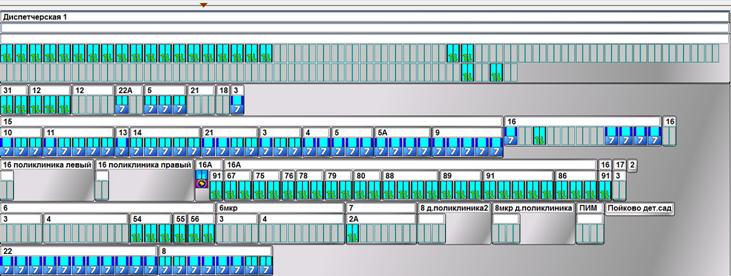
Для выбора лифта и отображения окна с полной информацией, требуется одинарное нажатие на лифт
2.2.2. Область Адресов
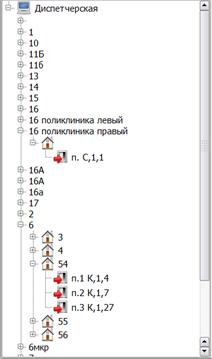
Для выбора лифта и отображения окна с полной информацией, требуется двойное нажатие на номер подъезда
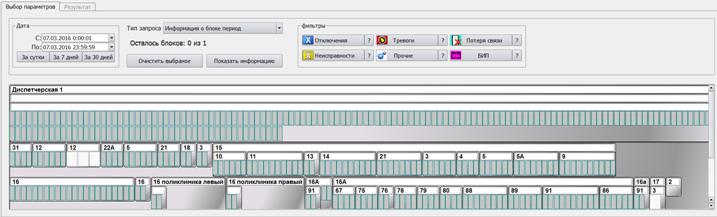
2.2.3. Вкладка «Статистика»
Данная вкладка предназначена для отображения статистики по одному или нескольким лифтовым блокам. При перезапуске программы статистика не сбрасывается.
2.2.4. Вкладка «Статусы»
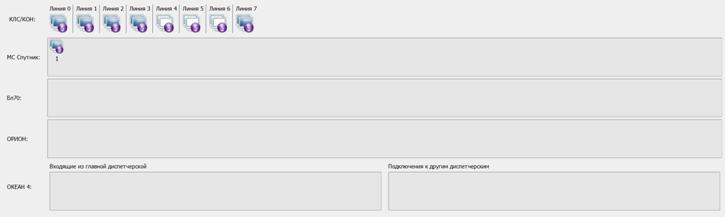
Позволяет просмотреть статусы линий. Синим выделены активные линии, белым – неактивные.
2.3. Панель управления
2.3.1. Меню «Диспетчер»
Позволяет сменить пользователя программы или выйти.
2.3.2. Меню «Вид»
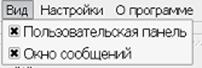
Позволяет включить или отключить отображение пользовательской панели и окна сообщений.
2.3.3. Меню «Устройства»
Позволяет настраивать подключение к серверу и другие параметры.
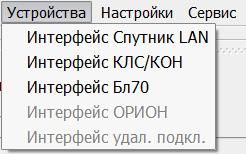
Интерфейс Спутник LAN – настройка подключения МС Спутник Интернет (Клиент)
Интерфейс КЛС/КОН – настройка опроса проводных линий КДК+ или КДК-М
Интерфейс Бл70 – настройка подключения Бл70
2.3.4. Меню «Настройки»
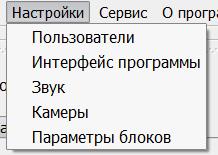
Пользователи – настройка доступа пользователей к программе
Интерфейс программы – настройка отображения лифтов
Звук – настройка воспроизведения звука и параметров звуковых устройств
Параметры блоков – настройка параметров лифтовых блоков
2.3.5. Меню «Сервис»
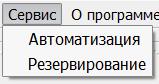
Автоматизация – автоматическое выполнение трудоемких задач
Резервирование – создание резервных копий основных настроек
2.3.6. Интерфейс КЛС/КОН
В данном разделе производится настройка подключений блоков КЛС/КОН. Вид данного раздела приведен на изображении ниже.
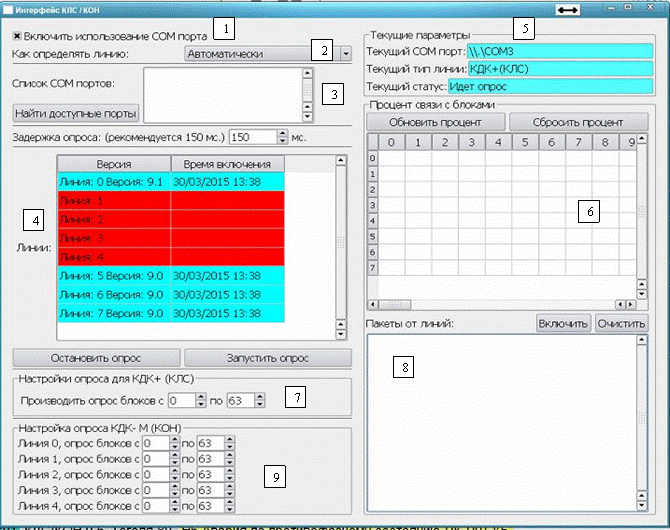 |
1. Включение/отключение использования COM-портов.
Включает работу с оборудованием КДК+ или КДК-М. При включении данной опции и выборе (ручном или автоматическом) режима КДК+, так же включается специализированная регулировка звука для КДК+
2. Определение типа линий ( Автоматически/КДК-М/КДК+)
3. Окно отображения списка доступных COM-портов. При нажатие на кнопку «Найти доступные порты», в данном окне отображаются COM-порты доступные для подключения. При нажатии на один из доступных портов в таблице ниже отображаются линии, подключенные к данному COM-порту, а в разделе «Текущие параметры» - параметры данного COM-порта.
4. Окно отображения линий. Голубым выделены активные линии, красным – неактивные.
5. Отображение текущих параметров подключения к серверу.
· Текущий COM порт. Номер выбранного COM-порта.
· Текущий тип линии. Тип линий, подключенных к данному порту (КДК+/КДК-М).
· Текущий статус. Статус опроса. Может принимать значения:
ü Идет опрос. Производится опрос блоков.
ü Пауза. Опрос блоков был остановлен.
ü Ошибка. Может возникнуть при некорректной работе COM-порта, при отсутствии ответа от оборудования.
ü Инициализация. При запуске, инициализация линий и блоков.

|
Из за большого объема этот материал размещен на нескольких страницах:
1 2 3 4 |
