


Партнерка на США и Канаду по недвижимости, выплаты в крипто
- 30% recurring commission
- Выплаты в USDT
- Вывод каждую неделю
- Комиссия до 5 лет за каждого referral
Следующим шагом создания модели, должно стать определения связей между сущностями. Для этого сначала составим описание данной предметной области при помощи ряда истинных высказываний на естественном языке.
Любой Акционер должен передать хотя бы одно Распоряжение.
Распоряжение может быть Запросом на выдачу информации или Распоряжением на внесение изменений в реестр.
Запрос на выдачу информации должен быть отмечен в реестре
Распоряжение на внесение изменений в Реестре должно быть исполнено
Таким образом, сформируем имена связей:
Акционер передаёт распоряжение.
Распоряжение на внесение изменений вносится в Реестр.
Запрос на выдачу информации удовлетворяется информацией из Реестра.
Первая и вторая являются идентифицирующими. Третья - неидентифицирующая. Первая связь обладает мощностью один ко одному или ко многим. Остальные один к одному.
Для установки связи необходимо кликнуть по кнопке нужного типа связи в панели инструментов, затем указать мышью сначала на родительскую сущность, а потом на дочернюю. Задать параметры связи можно при помощи редактора связей Relationship Editor (см. рис. 9), который вызывается двойным щелчком по связи. Обязательно необходимо указать называние связи.
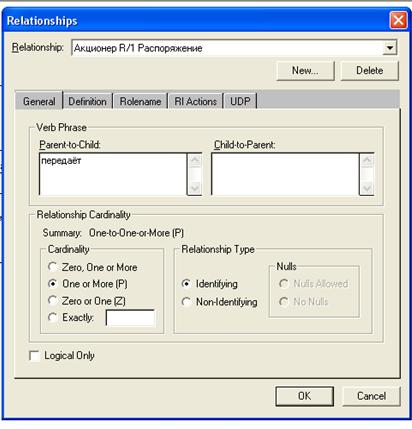
Рисунок 1.9 - Диалоговое окно задания параметров связи
Задание ограниченной целостности производится на закладке Rolename/ RI Action панели диалога редактора связей (см. рис. 10) после создания атрибутов.
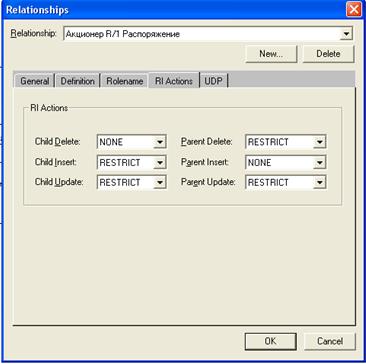
Рисунок 1.10 - Диалоговое окно «Relationship Editor»
После задания связей между сущностями диаграмма будет выглядеть следующим образом (см. рис. 11).

Рисунок 1.11 - Вид логической модели после задания связей
Следующим шагом в процессе создания логической модели должно стать определение атрибутов сущностей.
Двойным щелчком левой кнопки мыши вызывается диалоговое окно для задания атрибутов сущности, и дальнейшего определения из них первичных и альтернативных ключей
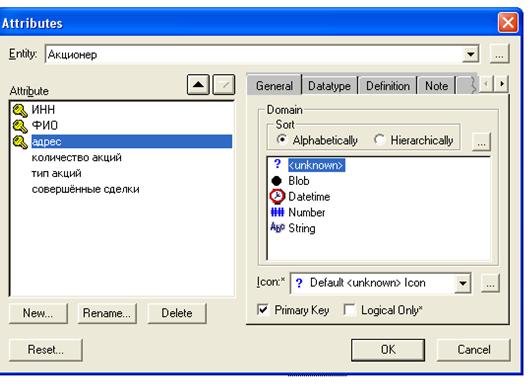
Рисунок 1.12 - Окно работы с атрибутами
Для создания каждого нового атрибута необходимо нажать кнопку «Nеw». В появившемся окне введите наименование атрибута и тип данных (строка, число, дата, неизвестный формат). Если атрибут является первичным ключом, необходимо выделить его и отметить пункт «Primary Key».
Рассмотрим теперь в отдельности каждую сущность. Сведения об акционере должны содержать фамилию, имя и отчество, номер и серию паспорта, ИНН, адрес, количество имеющихся акций и их тип. Поскольку ИНН является уникальным для каждого человека, его можно сделать первичным ключом.
Сущности Распоряжение на внесение изменений и Запрос на выдачу информации унаследуют от сущности Распоряжение уникальный регистрационный номер. А также приобретут свои атрибуты. Первая сущность – тип изменения, количество акций. Вторая: причина запроса и отправитель.
Реестр содержит реквизиты эмитента и акционеров.
Для задания альтернативных ключей и инверсных входов следует воспользоваться редактором ключей. Переход в него осуществляется, так же как и редактор атрибутов.
Для вызова данного редактора кликните правой кнопкой мыши на сущности и выберите пункт Key Group Editor. В открывшимся диалоговом окне (см. рис. 13) нажмите кнопку New.
В открывшимся диалоговом окне (см. рис. 14) задайте атрибуты и нажмите ОК. Выберите созданный альтернативный ключ и при помощи клавиши  добавьте составляющие его атрибуты. Нажмите ОК.
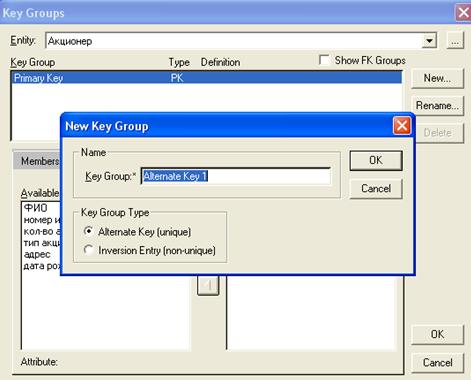
Рисунок 1.13 - Диалоговое окно New Key Group
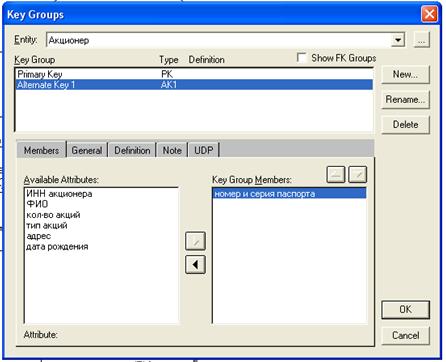
Рисунок 1.14 - Диалоговое окно Key Group Editor
На этом процесс логического моделирования заканчивается, а сама модель приобретает вид, представленный на рис. 15.
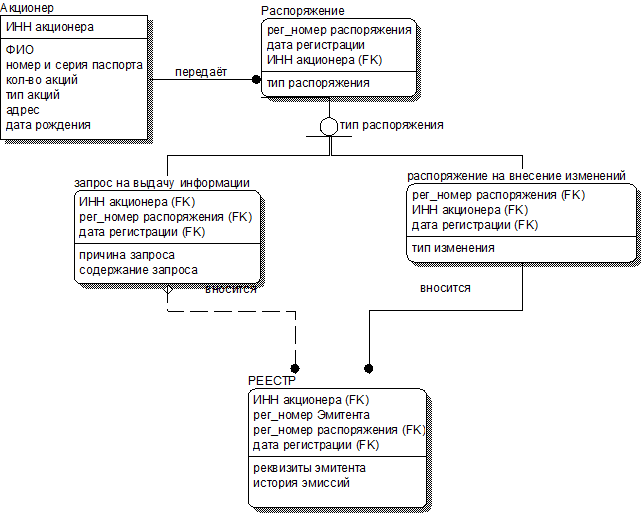
Рисунок 1.15 - Общий вид логической модели
3.2. Создание физической модели БД и генерация схемы БД.
Перед тем как преступить к созданию физической модели, необходимо выбрать сервер СУБД. Для этого необходимо переключиться на физическую модель и выбрать пункт меню Database/Choose Database. Затем выбрать необходимый сервер СУБД. Вид панели диалога Target Server представлен на рис. 16.
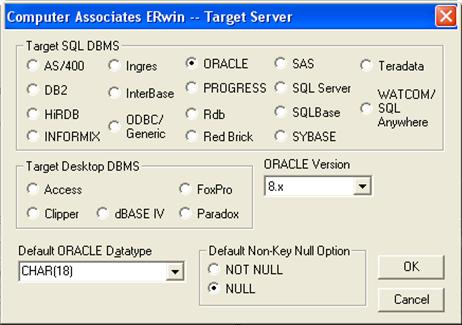
Рисунок 1.16 - Диалоговое окно Target Server
Диалог Target Server позволяет задать тип данных и опцию NULL для новых колонок, а так же правила ссылочной целостности, принимаемые по умолчанию.
Напомним, что на уровне физической модели сущности соответствует таблица в реальной СУБД, атрибуту – колонка таблицы, связи – внешний ключ, первичным и альтернативным ключам – уникальные индексы, а инверсным входам не уникальные.
Поскольку логическая модель разрабатывалась на русском языке, то имена таблиц, колонок и индексов необходимо задать на английском языке. Кроме того для каждой колонки необходимо указать тип данных, возможность пустых значений и т. п.
Для создания английских имен таблиц необходимо воспользоваться редактором таблиц, который вызывается правым щелчком мыши по сущности, в выпадающем меню выбрать пункт Table Ptoperties/Comment (см. рис.17), для остальных манипуляций – редактором колонок, который вызывается правым щелчком мыши по сущности, в выпадающем меню выбрать пункт Columns (см. рис. 18).
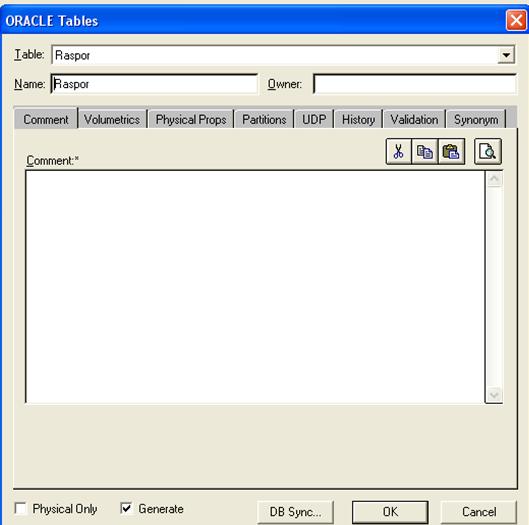
Рисунок 1.17 - Диалоговое окно редактора таблиц
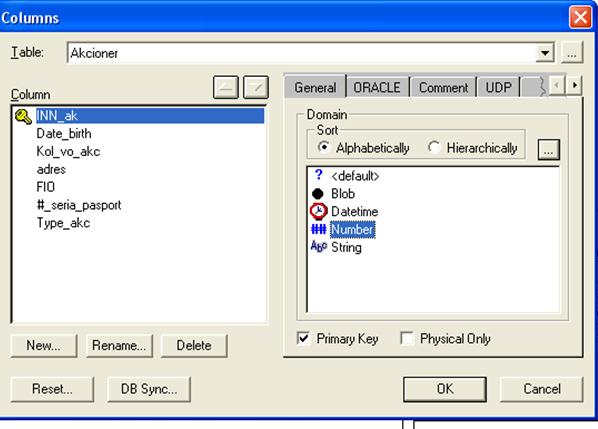
Рисунок 1.18 - Диалоговое окно редактора колонок
После того как будут выполнены все действия физическая модель приобретет следующий вид (см. рис. 19).
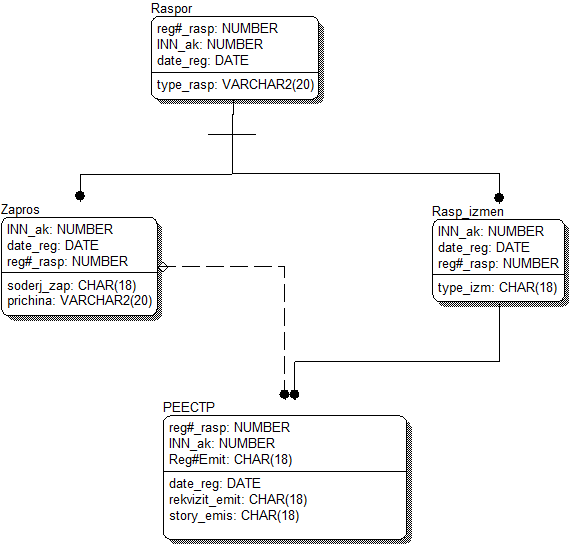
Рисунок 1.19 - Общий вид физической модели
Последним шагом является генерация схемы БД. Для этого в необходимо выбрать пункт меню Tools/Forward Engineer/ Schema Generation. Все необходимые параметры генерации схемы БД можно задать на предназначенной для этого панели диалога Access Schema Generation (см. рис. 20). Нажатие кнопки Preview позволяет посмотреть код, который будет создан автоматически ERwin.
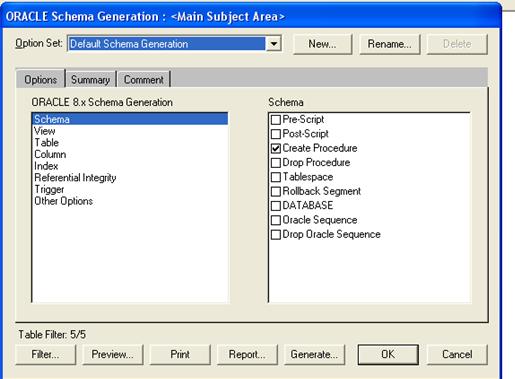
Рисунок 1.20 - Диалоговое окно Access Schema Generation

Рисунок 1.21 - Окно просмотра программного кода
Генерация схемы БД запускается нажатием кнопки Generate.
4. Порядок выполнения работы
В качестве исходной информации к заданию выступает конкретно определенная преподавателем предметная область, для которой создается модель экономического или производственного процесса.
4.1. Создание модели экономического или производственного процесса
1. Изучить методику моделирования при помощи ERwin, приведенную в п. 2;
2. Провести анализ данных, полученных в п. 4:
· определить цели моделирования
· определить сущности связи и атрибуты сущностей
· определить наличие альтернативных ключей
3. Построить логическую информационную модель экономического или производственного процесса на основе проведенного выше анализа.
4. Построить физическую модель и сгенерировать схему БД.
5. Контрольные вопросы
1 Обоснуйте необходимость использования CASE-средств для моделирования экономических и производственных процессов.
2 Что представляет собой модель системы в нотации IDEF1Х?
3 Назовите все возможные типы моделей, используемых при проектировании информационных систем.
4 Перечислите этапы экспертизы модели.
5 Какие виды связей существуют в модели, построенной с использованием ERwin?
6 Как проводится генерация схемы БД в ERwin?
Список литературы
1. , , Райх данных. Интеллектуальная обработки информации. - М.: «Нолидж», 2000. – 352с., ил.
2. BPWin и ERwin. CASE-средства разработки информационных систем. – М.: ДИАЛОГ-МИФИ, 1999. – 256 с.

|
Из за большого объема этот материал размещен на нескольких страницах:
1 2 3 4 |
