


Партнерка на США и Канаду по недвижимости, выплаты в крипто
- 30% recurring commission
- Выплаты в USDT
- Вывод каждую неделю
- Комиссия до 5 лет за каждого referral
Лабораторная работа №5
Алгоритм JPEG
Задачи
Ознакомиться с обработкой сигнала в информационных технологиях на примере сжатия данных. Ознакомиться с принципами работы алгоритма сжатия JPEG.Методические указания
Алгоритм сжатия JPEG можно разделить на несколько этапов:
1. Подготовка
2. ДКП (Дискретно Косинусоидальное Преобразование)
3. Квантование
4. Сжатие по Хаффману
В данном случае сжатие по Хаффману мы опускаем, так как выполнять сохранение сжатого файла у нас не предусмотрено. В данной версии программы мы сжимаем и сразу же восстанавливаем и выводим изображение.
Этап 1. Подготовка.
Все изображение разбивается на блоки 8х8, затем изображение преобразовывается в вид яркость/цветность, при используется цветовая схема YCbCr (YUV), вот формулы перевода:
Y= 0.299*R + 0.578*G + 0.114*B;
Cb= -0.169*R - 0.332*G + 0.5*B+c;
Cr= 0.5*R - 0.419*G - 0.0813*B+c;
Где «с»-дополнительный коэффициент, равняется MAXSAMPLE/2 то есть 256/2=128.
Компоненту Y оставляем без изменений, ее можно сжать любым алгоритмом без потери данных. Cжатию с потерей данных подвергаются только Cb и Cr.
Этап 2.ДКП.
Основным этапом работы алгоритма является дискретное косинусное преобразование (ДКП), представляющее собой разновидность преобразования Фурье. Оно позволяет переходить от пространственного представления изображения к его спектральному представлению и обратно. Первым делом создается ДКП матрица по формуле:
ДКПij = 1/sqr(N), если i=0
ДКПij = sqr(2/N)*cos[(2j+1)*i*3.14/2N], если i > 0
N = 8, 0 < i < 7 , 0 < j < 7
и создается транспонированная матрица ДКПТ
ДКПТij=ДКПji
Затем умножаем матрицы
RES=ДКП*IMG*ДКПТ
Где матрица IMG это матрица 8х8 со значениями Cb либо Cr. В результате получаем матрицу в которой низкочастотные компоненты расположены ближе к левому верхнему углу, а высокочастотные - внизу справа.
Этап 3. Квантование.
Большинство графических образов на экране компьютера состоит из низкочастотной информации, так что высокочастотные компоненты матрицы можно безболезненно выбросить. “Выбрасывание” выполняется путем округления частотных коэффициентов. После округления отличные от нуля значения низкочастотных компонент остаются, главным образом, в левом верхнем углу матрицы. Округленная матрица значений кодируется с учетом повторов нулей. В результате графический образ сжимается более чем на 90%.
Для начала рассчитываются значения матрицы квантования(1)
for(i=0;i<8;i++)
{
for(j=0;j<8;j++)
Q[i][j] = 1+((1+i+j)*q);
}
Где Q[i][j]-матрица квантования, q-коэффициент сжатия.
Затем каждое значение в матрице RES делится на соответствующее значение в матрице Q, в результате чего получается матрица А, содержащая неотброшенные значения после округления и множество нулей. Далее значения сжимаются и записываются в файл, в данной программе же сразу после квантования осуществляется обратное деквантование, обратное ДКП, позволяющее перейти к исходному представлению данных, и перевод цвета в RGB.
Программное обеспечение
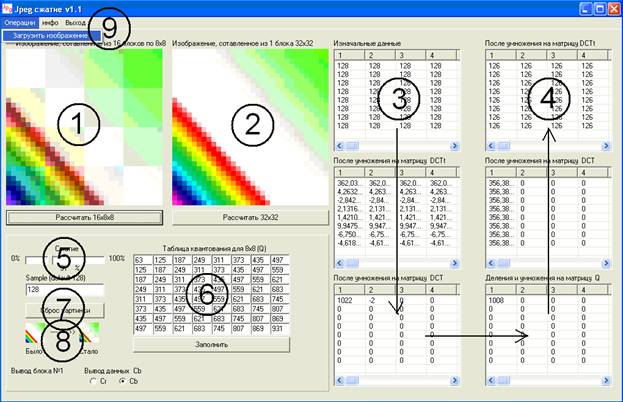
Рис. 1 Описание интерфейса
1-Основной дисплей, отображающий картинку. 2-Дополнительный дисплей, выполняющий сжатие блоком 32х32. 3-изначальное содержимое выбранной матрицы. 4-конечное (сжатое) содержимое выбранной матрицы. 5-ползунок установки коэффициента сжатия.6-матрица квантования с возможностью редактирования. 7-сброс изменений над картинкой.8-два дисплея-до и после. 9-пункт меню загрузки изображения
Работа с программой
При запуске программа загружается с предварительно загруженной картинкой. Кнопка рассчитать под картинкой состоящей из блоков 8х8 заблокирована, чтобы разблокировать её надо заполнить матрицу квантования (6) нажатием кнопки «Заполнить». После этого кнопка «Рассчитать» становится активной. Каждый раз при изменении коэффициента сжатия кнопка «Рассчитать» блокируется до заполнения матрицы квантования значениями, соответствующими данному коэффициенты сжатия (нажатием кнопки «Заполнить»).
Смена картинки
Смена картинки осуществляется по клику на на пункте меню «Операции->Загрузить изображение». Поддерживаются только файлы в формате *.bmp. Если размер изображения больше чем 32х32, то отображается только верхняя левая часть изображения размером 32х32
Выполнение расчетов
Выбирается коэффициент сжатия и нажимается кнопка «Заполнить», затем нажимается кнопка «Рассчитать 16х8х8». После этого, проанализировав результаты и внеся изменения в таблицу (6), снова нажимается кнопка «Рассчитать 16х8х8». Действия повторяются до получения нужного результата.
Назначение элементов интерфейса
Кнопка предназначается для расчета и вывода на основной дисплей(1) сжатого изображения. Кнопка
  предназначается для расчета и вывода на дополнительный дисплей(2) изображения, при сжатии которого используется нестандартный размер блока(32х32). Кнопка
  предназначена для сброса изображений на всех дисплеях(1,2,8) в изначальное состояние. При это изменения в матрице квантования(6) не сбрасываются. Кнопка
  предназначена для заполнения матрицы квантования(6) значениями, соответствующими выбранному коэффициенту сжатия по формуле (1). При этом затираются все изменения, сделанные ранее! Ползунок
  предназначен для изменения коэффициента сжатия изображения. При его изменении блокируется кнопка «Рассчитать 16х8х8»(п.1), и чтобы ее разблокировать, требуется нажать кнопку «Заполнить»(п.4). Дисплеи
 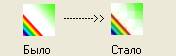 отображают как изменилось изображение в реальном масштабе, для более полного понимания конечного результата. Элементы
  отображают какие значения какой матрицы выводятся в таблицах в правой части окна программы(п.8), Чтобы выбрать блок, надо кликнуть левой клавишей мыши по интересующему блоку на основном дисплее. Элементы «RadioButton» позволяют выбрать какие значения выбранной матрицы выводить. Таблицы
  предназначены для вывода информации выбранного блока(п.7). Стрелкой обозначен порядок заполнения матриц.
 Задание на лабораторную работу
Откройте в программе первую картинку. Изменением не больше 10 значений матрицы квантования, добейтесь приемлемого качества сжатого изображения (чтобы не было сильной потери цвета) при коэффициентах сжатия 30%,60%,100%. Откройте вторую картинку.
 Добейтесь исчезновения градиентной каемки по краям перехода на белый цвет при минимальным количеством изменений матрицы квантования при коэффициенте сжатия 25% Откройте третью картинку.
 Добейтесь восстановления цвета текста минимальными изменениями матрицы квантования при коэффициенте сжатия 20% Откройте четвертую картинку
 Добейтесь восстановления цвета двух групп точек вокруг круга минимальными изменениями матрицы квантования при коэффициенте сжатия 25%. Откройте пятую картинку.
 Добейтесь восстановления цвета желтых точек минимальными изменениями матрицы квантования при коэффициенте сжатия 25%.
 Отчет
Титульный лист. Скриншот окна программы по окончанию работы с матрицей квантования для первого изображения: При коэффициенте сжатия 30%; При коэффициенте сжатия 60%; При коэффициенте сжатия 100%. Скриншот окна программы по окончанию работы со вторым изображением. Скриншот окна программы по окончанию работы с третьим изображением. Скриншот окна программы по окончанию работы с четвертым изображением. Скриншот окна программы по окончанию работы с пятым изображением. Выводы – область применения алгоритма сжатия JPEG.