


Партнерка на США и Канаду по недвижимости, выплаты в крипто
- 30% recurring commission
- Выплаты в USDT
- Вывод каждую неделю
- Комиссия до 5 лет за каждого referral
Разработка урока по информатике «От рисунка к анимации».
Учитель: – учитель информатики ЧОУ «Школа экономики и права» г. Санкт-Петербург.
Класс: 5
Тема: От рисунка к анимации. Создание компьютерного рисунка в редакторе Paint и анимации в программе MS PowerPoint.
Цели:
Образовательная:
o формирование навыков создания компьютерного рисунка в графическом редакторе Paint,
o формирование навыков создания анимации с помощью программы MS PowerPoint.
Развивающая:
o Развитие творческого мышления школьников,
o развивать у учащихся умение выделять главное.
Воспитательная:
o повысить мотивацию учащихся на уроке за счет наглядности и привлекательности конечного результата;
o воспитывать устойчивый интерес к предмету.
Практическая:
o формирование у учащихся умений применять полученные знания для выполнения практической работы.
Тип урока по дидактической цели: Комбинированный урок.
Тип урока по форме проведения: Урок изучения нового с элементами исследования и имитации деятельности компьютерных художников и аниматоров на этапе выполнения практической работы.
Средства обучения:
1. технические средства обучения: персональные компьютеры; мультимедийный проектор.
2. приложения: презентация к уроку
3. раздаточный материал: карточки для практической работы, опорный конспект.
На данном уроке учащимися продолжена практическая работа «Созданием анимации в программе PowerPoint».
Преподавание ведется по программе «Программа курса информатики и ИКТ для 5-7 классов общеобразовательной средней школы».
Список литературы:
ü «Уроки информатики в 5-7 классах: методическое пособие/ , . – 2-е изд., испр. И доп. – М.: БИНОМ. Лаборатория знаний, 2012. – 464 с.: ил.
ü «Информатика и ИКТ: учебник для 5 класса / . – М.: БИНОМ. Лаборатория знаний, 2012.- 192 с. : ил.
ü http://segalega. ucoz. ru/news/animacii_i_blestjashhie_kartinki_geroev_multfilmov_disnej/2010-08-04-78
Структура урока:
1. Организационный момент – 2 мин.
2. Активация мышления и актуализация ранее изученного материала – 15 мин.
3. Физкультминутка – 1 мин.
4. Практическая работа – 15 мин.
5. Демонстрация работ учащихся – 5 мин.
6. Подведение итогов урока – 2 мин.
7. Домашнее задание – 1 мин.
8. Рефлексия – 2 мин.
Средства обучения:
1. Аппаратное обеспечение: проектор, компьютеры.
2. Программное обеспечение: операционная система Windows, офисная программа Microsoft Power Point, Графический редактор Paint.
3. Раздаточный материал: карточки с заданиями, оценочные жетоны – пропуски в «Галерею», «Сертификаты участников выставки», Грамоты.
4. Сопроводительная презентация.
Методы обучения:
1. Словесный.
2. Наглядный.
3. Практический.
4. Репродуктивный.
Ход урока
I. Организационный момент (2 минуты)
1) Приветствие.
2) Организационный момент.
3) Проведение инструктажа по ТБ.
II. Активация мышления и актуализация ранее изученного материала (15 минут).
Актуализации и проверки усвоения изученного материала.
Тест. Раздаточный материал. Каждый правильный ответ оценивается в 1 балл. Критерии итоговой оценки: 9—12 баллов — удовлетворительно; 13-17 баллов — хорошо; 18 и более баллов — отлично.
Вариант 1
1. Отметьте информационные процессы (действия с информацией).
¨ Работа на компьютере с клавиатурным тренажером
¨ Установка телефона
¨ Прослушивание музыкальной кассеты
¨ Чтение книги
¨ Видеокассета
¨ Заучивание правила
¨ Толковый словарь
¨ Выполнение домашнего задания по истории
2. Отметьте устройства, предназначенные для вывода информации.
¨ Принтер
¨ Процессор
¨ Монитор
¨ Сканер
¨ Графопостроитель
¨ Джойстик
¨ Клавиатура
¨ Мышь
¨ Микрофон
¨ Акустические колонки
¨ Дискета
3. Отметьте элементы окна приложения Paint.
¨ Название приложения
¨ Строка меню
¨ Кнопка закрыть
¨ Кнопка свернуть
¨ Панель инструментов
¨ Палитра
¨ Панель Стандартная
¨ Панель Форматирование
¨ Рабочая область
¨ Полосы прокрутки
¨ Вставка
¨ Удаление
¨ Замена
¨ Изменение шрифта
¨ Изменение начертания
¨ Изменение цвета
¨ Поиск и замена
¨ Выравнивание
4. Отметьте операции при форматировании документов.
¨ Вставка | ¨ Изменение шрифта | ¨ Изменение цвета |
¨ Удаление | ¨ Изменение начертания | ¨ Поиск и замена |
¨ Замена | ¨ Выравнивание |
Вариант 2
1. Отметьте информационные процессы (действия с информацией).
¨ Разговор по телефону
¨ Посадка дерева
¨ Кассета любимой музыкальной группы
¨ Письмо приятелю
¨ Выполнение контрольной работы
¨ Разгадывание кроссворда
¨ Просмотр телепередачи
¨ Учебник математики
2. Отметьте устройства, предназначены для ввода информации в компьютер.
¨ Принтер
¨ Процессор
¨ Монитор
¨ Сканер
¨ Графопостроитель
¨ Джойстик
¨ Клавиатура
¨ Мышь
¨ Микрофон
¨ Акустические колонки
¨ Дискета
3. Отметьте операции при редактировании документов.
¨ Вставка | ¨ Изменение шрифта | ¨ Изменение цвета |
¨ Удаление | ¨ Изменение начертания | ¨ Поиск и замена |
¨ Замена | ¨ Выравнивание |
¨ Название приложения | ¨ Панель инструментов | ¨ Панель Форматирование |
¨ Строка меню | ¨ Палитра | ¨ Рабочая область |
¨ Кнопка закрыть | ¨ Панель Стандартная | ¨ Полосы прокрутки |
¨ Кнопка свернуть |
. 4. Отметьте элементы окна приложения WordPad.
Ответы
Вариант 1
1. Работа на компьютере с клавиатурным тренажером, прослушивание музыкальной кассеты, чтение книги, заучивание правила, выполнение домашнего задания по истории.
2. Принтер, монитор, графопостроитель, акустические колонки.
3. Название приложения, строка меню, кнопка Закрыть, кнопка Свернуть, панель инструментов, палитра, рабочая область, полосы прокрутки.
4. Изменение шрифта, изменение начертания, изменение цвета, выравнивание.
Вариант 2
1. Разговор по телефону, выполнение контрольной работы, разгадывание кроссворда, просмотр телепередачи.
2. Сканер, джойстик, клавиатура, мышь, микрофон.
3. Вставка, удаление, замена, поиск и замена.
4. Название приложения, строка меню, кнопка Закрыть, кнопка Свернуть, панель Стандартная, панель Форматирование, рабочая область, полосы прокрутки.
По окончании теста работа в парах. Учащиеся меняются работами, проверяют их и ставят отметку. Сдают работы.
Учитель: Ребята, вы любите мультфильмы? Да, мультфильмы любят смотреть и дети, и взрослые. Для их создания авторы придумывают героев и сюжет, делают эскизы, разрабатывают сценарий, где детально отражают все события и выстраивают их в определенной последовательности.

Для того чтобы его любимый мультипликационный герой «жил» на экране в течение одной минуты, требуется около 1500 рисунков. Для 10-минутного мультфильма нужно около 15000 рисунков. А в день художник может 50 рисунков. Поэтому на производство всего мультфильма уйдет около года.
Компьютер существенно облегчает труд художника.
Введённое в компьютер изображение можно увеличить, уменьшить и размножить, раскрасить, в специальных программах можно выполнить раскадровку, дорисовать промежуточные кадры. В итоге 10-минутный фильм можно закончить за одну-две недели.
Мы с вами также попробуем себя в роли мультипликаторов. Простейшие движущиеся изображения мы будем создавать с помощью программы PowerPoint.
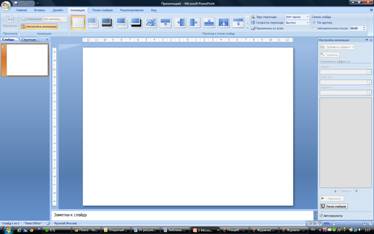
Окно программы PowerPoint
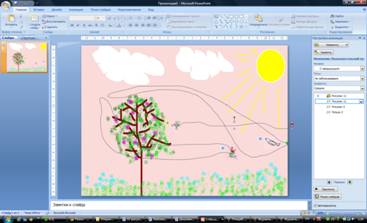
Настройка анимации
В основе мультфильмов лежит анимация. У вас есть уникальная возможность попробовать себя сегодня в роли аниматоров. Мы создадим слайды с элементами анимации.
III. Физминутка (1 минута)
Раз-два – потянулись,
Три-четыре – все прогнулись,
Пять-шесть – наклонились,
А теперь все распрямились.
И снова:
Три-четыре – все прогнулись.
Пять-шесть – тихо сесть.
IV. Практическая работа (15 минут)
Учитель: Ребята, Что такое анимация? (Анимация – это последовательная смена кадров)
Учитель: Ребята, а давайте с вами попробуем создать слайд с элементами анимации. Для фона слайда используем рисунок пейзажа времени года вашего дня рождения, созданный в Paint. Затем вставим рисунки, для которых выполним анимацию.
Непосредственное выполнение задания практической работы за компьютером (учащимся заранее раздаются карточки с алгоритмом выполнения задания).
Учитель: Ребята, обратите внимание, у вас на столах находятся карточки с алгоритмом выполнения задания. Опираясь на этот алгоритм, выполняйте задание, а я вам буду помогать.
Практическая работа выполняется с точки зрения дифференцированного подхода к обучающимся под контролем учителя:
1. Ребята, имеющие предварительные навыки работы в программе могут работать самостоятельно, опираясь на свои знания и фантазию.
2. Ребята, не имеющие предварительных навыков работы в программе, работают с алгоритмом – подсказкой.
3. Ребята, не имеющие навыков работы с мышью и программой, работают с алгоритмом под руководством учителя.
Алгоритм выполнения практической работы «От рисунка к анимации».
1. Запусти программу PowerPoint:
Пуск à Программы àMS Office àMS PowerPoint
Меню Главная à Создать слайд à Пустой слайд
2. Создать фон:
Меню Вставка àРисунок àВремена года à Открыть àВставить
3. Вставить рисунок для анимации:
Меню Вставка àРисунок àПтицы à Открыть àВставить
4. Настройка анимации:
Ø Выделить объект (изменить размер)àГлавное меню àАнимация à Настройка анимации à в окне справа Добавить эффект à Выделение à Изменение размера
Ø Добавить эффект à Пути перемещения à Нарисовать путь à Рисованная кривая à Нарисовать на слайде кривую линию
Ø Задать время перемещения:
В настройках Добавить эффект à Время à Скорость (средняя) à Повторение (3) à ОК
5. Показ слайда (F5)
V. Демонстрация работ учащихся (5 минут)
Оценка работ обучающихся с методом самооценки.
Обучающимся предлагается посетить «Галерею компьютерной анимации» и с помощью жетонов оценить лучшую работу.
Учитель: Ну что же, время практической работы подошло к концу. Нам сейчас необходимо будет оценить ваши рисунки. Итак, я предлагаю всем сейчас отправиться в «Галерею компьютерной анимации», взяв пропускные жетоны и оставить свой жетон около компьютера того ученика, чья анимация на ваш взгляд оказалась лучшей.
Обучающиеся оценивают работы.
Учитель: Итак, лучшему «компьютерному аниматору» сегодняшнего урока вручается грамота. А всем остальным ребятам я хочу вручить памятные эмблемы «Участника выставки компьютерной анимации».
VI. Подведение итогов урока (2 минуты)
Учитель: На сегодняшний день тяжело представить себе мир без компьютерной графики, без презентации, в которой всегда присутствует анимация. Ведь в любой области жизни общества это находит свое применение. Давайте вспомним, где же используют компьютерную графику?
Ученики: кино, мультфильмы, ролики, книги, журналы и т. д.
Учитель: А где используют презентацию?
Ученики: Презентацию используют на предметных уроках для объяснения материала, в рекламе на телевидении, во внеклассной работе в лицее и т. д.
Учитель: А с помощью, какой программы мы научились создавать компьютерную презентацию?
Ученики: Для создания презентации используют программу Microsoft Power Point.
VII. Домашнее задание (1 минута)
§2.11. Придумайте сюжет для анимации. Дайте ему название и подробно опишите планируемую последовательность событий.
VIII. Рефлексия (2 минуты)
Ребята, мы сегодня посвятили наш урок созданию компьютерной анимации. Впереди у вас множество интересных занятий, на которых вы будете продолжать создавать презентации с помощью компьютера, а затем можно сделать фильм или презентацию своих работ.
А может быть, кто-то из вас в дальнейшем выберет профессию компьютерного художника, аниматора, что сейчас очень актуально.
Ребята, а теперь встаньте те, кому понравился сегодняшний урок. И мне тоже очень понравилось работать с вами.

 Уходя с урока, поставьте плюсик возле человечка, который выражает ваше настроение:
Желаю всем творческих успехов в данной работе! Всем спасибо за сотрудничество! До свидания!
