


Партнерка на США и Канаду по недвижимости, выплаты в крипто
- 30% recurring commission
- Выплаты в USDT
- Вывод каждую неделю
- Комиссия до 5 лет за каждого referral
В случае, когда необходимо удалить модуль интеграции, достаточно выполнить следующие действия:
- Открыть пункт меню Пуск -> Настройки -> Панель управления -> Установка и удаление программ.
- Выбрать в списке МОНОЛИТ: CRM. Модуль интеграции 1С
- Выбрать пункт «Удалить».
После удаления модуля перезагрузка системы не требуется.
5. Конфигурирование модуля для работы с 1С Предприятием
Для осуществления работы в 1С необходимо загрузить с сайта компании Монолит-Инфо набор внешних обработок и распаковать их в папку, где они и будут храниться. Следующим шагом нужно выполнить объединение конфигурации из поставки модуля с рабочей конфигурацией дистрибутора. При этом необходимо обязательно проследить за тем, чтобы в систему были перенесены только элементы с префиксом «Монолит», так как именно они используются для работы модуля, а остальные элементы конфигурации необходимы только для сохранения правильного типа ссылок. Отдельно нужно проследить за присвоением нужного типа реквизиту регистра сведений «Монолит таблица сопоставления контрагентов» Address. В случае, если дистрибутор использует для торговых точек отдельный справочник, необходимо установить связь реквизита именно с этим справочником. После обновления конфигурацию сохраняем.
После этого нужно открыть рабочую базу в 1С и запустить внешнюю обработку Exchange. epf. Для начала работы с модулем необходимо выполнить некоторые предварительные действия, а именно:
- Отправить в службу ИТ компании-поставщика письмо с уведомлением о том, что дистрибутор собирается запустить у себя модуль обмена. В письме необходимо указать полное наименование дистрибутора, контактную информацию и список полных кодов складов, с которых будет производиться отгрузка товаров поставщика клиентам дистрибутора. Так же можно заказать пароль для обменов.
- Через некоторое время от службы ИТ компании-поставщика будет получен ответ, который будет содержать в себе код базы данных (каждая физическая база данных должна иметь уникальный код – это связано с распределением заказов), сертификат подключения к веб-сервису, который надо установить с помощью приложения Internet Explorer и адрес веб-сервиса. Если дистрибутор заказывал пароль, то, помимо кода базы данных, будет предоставлен и пароль.
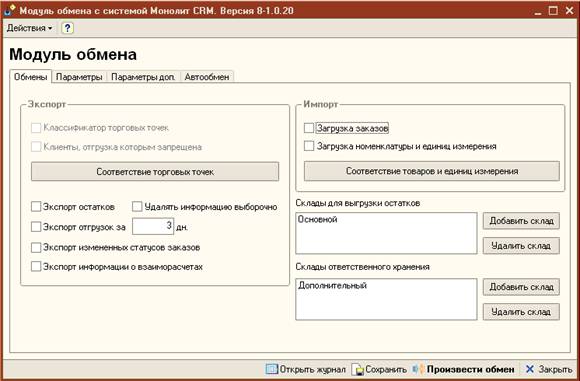
Рисунок 4. Общий вид рабочей формы модуля интеграции
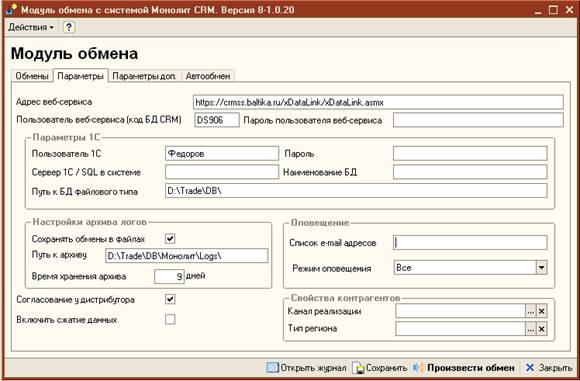
Рисунок 5. Закладка настройки параметров соединения с веб-сервером
На рисунке 5 видно, что на форме заполнены реквизиты адреса веб-сервиса и кода базы данных. Кроме того, на этой закладке необходимо обязательно установить чек-бокс «Согласование у дистрибутора», а так же заполнить реквизиты «Пользователь 1С для робота», «Пароль», указать наименование сервера 1С и наименование базы данных на сервере. Важно: для использования модуля обязательно устанавливать сервер 1С!
Если дистрибутор использует для выхода в Интернет прокси-сервер, то необходимо указать его адрес и открытый порт. Обязательно убедитесь, что авторизация для пользователя операционной системы не требуется!
На данной закладке можно так же указать список адресов, куда будут приходить сообщения о результатах обмена, выбрать режим оповещения (всегда или только об ошибках). По умолчанию при загрузке заказов формируется документ «Заказ покупателя», на основании которого ответственными операторами могут быть сформированы документы реализации.
При настройке автоматического обмена заполняется перечень процедур, которые необходимо выполнять без участия оператора. Список таких процедур можно просмотреть, создать и отредактировать на закладке «Автообмен». Чтобы добавить процедуру в список, необходимо выполнить следующие действия: нажать кнопку . Откроется окно ввода нового задания:
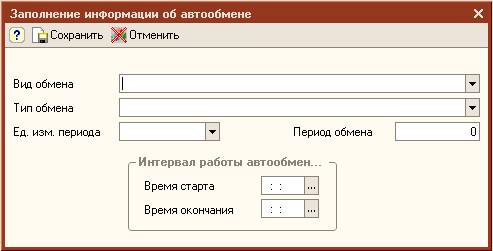
Рисунок 6. Форма для заполнения списка автообменов
В первую очередь выбирается вид автоматического обмена из списка, после чего устанавливается время его выполнения, если он запускается единожды в сутки или интервал, если данный обмен должен выполняться с заданной регулярностью. В качестве периода устанавливается интервал в часах или минутах, а так же задается начало и окончание процедуры обмена в течение суток.
ВАЖНО: помните, что автоматический обмен настраивается в пределах суток, то есть интервал времени, который имеет смысл указывать, находится между 00:00:00 и 23:59:59, а если вы настраиваете периодический обмен, то период между отдельными заданиями не должен быть БОЛЬШЕ указанного интервала выполнения. Так, в частности, очень часто интервал обмена (реквизиты «Начало» и «Окончание») указывают равным, к примеру, 8:00 и 22:00, а период обмена выставляют в 24 часа. С точки зрения логики работы модуля, это означает, что обработка не будет запущена ни разу.
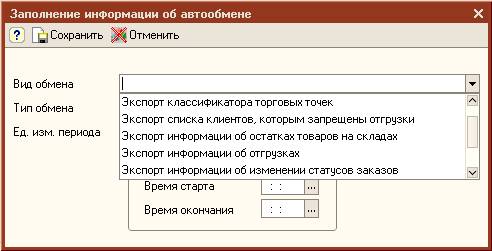
Рисунок 7. Форма для заполнения списка автообменов
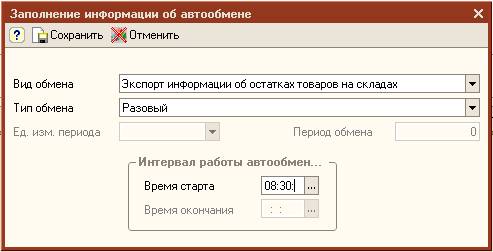
Рисунок 8. Форма для заполнения списка автообменов
При заполнении формы или внесении изменений, по окончании ввода данных необходимо обязательно нажимать кнопку «Сохранить».
После заполнения данных на закладке «Автообмен», следует вернуться на закладку «Обмены» и указать склады, с которыми будет работать модуль (см. рисунок 4, правый нижний угол формы).
Первичная настройка модуля закончена. Прежде чем приступать к тестированию обменов, необходимо ознакомиться со служебными файлами, которые автоматически создаются при установке модуля и призваны обеспечить работу модуля.
Начиная с версии модуля 8-1.0.20 появилась возможность сжатия данных перед передачей их в систему «Монолит-CRM». Для этого необходимо установить последнюю доступную версию системных файлов модуля (версия mioconnect. dll не старше 1.0.10.32609, обязательно наличие библиотеки dlconnect. dll), после чего необходимо установить чек-бокс «Включить сжатие данных» (см. рисунок 5). В результате этих действий параметр UseCompression будет установлен в 1 и система начнет автоматически сжимать подготовленные данные в формате zip. Данные о заказах в этом случае также передаются в сжатом виде и автоматически распаковываются перед обработкой в 1С. Если чек-бокс не устанавливать в 1, обмены будут работать в обычном режиме.
6. Описание служебных файлов модуля интеграции.
Так как модуль разработан для интеграции учетных систем, для обмена информацией необходимо создать таблицы соответствия, которые позволили бы установить однозначное соответствие элементов учета одной системы элементам учета другой системы. В настоящее время в модуле применяется две таблицы соответствия – для товаров и контрагентов (это регистры сведений «Монолит Таблица Сопоставления Контрагентов» и «Монолит Таблица Сопоставления Номенклатуры»), кроме того, используется еще один служебный регистр сведений «Монолит Таблица Заказов», в котором хранится информация о поступивших в систему заказах и их статусах. Данные регистры создаются вручную или переносятся при объединении конфигурации дистрибутора с конфигурацией, поставляемой с модулем.
Структура любой таблицы сопоставления проста – с одной стороны, она содержит минимум информации о сопоставляемых величинах из сторонней базы данных, с другой, этой информации сопоставляется информация из собственной базы данных дистрибутора. Так таблица соответствия товаров и единиц измерения содержит 5 полей, которые позволяют однозначно идентифицировать товар: код в системе CRM, наименование, единицу измерения по-русски, единицу измерения по-английски и коэффициент пересчета по отношению к единице измерения «штука». Для однозначного сопоставления этим полям достаточно всего двух колонок, содержащих информацию из конфигурации дистрибутора – ссылки на элемент справочника «Номенклатура» и ссылки на элемент справочника «Классификатор Единиц измерения».
У таблицы сопоставления контрагентов и торговых точек структура такая же: код торговой точки в CRM, наименование торговой точки, полное наименование торговой точки и адрес доставки (его еще называют фактическим адресом торговой точки). Из базы данных дистрибутора берется ссылка на элемент справочника «Контрагенты», ссылка на элемент справочника «Торговые точки» и в явном виде – адрес доставки (фактический адрес). Здесь важно знать, что в таблице хранится именно ссылка на элемент, а не код или какой-либо еще идентифицирующий параметр.
Последний регистр («Монолит таблица заказов») содержит номера и даты созданных в системе дистрибутора заказов, которые были получены с помощью обмена CRMOrder модуля, а так же результирующие статусы по этим обменам.
7. Настройка обмена товарами и единицами измерения (обмен CRMWare).
Настройки выбора наименования справочников для номенклатуры и единиц измерения в модуле нет – они указываются прямо в коде модуля. Для товаров используется справочник «Номенклатура», а для единиц измерения – справочник «Классификатор Единиц измерения» (элементы которого используются для заполнения справочника «Единицы измерения», доступного для редактирования). Поэтому, если у дистрибутора в системе справочник «Номенклатура» имеет какое-либо иное название, то необходимо произвести замену одного наименования на другое. То же самое следует проделать со справочником «Классификатор единиц измерения».
После этого можно открыть 1С в режиме предприятия и запустить внешнюю обработку Exchange. epf. На закладке «Обмены» необходимо отключить все чек-боксы, кроме «Классификатор товаров и единиц измерения». После чего нажать кнопку «Произвести обмен».
Если все предыдущие рекомендации выполнены правильно, то модуль попытается соединиться с веб-сервисом и через некоторое время в табло сообщений появится информация о результате обмена. Если обмен выполнен успешно, то можно нажать кнопку «Соответствие товаров и единиц измерения». Откроется форма списка регистра сведений «Монолит таблица сопоставления номенклатуры», позволяющая провести сопоставление товаров и единиц измерения.

|
Из за большого объема этот материал размещен на нескольких страницах:
1 2 3 4 5 |
