


Партнерка на США и Канаду по недвижимости, выплаты в крипто
- 30% recurring commission
- Выплаты в USDT
- Вывод каждую неделю
- Комиссия до 5 лет за каждого referral
-Инфо
УТВЕРЖДАЮ | ||||
Начальник отдела программирования | ||||
____________ | / / | |||
МП | ||||
31.05.2010 |
Программный комплекс МОНОЛИТ SQL
Система МОНОЛИТ:CRM
Модуль интеграции 1С 8
Описание настройки модуля интеграции
На 25 листах
СОГЛАСОВАНО | |
Менеджер проекта | |
____________ | / / |
МП | |
31.05.2010 |
Содержание
1. Введение.. 3
2. Общие сведения о модуле интеграции «Монолит: CRM» с «1С Предприятием» версии 7.7 4
3. Описание принципа работы модуля в автоматическом режиме. 6
4. Описание установки сервисной службы и внешней компоненты. 6
5. Конфигурирование модуля для работы с 1С Предприятием... 8
6. Описание служебных файлов модуля интеграции. 12
7. Настройка обмена товарами и единицами измерения (обмен CRMWare). 12
8. Настройка обмена остатками на складах (обмен CRMWhBalanceEx). 14
9. Настройка обмена отгрузками (обмен CRMDespatchEx). 14
10. Настройка обмена заказами (обмен CRMOrderEx). 19
11. Настройка обмена статусами заказов (обмен CRMOrderStatus). 21
12. Вспомогательные элементы модуля. 22
1. Введение
В данном документе будут рассмотрены вопросы, связанные с установкой, настройкой и работой модуля обмена информацией между системами «Монолит: CRM» и «1С Предприятием» версии 8.
2. Общие сведения о модуле интеграции «Монолит: CRM» с «1С Предприятием» версии 8
Модуль интеграции (обмена) предназначен для передачи информации о товарах и полученных заказах из системы «Монолит: CRM» в систему управления продажами дистрибутора, построенную на базе «1С Предприятия» версии 8, а так же для передачи в обратном направлении информации об остатках на складах, отгрузках и текущего состояния взаиморасчетов.
Перед разработкой обмена были сформулированы следующие критерии, которым должен был отвечать модуль:
1. Необходимо разработать программный продукт, который обеспечивал бы обмен данными между системой управления продажами на базе 1С Предприятия версии 8 и системой «Монолит: CRM».
2. Обмен происходит файлами в формате xml. Формат файлов приводится в приложении (документ описания файлов формата доступен для ознакомления на сайте компании Монолит-Инфо). Важно: передаваемая информация представляет собой текстовую строку неограниченной длины, без служебных символов (таких как возврат каретки, перевод строки и символ табуляции).
3. При установке и настройке модуля необходимо исключить любые изменения в конфигурации партнера компании-поставщика.
4. Модуль должен обеспечивать возможность как ручного (инициированного оператором), так и автоматического обмена информацией по заранее созданному расписанию.
5. Обмен данными с веб-сервисом должен происходить по протоколу HTTP-POST, что гарантирует контроль выполнения процедур обмена с возможностью протоколирования для выявления ошибок.
В результате анализа поставленной задачи и системы управления продажами (1С Предприятие 8) была разработана структура модуля:
1. Так как система 1С в базовой версии не имеет встроенной функции выполнения заданий по расписанию и настройка ее работы с внешними приложениями в любом случае требует дополнительного программирования, было принято решение разделить модуль на две части:
- Сервисную службу, которая осуществляла бы контроль расписания и запуск 1С как COM OLE-объекта;
- Набор внешних обработок, которые обеспечивали бы логику работы модуля (выборку и форматирование данных);
2. Поскольку система 1С позволяет вносить в типовые конфигурации любые изменения и создавать собственные (оригинальные) конфигурации, то создать модель настройки модуля для произвольной конфигурации весьма затруднительно. Поэтому было принято решение о том, что параметры работы модуля будут настраиваться интерактивно (в форме), а логика работы программных процедур будет корректироваться специалистами по 1С на местах установки (у конечных пользователей – дистрибуторов).
В настоящее время модуль состоит из двух частей. Первая, отвечающая за работу модуля в среде операционной системы, устанавливается стандартным образом (файл setup. exe). Вторая, обеспечивающая работу модуля в среде 1С и состоящая из набора внешних обработок, устанавливается в любое удобное для пользователя место.
Структура модуля приведена на рисунке.
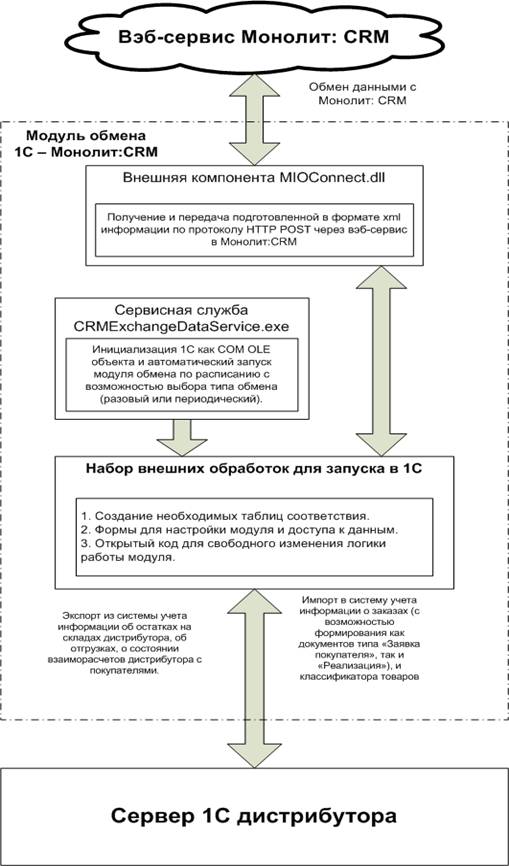
Рисунок 1. Структура модуля обмена
Не смотря на то, что модуль предназначен для работы в автоматическом режиме, в процессе настройки и тестирования, а так же для случаев, когда автоматический обмен не состоялся по независящим от пользователя причинам, есть возможность выполнения всех необходимых обменов вручную. Для облегчения настройки модуля, специалистами компании Монолит-Инфо была создана внешняя компонента для 1С, которая обеспечивает соединение с веб-сервисом по протоколу HTTP-POST, что позволяет ограничиться только настройками модуля под конфигурацию дистрибутора.
3. Описание принципа работы модуля в автоматическом режиме.
Последовательность действий, выполняемых модулем при выполнении обменов можно описать следующим образом:
- При запуске сервисной службы происходит считывание текущего расписания из файла конфигурации модуля.
- Раз в 30 секунд сервисная служба просматривает расписание обменов. Если флаг обновления расписания установлен, то оно загружается в память, иначе продолжается работа с имеющимся расписанием.
- Сравнивая текущее системное время со временем, установленным для элементов расписания, сервисная служба определяет, когда запускать очередной обмен.
- Сервисная служба пытается произвести запуск 1С как COM OLE-объекта.
- В случае если запуск прошел успешно, то в систему передаются параметры для открытия формы внешней обработки Exchange. epf, которая содержит все необходимые процедуры для инициализации модуля и запуска обменов.
- Получив все необходимые параметры, модуль выполняет запрос к базе данных и оформляет результат в формате xml в виде текстовой строки неограниченной длины.
- Полученные данные с использованием внешней компоненты MIOConnect. dll передаются для обработки веб-сервисом компании-поставщика. Результат обмена заносится в журнал.
- По завершении обмена, 1С автоматически выгружается из памяти (работа сессии прекращается).
4. Описание установки сервисной службы и внешней компоненты.
Для того, чтобы установить модуль интеграции необходимо зайти на сайт компании Монолит-Инфо и скачать архив на свой компьютер. Затем распаковать архив и запустить файл setup. exe
Далее будет предложена стандартная процедура инсталляции приложения Windows, необходимо подтверждать каждый следующий шаг, нажимая кнопку «Далее». При желании можно указать другую папку для установки. По умолчанию предлагается путь C:\Program Files\Monolit CRM\MI1C.
После установки модуля необходимо произвести первоначальную настройку. Для этого необходимо, чтобы системный администратор или другой специалист ИТ открыл окно с перечнем служб (Services) и выполнил запуск службы CRMDataExchangeService. Кроме того, необходимо помнить, что после каждой перезагрузки выделенного компьютера или сервера необходимо проверять и при необходимости перезапускать данную службу или настроить автозапуск службы после перезагрузки компьютера.
Рекомендуется для работы модуля создать выделенного пользователя с расширенными правами или с правами локального администратора. В любом случае необходимо проследить, чтобы у данного пользователя была автоматическая авторизация на прокси-сервере (если дистрибутор использует для доступа в сеть Интернет прокси-сервер с авторизацией), а так же полный доступ к папкам, в которых установлены база данных и где находится файл конфигурации модуля mioconnect. config. Рекомендуется все настройки проводить под этим специально созданным login-ом. Особое внимание следует уделить настройке сервисной службы. Перед запуском следует открыть службу (см. рисунок 2)
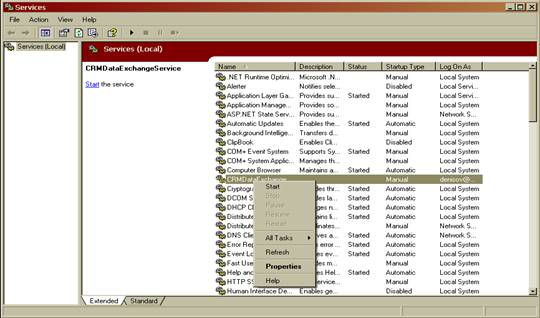
Рисунок 2. Запуск сервисной службы
Затем перейти на закладку Log On (см. рисунок 3) и указать в поле полное доменное имя пользователя. Если дистрибутор не использует доменную структуру при организации сети, можно указать сетевого пользователя, но проследить, чтобы все необходимые доступы у него так же были настроены.

Рисунок 3. Ввод логина пользователя, от имени которого запускается служба
Для того чтобы обновить модуль интеграции, необходимо выполнить следующие действия:
- Открыть пункт меню Пуск -> Настройки -> Панель управления -> Установка и удаление программ.
- Выбрать в списке МОНОЛИТ: CRM. Модуль интеграции 1С
- Выбрать пункт «Удалить».
После удаления модуля перезагрузка системы не требуется.
После удаления модуля необходимо запустить setup. exe новой версии. Для того, чтобы не пришлось снова вводить все параметры настройки, действовавшие для обновляемой версии, рекомендуется предварительно сделать копию файла mioconnect. config, чтобы затем снова скопировать его в папку после обновления.
Возможна ситуация, когда модуль по каким-либо причинам не удаляется. Чаще всего, это связано с тем, что была попытка установки новой версии модуля поверх уже установленной. К сожалению, текущая версия программы-инсталлятора не поддерживает возможность установки обновленной версии поверх текущей. Поэтому, если модуль не удаляется и выдает сообщение об ошибке, системному администратору необходимо произвести удаление всех записей о модуле из системного реестра и произвести инсталляцию новой версии так, как это описано ниже.

|
Из за большого объема этот материал размещен на нескольких страницах:
1 2 3 4 5 |
