


Партнерка на США и Канаду по недвижимости, выплаты в крипто
- 30% recurring commission
- Выплаты в USDT
- Вывод каждую неделю
- Комиссия до 5 лет за каждого referral
2.1. Требования к аппаратному обеспечению АРМ
Для установки АРМ требуется IBM PC совместимый компьютер с минимальной конфигурацией: процессор Pentium IV-1,8 ГГц, ОЗУ – 256 Мб, HDD IDE – 40 Гб.
Из минимальных периферийных устройств, требуемых для установки АРМ, является floppy-дисковод – для работы с криптозащитой, в случае если ключевым носителем будет определена дискета 3.5”. Если ключевым носителем будет определено другое устройство, например, флеш-драйв, Rutoken, то необходимо наличие считывателя с соответствующего ключевого носителя.
2.2. Требования к программному обеспечению АРМ
Для обеспечения полнофункциональной работы АРМ необходимо наличие на рабочей станции следующего программного обеспечения:
– ОС: Windows 2000/ Windows XP Professional/ Windows Server 2003 (желательно использовать сервис-пак, рекомендованный на текущий момент производителем);
– Microsoft Word и Excel 2000/ 2003/ 2007 (для просмотра и печати отчетных форм);
– XML OM for Win32 не ниже версии 3.0 Service Pack 5;
– СКЗИ: Crypto Pro CSP 3.0; Crypto Pro CSP 3.6.
3. Подготовка к работе
3.1. Инсталляция АРМ Генерации ключей
Для установки программного обеспечения необходимо выполнить следующие действия.
1. Запустить файл setup. exe из каталога размещения дистрибутива АРМ Генерации ключей. На экране отобразится форма приветствия перед установкой программы:
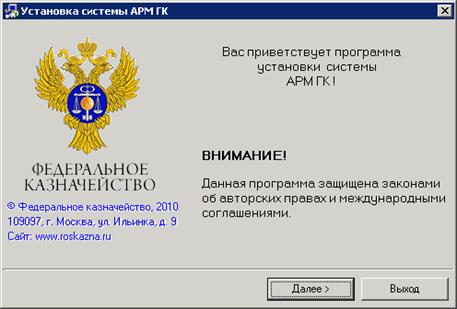
Рисунок 1. Приветствие перед установкой программы
2. Нажать кнопку «Далее>».
3. В открывшемся окне прочитать текст лицензионного соглашения и нажать кнопку «Согласен».
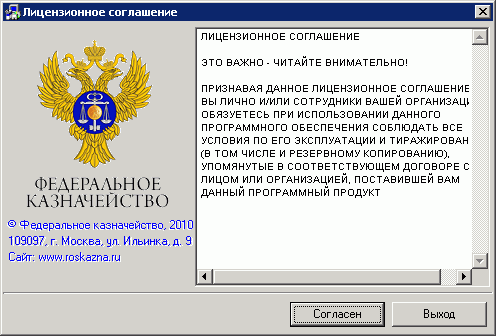
Рисунок 2. Лицензионное соглашение
4. В следующем открывшемся окне определить тип установки и путь к директории программы.
Примечание. Рекомендуется оставить все параметры по умолчанию.
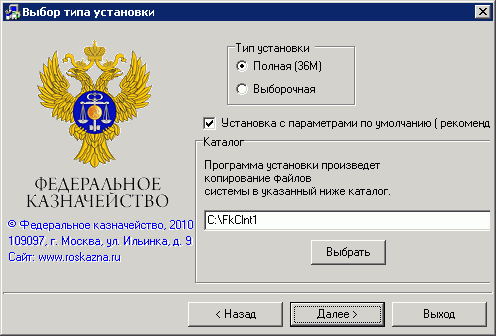
Рисунок 3. Выбор типа установки и каталога программы
5. Нажать кнопку «Далее>».
6. В следующем окне определить или оставить без изменения (рекомендуется) указанную по умолчанию папку для установки программы.
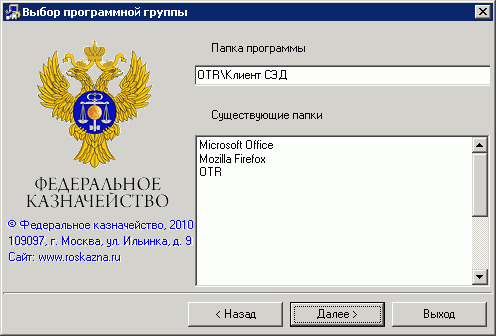
Рисунок 4. Выбор программной группы
7. Нажать кнопку «Далее>».
8. В следующем окне (см. рисунок 5) нажать кнопку «Установить».
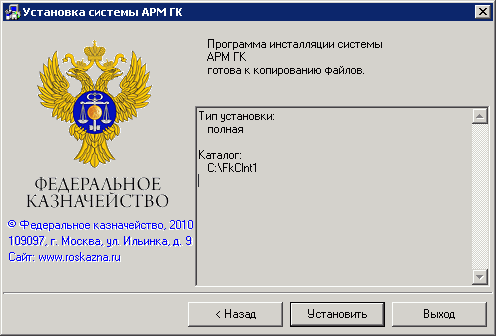
Рисунок 5. Установка системы
9. Запускается процесс копирования файлов программы. На экране отображается состояние процесса установки:
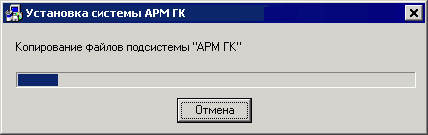
Рисунок 6. Отображение состояния процесса установки
10. Программа инсталляции завершает все действия и на экране появляется сообщение об окончании процесса установки:
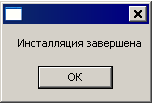
Рисунок 7. Системное сообщение об окончании процесса установки
3.2. Запуск АРМ Генерации ключей
Запуск АРМ Генерации ключей после установки осуществляется из папки «OTR», созданной автоматически на рабочем столе после инсталляции. Папка содержит ярлык запуска АРМ Генерации ключей – «АРМ Генерации ключей».
Клиент автоматически загружается под логином NUBPGZ, открывается форма главного меню программы (см. рисунок 8).

Рисунок 8. Экранная форма главного меню АРМ Генерации ключей
Для изменения пароля входа в систему выберите пункт меню «Сервис – Смена пароля», откроется окно «Изменение пароля» (см. рисунок 9). Ведите старый пароль и новый пароль (два раза), нажмите кнопку «Ок».
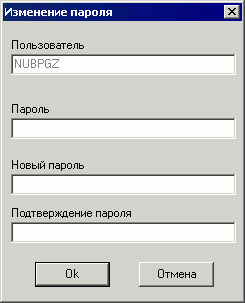
Рисунок 9. Изменение пароля
4. Описание операций
4.1. Генерация запроса на сертификат и ключа ЭП
Клиент использует один или несколько комплектов ключей ЭП. Каждый комплект состоит из ключа ЭП (закрытого ключа), сертификата ключа проверки ЭП клиента (открытого ключа) и сертификата ключа проверки ЭП сервера (открытого ключа).
Для генерации запроса на квалифицированный сертификат и ключа ЭП выполните следующие действия.
1. Нажмите кнопку «Создать запрос на сертификат» в форме главного меню СЭД (см. рисунок 8). Откроется окно «Генерация запроса на сертификат и закрытого ключа» (см. рисунок 10).
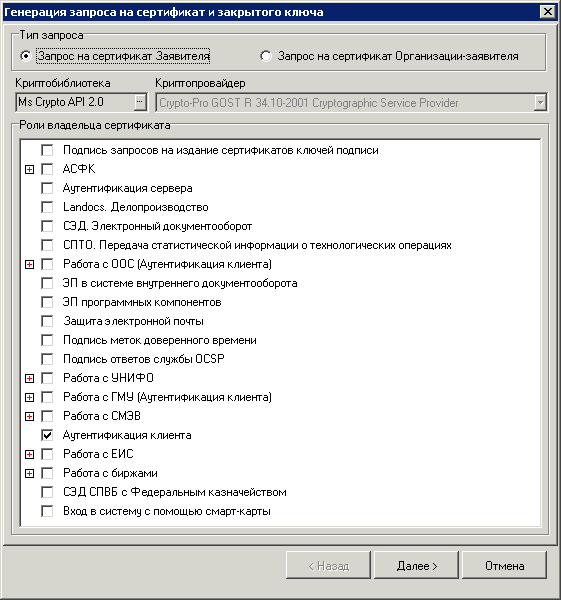
Рисунок 10. Окно «Генерация запроса на сертификат и закрытого ключа»
2. В окне «Генерация запроса на сертификат и закрытого ключа» заполните поля:
– «Тип запроса» – указывается тип запроса (переключатель):
– Запрос на сертификат заявителя – заполняется для физических лиц (значение по умолчанию),
– Запрос на сертификат Организации-заявителя – заполняется для юридических лиц.
– «Криптобиблиотека» – указывается тип используемой СКЗИ (по умолчанию тип уже определён как Ms Crypto API 2.0, что соответствует криптосистеме КриптоПро CSP 3.0/3.6). Криптосистема КриптоПро CSP 3.0/3.6 должна быть установлена до инсталляции «АРМ Генерации ключей» (КриптоПро в дистрибутив ППО «АРМ Генерации ключей» не входит).
– «Криптопровайдер» – указывается наименование криптопровайдера.
3. В поле «Роли владельца сертификата» отображается список значений из справочника «Роли владельца сертификата» в виде древовидной структуры с возможностью отметить (включить чекбокс) нужные пункты. Для раскрытия ветви дерева нажать «+», для закрытия – нажать «-» возле узла. Для назначения роли нужно отмечать конечные пункты ветви (при этом все вышестоящие узлы отмечаются автоматически). Допускается отмечать несколько пунктов. Для отмены назначенной роли/ролей достаточно снять галочку с корневого узла (при этом все нижестоящие пункты очищаются автоматически).
Внимание! Не допускается отмечать корневую роль без отметки подролей для указанной корневой роли.
Роли, доступные при создании сертификата:
– «Подпись запросов на издание сертификатов ключей подписи» – позволяет руководителю подписывать передаваемые в ТОФК запросы на сертификат других сотрудников организации.
Примечание. Для получения сертификата руководителя организации необходимо указать роль «Подпись запросов на издание сертификатов ключей подписи».
– «АСФК» – сертификат предназначен для использования в ППО «АСФК». Следующие подроли используются для предоставления права подписи конкретного типа документа:
– ЭП файла документа,
– Сертификат предназначен для ППО АС ФК,
– ЭП документа ППО АС ФК,
– Подпись первичных документов, содержащих бюджетные данные,
– Подпись первичных документов ЗКР,
– Подпись первичных документов по обработке поступлений,
– Подпись электронных платежных документов,
– Подпись первичных документов по бухгалтерскому учету,
– Подпись отчетов,
– Подпись первичных документов по внесению изменений в НСИ,
– Подпись протоколов и квитанций,
– Имитозащита данных,
– Подпись файлов АСФК,
– Тестирование,
– Замещение права подписи.
Примечание. При генерации ЕУС для работы в АСФК обязательно также выбрать роль «Аутентификация клиента».
– «Аутентификация сервера» – используется при установлении защищенного соединения по протоколу TLS для подтверждения подлинности сервера.
– «Landocs. Делопроизводство» – сертификат предназначен для Landocs.
– «СЭД. Электронный документооборот» – сертификат предназначен для использования в ППО «СЭД».
– «СПТО. Передача статистической информации о технологических операциях – сертификат предназначен для использования в СПТО.
– «Работа с ООС (Аутентификация клиента)» – сертификат предназначен для АРМ обмена электронными документами с официальным сайтом, содержит подроли:
– Подпись пакетов информационного обмена между системами – используется для подписи транспортных пакетов при обмене между системами.
– Заказчик. Администратор организации.
– Заказчик. Уполномоченный специалист.
– Заказчик. Должностное лицо с правом подписи контракта – используется для получения сертификата должностного лица, имеющего право подписи контракта (копии контракта).
– Заказчик. Специалист с правом направления проекта контракта участнику размещения заказа.
– Заказчик. Специалист с правом согласования закупки.
– Заказчик. Должностное лицо с правом удостоверения предварительной версии контракта.
– Уполномоченный орган. Администратор организации.
– Уполномоченный орган. Уполномоченный специалист.
– Уполномоченный орган. Специалист с правом направления проекта контракта участнику размещения заказа.
– Уполномоченный орган. Должностное лицо с правом подписи копии контракта.
– Уполномоченный орган. Специалист с правом согласования закупки.
– Уполномоченный орган. Должностное лицо с правом подписи контракта.
– Уполномоченный орган. Должностное лицо с правом удостоверения предварительной версии контракта.
– Специализированная организация. Администратор организации.
– Специализированная организация. Уполномоченный специалист.
– Контрольный орган в сфере закупок. Администратор организации.
– Контрольный орган в сфере закупок. Уполномоченный специалист.
– Финансовый орган. Администратор организации.
– Финансовый орган. Уполномоченный специалист.
– Организация, оказывающая услуги по обслуживанию пользователей ЕИС:
- Оператор официального сайта. Администратор организации.
- Оператор официального сайта. Уполномоченный специалист.
– Оператор электронной площадки. Администратор организации.

|
Из за большого объема этот материал размещен на нескольких страницах:
1 2 3 4 5 6 |
