


Партнерка на США и Канаду по недвижимости, выплаты в крипто
- 30% recurring commission
- Выплаты в USDT
- Вывод каждую неделю
- Комиссия до 5 лет за каждого referral
– «Учетный номер организации ГМУ» – учетный номер Государственного (муниципального) учреждения. Поле доступно для редактирования и обязательно для заполнения при выборе роли ГМУ. В поле возможен ввод только цифр.
– «Идентификатор Landocs» – поле доступно для редактирования и обязательно для заполнения, если выбрана генерация запроса на ЕУС и выбрана роль «Landocs. Делопроизводство». В поле возможен ввод только цифр.
– «Учетная запись пользователя АСФК» – поле доступно для редактирования и обязательно для заполнения, если выбрана генерация запроса на ЕУС (длина поля – до 255 символов). Указывается логин пользователя АСФК. Допустимые символы – латинские буквы и цифры.
– «Экспортируемый закрытый ключ» – указывается возможность переноса ключа ЭП на другой носитель (если выбрано значение «нет», то контейнер с ключом нельзя будет копировать). По умолчанию указано значение «да».
6. Заполнив все значения диалога своими данными, нажмите кнопку «Далее>».
7. В следующем окне (см. рисунок 13) необходимо установить флаг в поле «Распечатать заявку на получение сертификата ключа ЭЦП», так как только с данной распечатанной формой запрос на регистрацию ключей будет приниматься ТОФК. Запрошенный документ будет выведен в форму MS Word, который далее можно распечатать стандартными средствами MS Word.
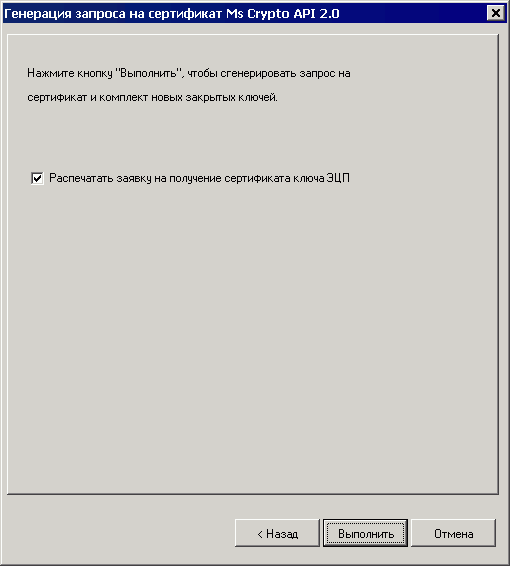
Рисунок 13. Генерация запроса на сертификат
8. Для создания ключа ЭП и формирования запроса на сертификат нажмите кнопку «Выполнить» (см. рисунок 13).
9. Далее откроется окно выбора устройства считывания для носителя ключа ЭП (см. рисунок 14). По умолчанию указан «Реестр». Если носитель ключа у вас определён как дискета 3.5” (флеш-драйв, Rutoken), то перед нажатием кнопки «ОК» необходимо подключить носитель ключа и указать его в поле «Устройства» (для каждого пользователя должен быть отдельный носитель).
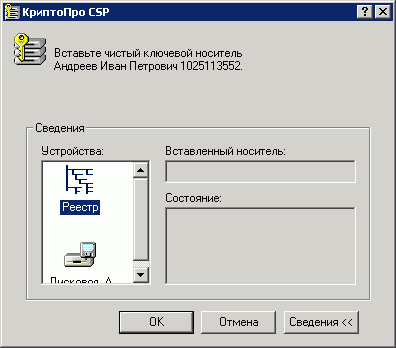
Рисунок 14. Сообщение КриптоПро CSP
10. Далее появится диалог датчика случайных чисел, формирующего комбинацию ключа ЭП, и форма запроса пароля на сгенерированный ключ (см. рисунки 15, 16).
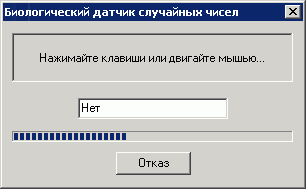
Рисунок 15. Датчик случайных чисел
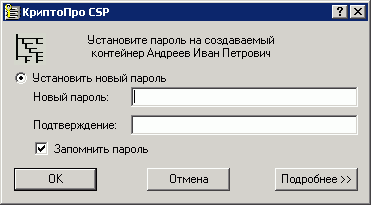
Рисунок 16. Запрос пароля на сгенерированный ключ
11. В случае определения пароля для ключа ЭП, его ввод будет необходим перед каждой операцией обращения к функциям криптозащиты, если он не был сохранён в системе. Если пароль для доступа к ключам не используется, можно оставить поля диалога пустыми и нажать «ОК» (см. рисунок 16).
12. Когда ключ ЭП клиента НУБП будет сгенерирован (при этом на ключевом носителе будет создан контейнер с ключом, и в него будут помещены файлы ключа ЭП: header. key, masks. key masks2.key name. key primary. key primary2.key), система автоматически сгенерирует запрос на сертификат – файл с расширением *.req и отобразит путь, куда он будет помещён (см. рисунок 17).
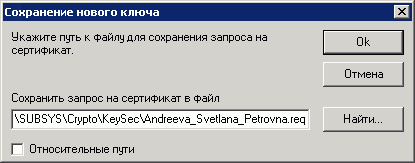
Рисунок 17. Директория сохранения запроса на сертификат
13. После определения каталога с запросом на сертификат мастер генерации запроса на сертификат завершит свою работу, и для его закрытия нажать кнопку «Готово».
14. Если в форме «Генерация запроса на сертификат Ms Crypto API 2.0» был установлен флаг в поле «Распечатать заявку на получение сертификата ключа ЭЦП» (см. рисунок 13), то сформированный запрос на сертификат откроется в окне MS Word (см. рисунки 18, 19), далее его необходимо распечатать в двух экземплярах стандартными средствами MS Word и подписать (см. п. 4.3).
15. В территориальном органе ФК запрос на сертификат в электронном виде вместе с распечатанной заявкой на получение сертификата доставляется в СВУЦ (сеть ведомственных удостоверяющих центров) для его подтверждения, где на основе отправленного запроса на сертификат будет сформирован сертификат ключа проверки ЭП клиента (файл с расширением *.cer).
16. Сертификат ключа проверки ЭП клиента (файл с расширением *.cer) передается в организацию, сформировавшую запрос, по почте или иным способом, определяемым договоренностью с ТОФК.
17. Полученный сертификат руководителя организации необходимо установить в АРМ, для возможности подписи запросов на сертификат остальных сотрудников (см. п. 4.2).

Рисунок 18. Печатная форма заявки на сертификат, страница 1
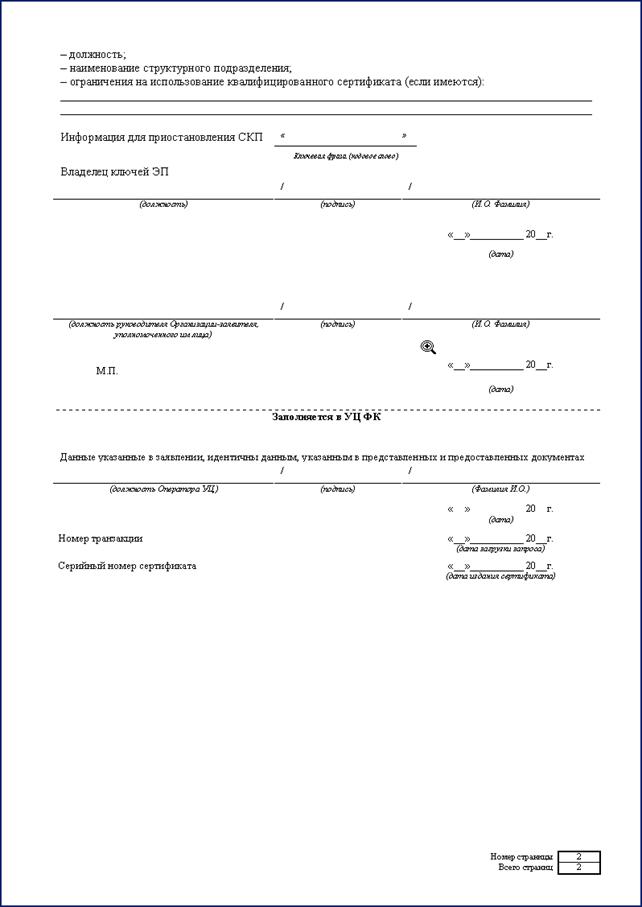
Рисунок 19. Печатная форма заявки на сертификат, страница 2
4.2. Установка сертификата руководителя
Для установки сертификата руководителя выполните следующие действия.
1. Нажмите кнопку «Добавить сертификат руководителя» в форме главного меню СЭД (см. рисунок 8). Откроется форма «Настройка криптографического профиля» (см. рисунок 20).

Рисунок 20. Настройка криптографического профиля
2. В окне «Настройка криптографического профиля» нажмите кнопку «Создать» на панели инструментов вкладки «Сертификаты». Откроется форма «Сертификат абонента» (см. рисунок 21).
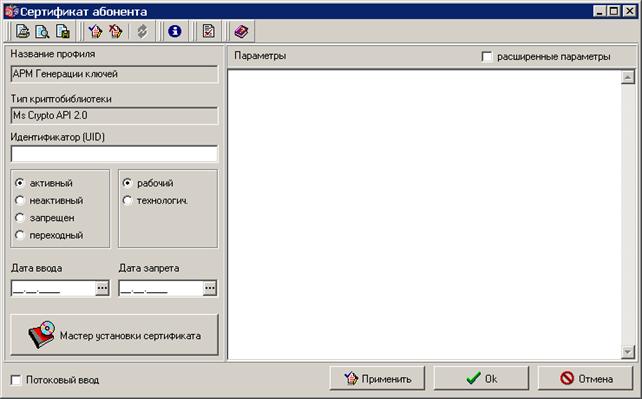
Рисунок 21. Сертификат абонента
3. В форме «Сертификат абонента» нажать кнопку «Мастер установки сертификата». Откроется окно (см. рисунок 22), в котором нужно указать путь к файлу сертификата подписи абонента АРМ Генерации ключей (файл с расширением. cer) и нажать кнопку «Ок».
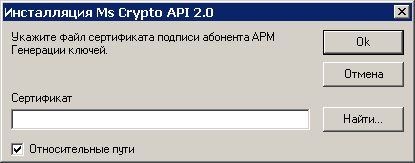
Рисунок 22. Выбор файла сертификата подписи абонента АРМ Генерации ключей
4. Откроется окно (см. рисунок 23), в котором нужно указать путь к файлу сертификата Удостоверяющего Центра (Центра Авторизации): файл с расширением. cer и нажать кнопку «Ок».
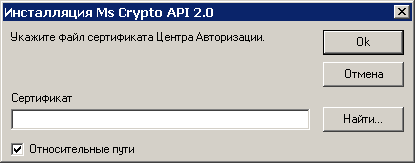
Рисунок 23. Выбор файла сертификата Центра Авторизации
5. Откроется окно (см. рисунок 24), в котором нужно указать путь к каталогу инсталляции сертификатов для абонента АРМ Генерации ключей и нажать кнопку «Ок».
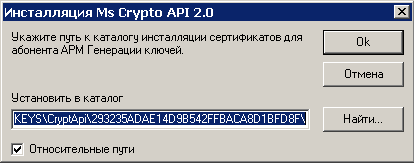
Рисунок 24. Выбор каталога инсталляции сертификатов для абонента АРМ Генерации ключей
6. Откроется окно (см. рисунок 25), в котором нужно указать путь к каталогу, в котором будут сохранены ключи проверки ЭП, и нажать кнопку «Ок».
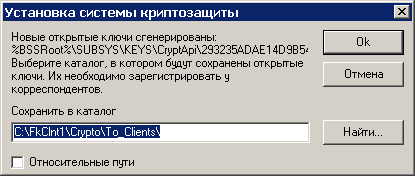
Рисунок 25. Выбор каталога для сохранения ключей проверки ЭП
7. В случае успешной установки нового ключа откроется окно с сообщением (см. рисунок 25), в котором нужно нажать кнопку «Ок».
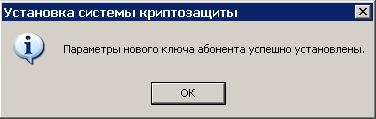
Рисунок 26. Сообщение об успешной установке нового ключа
8. В форме «Сертификат абонента» будут заполнены параметры установленного сертификата (см. рисунок 27), для завершения нажать кнопку «Ок».
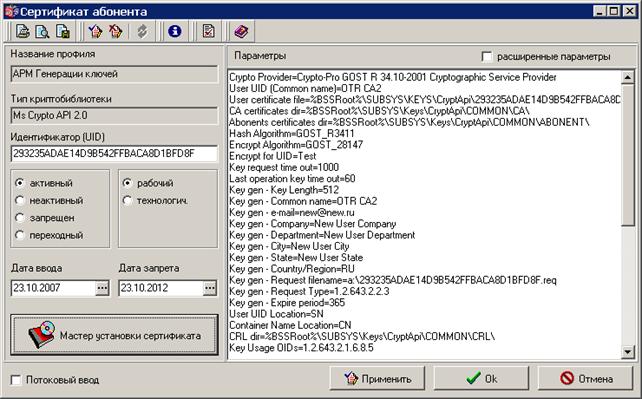
Рисунок 27. Параметры установленного сертификата
9. В форме «Настройки криптографического профиля» на вкладке «Сертификаты» появится запись об установленном сертификате (см. рисунок 28), для выхода нажать кнопку «Закрыть».
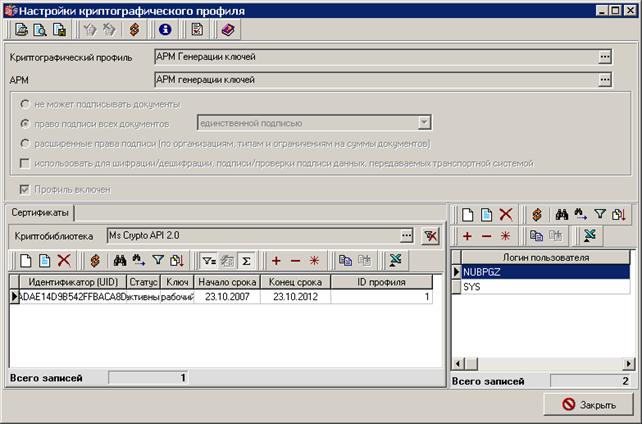
Рисунок 28. Форма «Настройки криптографического профиля»
4.3. Подпись запроса на сертификат
Подписывать запросы на сертификат имеет право руководитель с установленным сертификатом (см. п. 4.2).
Для подписания запроса на сертификат нажмите кнопку «Подписать запрос на сертификат» в форме главного меню СЭД (см. рисунок 8). Откроется окно «Выбор файла» (см. рисунок 29), в котором нужно указать путь к файлу подписываемого запроса на сертификат (файл с расширением. req) и нажать кнопку «Ок».
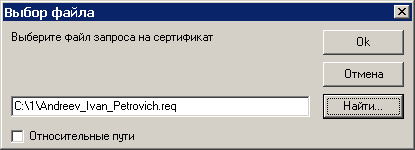
Рисунок 29. Выбор файла запроса на сертификат
4.4. Установка сертификата
Сертификат поставляется в виде файла с расширением. cer. Для его установки нужно дважды кликнуть мышкой по имени файла. Откроется окно с параметрами сертификата (см. рисунок 30).
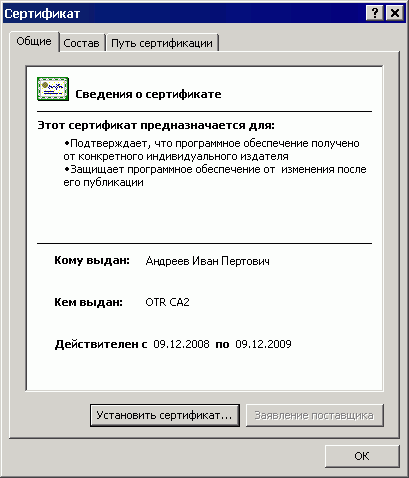
Рисунок 30. Параметры сертификата
Нажать кнопку «Установить сертификат». Откроется Мастер импорта сертификатов (см. рисунок 31).
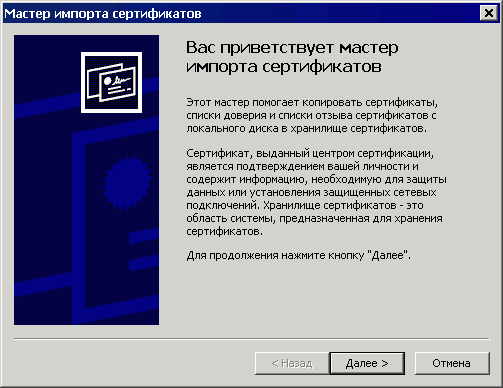
Рисунок 31. Мастер импорта сертификатов
Нажать кнопку «Далее». Откроется окно выбора хранилища сертификатов (см. рисунок 32). Выбрать хранилище или оставить значение по умолчанию: «Автоматически выбрать хранилище на основе типа сертификата».
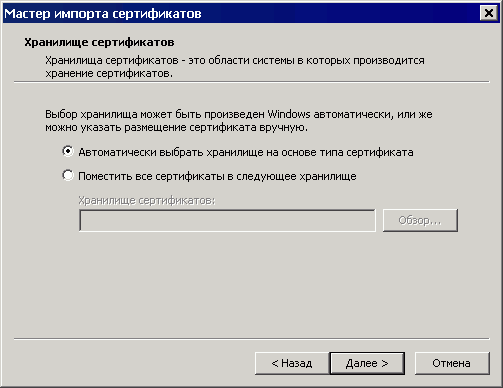
Рисунок 32. Выбор хранилища сертификатов
Нажать кнопку «Далее». Откроется окно завершения работы Мастера (см. рисунок 33).
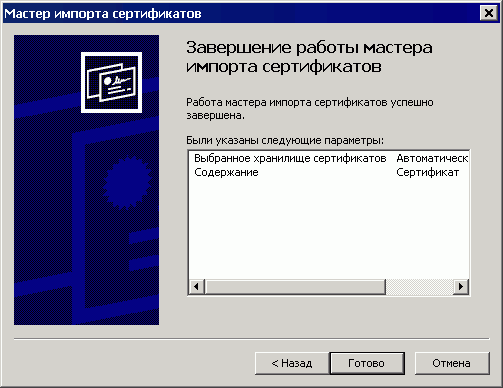
Рисунок 33. Откроется окно завершения работы Мастера
Нажать кнопку «Готово». Откроется информационное сообщение об успешном выполнении импорта (см. рисунок 34). Нажать кнопку «ОК».
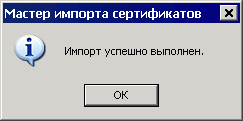
Рисунок 34. Информационное сообщение
5. Возможные ошибки и способы их устранения
Раздел в рамках данного документа не предусмотрен.
Приложение 1. Список названий регионов Российской Федерации

|
Из за большого объема этот материал размещен на нескольких страницах:
1 2 3 4 5 6 |
