

Партнерка на США и Канаду по недвижимости, выплаты в крипто
- 30% recurring commission
- Выплаты в USDT
- Вывод каждую неделю
- Комиссия до 5 лет за каждого referral
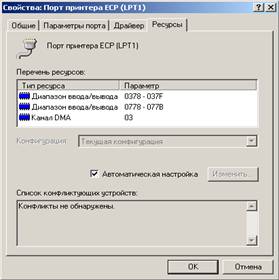
Рис. 4.8
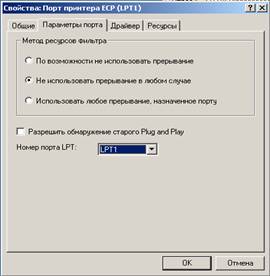
Рис. 4.9
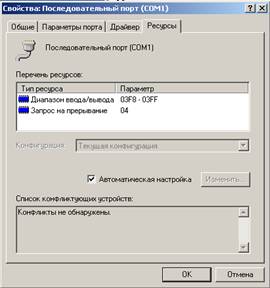
Рис. 4.10
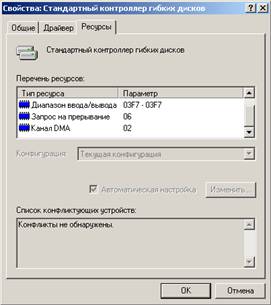
Рис. 4.11
Иногда двум устройствам требуются одинаковые ресурсы, что приводит к конфликту устройств. В этом случае необходимо вручную изменить настройку ресурсов таким образом, чтобы все параметры были уникальными. Некоторые ресурсы, например прерывания устройств PCI, могут в зависимости от драйверов и компьютера использоваться совместно. В ОС Windows имеется служебная программа Сведения о системе (рис. 4.12), с помощью которой можно получить исчерпывающую информацию о системных ресурсах. В том числе, имеется возможность получить информацию о конфликтующих устройствах и устройствах, использующих системные ресурсы совместно (рис. 4.13).
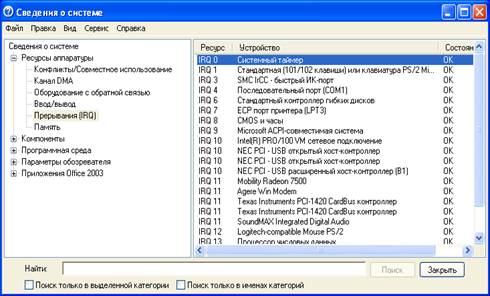
Рис. 4.12
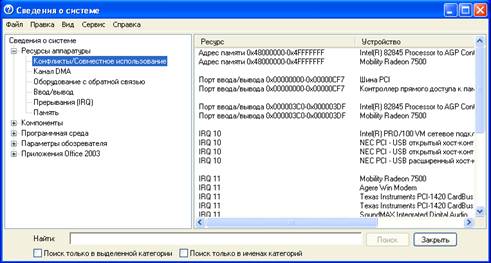
Рис. 4.13
При установке устройств не Plug and Play автоматическая настройка ресурсов не производится. Некоторые типы устройств требуется настраивать вручную. Необходимые инструкции содержатся в руководстве, поставляемом вместе с устройством. Изменять параметры ресурсов вручную обычно не рекомендуется, поскольку при этом значения фиксируются, что снижает возможности Windows по выделению ресурсов для других устройств. Если зафиксировано слишком много значений параметров для отдельных ресурсов, Windows не сможет автоматически устанавливать новые устройства Plug and Play.
Для настройки устройств вручную используется диспетчер устройств. Неправильное изменение параметров ресурсов может привести к отключению устройства или стать причиной неправильной работы компьютера. Их следует изменять только при полной уверенности в том, что новые параметры не будут конфликтовать с другим оборудованием, или в том случае, если изготовитель данного устройства предлагает для него конкретные параметры. Обнаружить устройства с неполадками можно, раскрыв папку Компоненты и выбрав строку Устройства с неполадками (рис. 4.14).
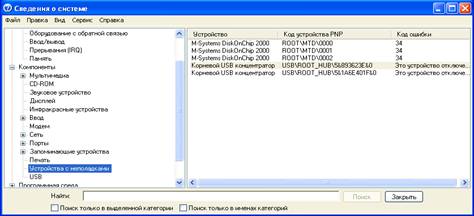
Рис. 4.14
Нужно иметь ввиду, что неправильное изменение параметров ресурсов может привести к отключению устройства или стать причиной неправильной работы компьютера. Их следует изменять только при полной уверенности в том, что новые параметры не будут конфликтовать с другим оборудованием, или в том случае, если изготовитель данного устройства предлагает для него конкретные параметры.
Ряд устройств компьютера использует в процессах обмена информацией контроллер прямого доступа к памяти. Посмотреть какие устройства используют этот контроллер можно, выбрав в папке Ресурсы аппаратуры строку Канал DMA (рис. 4.15).
Используя Диспетчер устройств, можно отключать подсоединенные к компьютеру устройства и удалять их из конфигурации компьютера. Хотя для удаления устройства Plug and Play обычно достаточно его отключить или удалить из конфигурации, для удаления некоторых устройств необходимо сначала выключить компьютер. Чтобы правильно выполнить последовательность действий по удалению устройства, нужно обратиться к инструкциям производителя по установке и удалению устройства. Удаление устройств, не являющихся устройствами Plug and Play, обычно состоит из двух шагов:
· отмена установки устройства с помощью диспетчера устройств;
· удаление устройства из конфигурации компьютера.
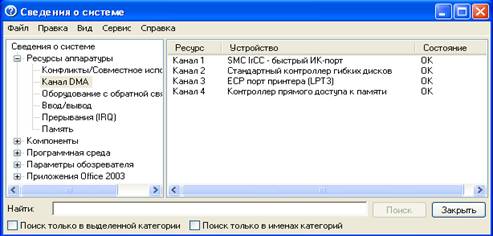
Рис. 4.15
Диспетчер устройств используется для уведомления системы о том, что требуется удалить устройство не Plug and Play. После уведомления системы об удалении устройства необходимо физически отключить или удалить его из компьютера. Например, если устройство подключено к внешнему порту компьютера, необходимо выключить компьютер, отключить устройство от порта, а затем отсоединить шнур питания от устройства.
Не обязательно удалять устройство, которое требуется отключить, не отсоединяя от компьютера (например, модем). Не отменяя установку самонастраиваемого устройства, его можно просто отключить. При отключении такого устройства оно физически остается подключенным к компьютеру, но Windows обновляет системный реестр таким образом, что драйверы отключенного устройства не загружаются при запуске компьютера. При включении устройства драйверы снова становятся доступными. Эта возможность полезна при необходимости переключения между двумя устройствами, например сетевым адаптером и модемом, или при устранении неполадок в оборудовании.
Задание для самостоятельной работы
1. С помощью Диспетчера устройств определить, какие системные ресурсы используются портами COM и LPT.
2. Просматривая параметры порта LPT обратите внимание на включенную кнопку Не использовать прерывание в любом случае. Просмотрите все вкладки. Выполните аналогичные действия для Последовательного порта.
3. Объясните, почему для порта принтера используется канал DMA и не используется прерывание, а для последовательного порта используется прерывание и есть возможность установки скорости работы порта.
4. Выполните аналогичные действия для Стандартного контроллера гибких дисков и других устройств и объясните полученные данные.
5. Объясните, почему несколько устройств используют один и тот же номер IRQ. Как операционная система их различает? Как меняется уровень приоритета по шинам IRQ? Какие устройства используют DMA? В какие области памяти производится ввод-вывод? Почему?
4.3. Диски и файловая система
4.3.1. Дефрагментация жестких дисков и загрузочных файлов
Для получения доступа к просмотру состояния и управлению дисками нужно щелкнуть правой клавишей мыши на значке Мой компьютер, выбрать и щелкнуть на строке Управление. В открывшемся окне щелкнуть на строке Управление дисками (рис. 4.16). В правой части окна будут отображены все дисковые устройства компьютера и основные параметры их состояния.
При работе с жестким диском всегда имеет место фрагментация. С течением времени после установки программ диск заполняется. А после их удаления файлы фрагментируются, и операционной системе приходится искать свободные фрагменты на диске для размещения файлов. Часто файл оказывается разрезанным на сотни и тысячи маленьких фрагментов, разбросанных по всему жесткому диску. Это может привести к заметному снижению быстродействия компьютера. Негативный эффект фрагментации устраняется с помощью встроенной в Windows программы дефрагментации, запустить которую можно, указав предварительно имя диска, в левой панели оснастки Управление компьютером (рис. 4.17).
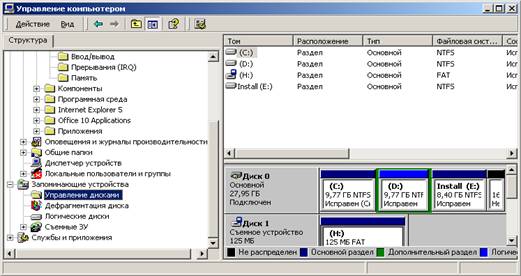
Рис. 4.16
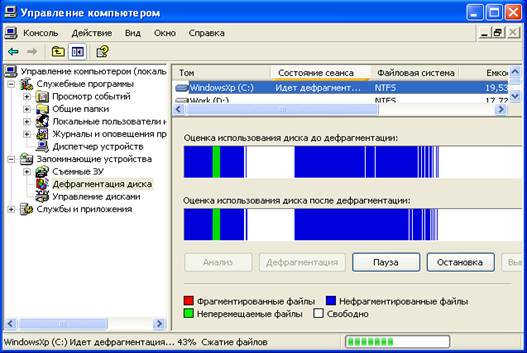
Рис. 4.17
Результаты дефрагментации можно просмотреть, нажав на кнопке Вывести отчет, которая становится доступной после завершения дефрагментации (рис. 18).
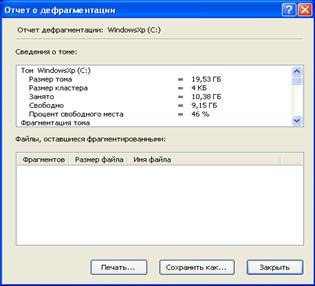
Рис. 4.18
4.3.2. Дефрагментация загрузочных файлов
Скорость чтения файлов зависит от их местоположения на диске. Кроме того, если файл фрагментирован, то для доступа к нему требуется больше времени, чем если бы части файла были расположены друг за другом. С помощью стандартных утилит Windows и программ сторонних производителей можно дефрагментировать загрузочные файлы Windows и расположить их на диске так, чтобы ускорить обращение к ним.
В операционной системе Windows XP поддерживается новый режим, в котором определяются файлы, участвующие в процессе загрузки, и затем эти файлы располагаются на жестком диске так, чтобы обеспечить оптимальную скорость загрузки. Кроме того, в Windows XP имеется программа дефрагментации загрузочных файлов, однако пользователь напрямую запустить ее не может. По умолчанию она работает только в фоновом режиме. После бездействия компьютера в течение определенного промежутка времени (5 – 30 минут) система считывает загрузочные данные и начинает дефрагментацию незаметно для пользователя.
Невозможно ввести команду, которая начала бы дефрагментацию загрузочных файлов. Однако можно заставить компьютер начать выполнение заданий, запускаемых при простое, даже если в это время система не простаивает [13]. В результате начнется и дефрагментация загрузочных файлов. При этом будут запускаться и другие процессы, поэтому компьютеру потребуется выполнить большой объем работ. Пока не закончится выполнение всех заданий, предназначенных для запуска при простое, компьютер нельзя будет использовать для других ресурсоемких задач.
Для выполнения заданий, предназначенных для запуска при простое, нужно выполнить следующие действия:
· нажать кнопку Пуск, затем выбрать команду Выполнить;
· в поле ввода открывшегося окна набрать строку
Rundll32.exe advapi32.dll. ProcessIdleTasks и щелкнуть на кнопке ОК.
После этого компьютер начнет выполнять задания, запускаемые при простое, в частности, приведенная команда позволит системе выполнить дефрагментацию загрузочных файлов.
Встроенная в Windows XP программа дефрагментации загрузочных файлов работает довольно хорошо, но не обрабатывает файлы реестра, записи таблицы размещения файлов и некоторые другие системные файлы. В то же время файлы реестра, как и любые другие системные файлы с данными, при каждодневном использовании могут фрагментироваться. Поэтому их тоже надо иногда дефрагментировать. Имеются программы сторонних производителей, обладающие дополнительными возможностями.
Одна из программ, позволяющая получить полный доступ ко всем файлам в процессе дефрагментации, – Diskeeper. Условно-бесплатную копию этой программы можно получить на сайте фирмы-разработчика (www. /downloads/menu. asp).
Загрузив, установив и запустив эту программу, нужно выполнить следующие действия для выполнения дефрагментации во время загрузки:
1. Выполнить обычную дефрагментацию с помощью утилиты Diskeeper, чтобы подготовить непрерывное свободное пространство на диске (рис. 4.19).

|
Из за большого объема этот материал размещен на нескольких страницах:
1 2 3 4 5 6 |
