

Партнерка на США и Канаду по недвижимости, выплаты в крипто
- 30% recurring commission
- Выплаты в USDT
- Вывод каждую неделю
- Комиссия до 5 лет за каждого referral
FEK применяется для создания ключей восстановления, которые хранятся в другом специальном атрибуте – Поле восстановления данных (Data Recovery Field, DRF). Сама процедура восстановления выполняется довольно редко (при уходе пользователя из организации или забывании секретной части ключа).
Система EFS имеет встроенные средства восстановления зашифрованных данных в условиях. Когда неизвестен личный ключ пользователя. Пользователи, которые могут восстанавливать зашифрованные данные в условиях утраты личного ключа, называются агентами восстановления данных. Они обладают сертификатом (X.509 v.3) на восстановление данных и личным ключом, с помощью которого выполняется операция восстановления зашифрованных данных.
Рис. 4.50
Задание для самостоятельной работы
1. Создайте нескольких пользователей на вашем компьютере (условно пользователи А, Б и т. д.).
2. Выполнить следующие действия пользователем А: создать папку Folder1 на диске D: и в ней с помощью программы Блокнот создать три файла: File1.txt, File2.txt, File3.txt.
3. Выполнить аналогичные действия пользователем Б (предварительно перезагрузив компьютер): создать папку Folder2 на диске D: и в ней с помощью программы Блокнот создать три файла: File1.txt, File2.txt, File3.txt.
4. Установить пользователем А (предварительно перезагрузив компьютер) следующие разрешения для пользователя Б:
· полный доступ к папке Folder1, кроме чтения дополнительных атрибутов;
· чтение и выполнение для файла File1.txt;
· разрешить чтение и выполнение, но запретить запись для файла File2.txt;
· разрешить запись атрибутов, чтение разрешений, запретить запись данных и выполнение файлов для файла File3.txt.
· передать права владения файлом File1.txt пользователю Б.
5. Установить пользователем Б (предварительно перезагрузив компьютер) следующие разрешения для пользователя А:
· чтение и запись для Folder2;
· полный доступ для файла File1.txt;
· разрешить только выполнение для файла File3.txt;
· разрешить запись атрибутов, чтение разрешений, запретить запись данных и выполнение файлов для файла File3.txt.
· передать права владения файлом File31.txt пользователю А.
6. Проверить возможности доступа к созданным папкам и файлам для каждого пользователя.
7. С помощью утилиты Mountvol отобразить корневую папку локального тома флэш-памяти и CD-ROM в точку C:.
8. Используя оснастку Управление дисками отобразить диск D: и CD-ROM в точку C:.
9. Загрузить компьютер пользователем А, зашифровать File2.txt в папке Folder1. Сменить пользователя А на пользователя Б, попробовать прочитать File2.txt. Объяснить результат.
4.6. Диагностика и мониторинг устройств компьютера
4.6.1. Утилита SiSoftware Sandra
Давно и хорошо известная утилита SiSoftware Sandra стала по-настоящему универсальной программой, позволяющей работать с широким спектром современных компьютерных систем. Сюда относятся компьютеры, начиная от платформ Pocket PC ARM (КПК и смартфоны) и заканчивая платформами Win64 IA64 (системы на базе Itanium/Itanium2) и AMD64 (системы на базе процессоров AMD Athlon 64/Athlon 64 FX/Opteron) и, конечно же, наиболее распространенной сегодня платформой Win32 x86. Для работы с 64-битными архитектурами следует использовать соответственно 64-битную версию утилиты.
Утилита SiSoftware Sandra является своего рода образцом информационно-диагностического программного обеспечения. Сущность и предназначение этой программы отражены в ее названии: Sandra — это сокращение от System ANalyser, Diagnostic and Reporting Assistant. Данное программное обеспечение выпускается в нескольких версиях, которые различаются условиями лицензии, ценой и, как следствие, функциональностью. В данном случае рассматривается бесплатная версия (Standard), предназначенной для личного использования и не требующей регистрации. В настоящее время существует несколько версий русификации данной программы (сайт Starsoft – http://www. starsoft. org/).
Утилита требует предварительной установки. Но все это сполна окупается возможностями, предоставляемыми этой программой. Утилита SiSoftware Sandra имеет традиционный оконный интерфейс (рис. 4.51). Все инструменты мониторинга и диагностики программы поделены на пять категорий согласно их целевому назначению:
· мастера (Wizard Modules);
· информационные модули (Information Modules);
· бенчмаркинговые модули (Benchmarking Modules);
· тестовые модули (Testing Modules);
· просмотровые модули (Listing Modules).
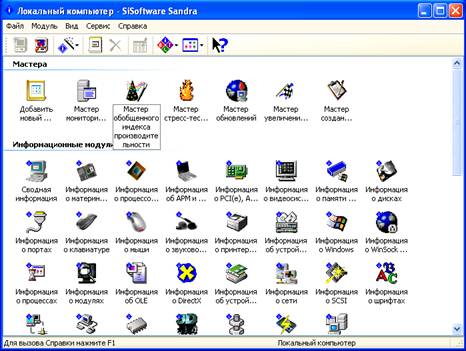
Рис. 4.51
В общей сложности в версии Standard доступны 58 модулей. В категории «Мастера» доступно шесть мастеров:
• мастер добавления модулей (Add New Module) — позволяет добавлять новые модули в состав утилиты;
• мастер обобщенного индекса производительности (Combined Performance Index Wizard) — проводит тестирование основных подсистем компьютера: процессорной (арифметическая производительность и мультимедийная производительность), подсистемы памяти, дисковой подсистемы и сетевого интерфейса, на основе чего выставляется обобщенный индекс мастера. Но наибольший интерес вызывает графическое представление результатов в виде пятиугольной матрицы покрытия, которая позволяет наглядно оценить производительность тестируемой системы в сравнении с другими конфигурациями (рис. 4.52). При этом у пользователя есть возможность самому составить эталонную конфигурацию компьютерной системы, производительность которой он хотел бы сравнить со своим ПК;
• мастер стресс-тестирования (Burn-in Wizard) — позволяет проверить компьютерную систему на «выносливость» путем многократного циклического запуска тестов (которые можно найти в категории «Бенчмаркинговые модули»). Немаловажно, что можно обеспечить защиту системы от последствий таких жестких нагрузок, задав условие прекращения теста при перегреве или ошибках, при этом критические температуры и предельные параметры работы систем охлаждения (скорость вращения вентиляторов охлаждения) также могут быть определены пользователем. Кроме того, имеются возможности выбора тестов, которые будут запускаться, и количества запусков, причем можно даже задавать приоритет данного приложения;
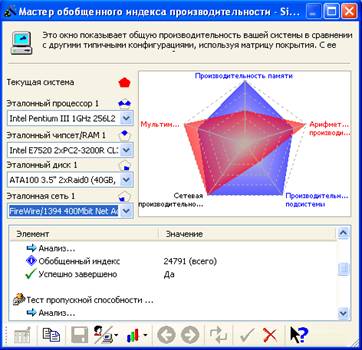
Рис. 4.52
• мастер обновлений (WebUpdate Wizard) — позволяет производить онлайн-обновления версии утилиты;
• мастер увеличения производительности (Performance Tune-up Wizard) — запускает все активные информационные модули и на основе полученной информации дает советы по оптимизации и модернизации системы, способствующие повышению производительности компьютерной системы;
• мастер составления отчетов (Create a Report Wizard) — помогает сохранять полученную информацию в наиболее удобном для пользователя формате: текстовом (txt), иерархическом (rpt), SMS/DMI (mif) или Web (html и xml). Кроме того, предоставляет возможность выбрать место доставки полученного отчета.
В категории «Информационные модули» можно найти инструменты, позволяющие получить исчерпывающую информацию практически обо всех аппаратных и программных компонентах компьютерной системы.
Категория «Бенчмаркинговые модули» включает ряд хорошо известных синтетических тестов, позволяющих оценить производительность наиболее важных компьютерных подсистем (за исключением видеоподсистемы). Эта категория содержит следующие тестовые утилиты:
• арифметический тест процессора (CPU Arithmetic Benchmark) — позволяет оценить производительность выполнения арифметических вычислений и операций с плавающей запятой в сравнении с другими эталонными компьютерными системами;
• мультимедийный тест процессора (CPU Multi-Media Benchmark) — дает возможность оценить производительность системы в работе с мультимедийными данными при использовании поддерживаемых процессором наборов SIMD-инструкций в сравнении с другими эталонными компьютерными системами;
• тест съемных флэш-накопителей (Removable Storage/Flash Benchmark) — дает возможность оценить производительность системы (скорость чтения, записи и удаления, на основе чего вычисляется обобщенный индекс) при работе со съемными накопителями в сравнении с другими эталонными компьютерными системами;
• тест файловой системы (File System Benchmark) — позволяет определить производительность дисковой (файловой) подсистемы компьютера в сравнении с другими эталонными компьютерными системами;
• тест CD-ROM/DVD (CD-ROM/DVD Benchmark) — позволяет оценить производительность оптических приводов (CD-ROM/DVD) в сравнении с другими эталонными компьютерными системами;
• тест пропускной способности памяти (Memory Bandwidth Benchmark) – позволяет определить пропускную способность подсистемы памяти (связка «процессор – чипсет – память») при выполнении целочисленных операций и операций с плавающей запятой в сравнении с другими эталонными компьютерными системами;
• тест кэш и памяти (Cache & Memory Benchmark) – дает возможность определить пропускную способность подсистемы памяти (связка «процессор – кэш – чипсет – память») в сравнении с другими эталонными компьютерными системами;
• тест пропускной способности сети (Network/LAN Bandwidth Benchmark) – позволяет определить пропускную способность сетевого соединения с выбранным узлом сети.
Кроме того, среди тестовых модулей можно найти две тестовые утилиты, оценивающие скорость работы Интернета. Первая из них — «Тест соединения с Интернетом» (Internet Connection Benchmark) — позволяет оценить скорость соединения с Интернет-провайдером, а вторая — «Тест скорости с Интернет» (Internet Peerage Benchmark) — скорость соединения с различными Интернет-сайтами.
Категория «Просмотровые модули» дает доступ к инструментам просмотра наиболее важных системных файлов, определяющих конфигурацию системной среды.
В завершение для более полного представления о возможностях описываемой утилиты SiSoftware Sandra необходимо упомянуть еще об одной интересной функции, предоставляемой данным ПО, — это быстрый вызов сервисов и утилит Windows, предназначенных для настройки, диагностики и оптимизации работы системы.

|
Из за большого объема этот материал размещен на нескольких страницах:
1 2 3 4 5 6 |
