

Партнерка на США и Канаду по недвижимости, выплаты в крипто
- 30% recurring commission
- Выплаты в USDT
- Вывод каждую неделю
- Комиссия до 5 лет за каждого referral
Пример задания: «Какой город считается экономической столицей Нигерии?» Студенту необходимо ввести в поле ввода название «Лагос» (без кавычек). При этом, при выключенном режиме Игнорировать регистр необходимо ввести «Лагос», при включенном – можно ввести как «Лагос», так и «лагос».
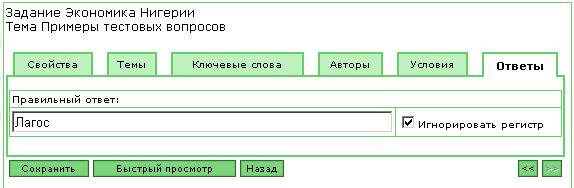
Рис. 19 Редактирование ответа
Рис. 20 Внешний вид задания для студента
3.9.3 Ввод числа ( )
)
В качестве ответа необходимо ввести число. Допускается ввод числа в десятичной (число 200 можно записать как 200.0) и научной формах (так, число –2,4•10–3 должно быть введено как,4e-3). В качестве разделителя десятичных символов можно использовать и «.», и «,»; разделитель разрядов в любой форме указывать запрещено (так, запись 300 000 будет воспринята компьютером неверно).
Правильный ответ задается на закладке Ответы. Существует три вида заданий этого типа:
· целочисленный (в ответе должно быть целое число, причем, 200 ? 200,0 ? 2e2);
· интервальный (ответ ученика считается правильным, если лежит в интервале допустимых значений эталонного ответа), для данного типа задается минимальное и максимальное значение ответа;
· десятичный с указанием точности (ответ ученика округляется до указанного числа знаков после запятой и считается правильным, если совпадает с эталонным ответом, округленным до этого же знака). Так, если в свойстве Точность стоит 0, то требуется ввести число, в котором все цифры перед запятой должны быть верными, если –1, то с точностью до десятков, –3 – с точностью до тысяч, 1 – с точностью до первого знака после запятой и т. п.
Пример задания: «Чему равна одна тройская унция (в граммах, с точностью до X знаков после запятой)?». При этом в свойстве Точность можно указать количество знаков после запятой, тогда правильным ответом при Точности, равной 2, будет 31.10, а при равной 7 – 31.1034768.
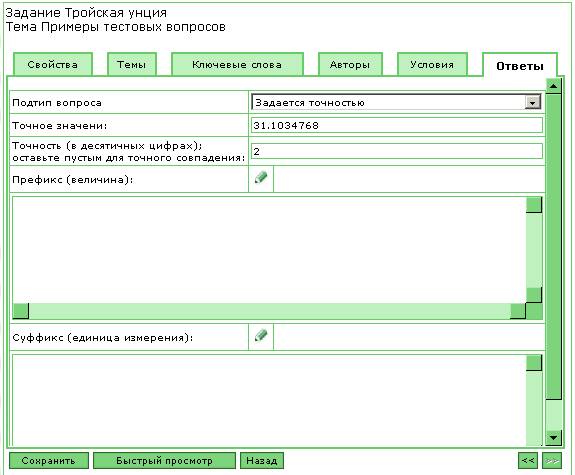
Рис. 21 Редактирование ответов типа задания «Ввод числа»
Существует возможность отображать префикс (перед полем ввода) и суффикс (после поля ввода), например, для указания единиц измерений. В примере на рисунке указаны префикс «до» и суффикс «мм».
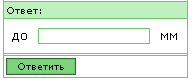
Рис. 22 Задание на ввод числа
Рис. 23 Внешний вид задания для студентов
3.9.4 Сортировка (  )
)
В качестве ответа необходимо расположить элементы предложенного списка в порядке возрастания или убывания. Упорядочивание элементов осуществляется учащимся при помощи кнопок перемещения элементов. Ответ считается правильным, если все элементы расположены в правильном порядке согласно условию.
Пример задания: «Расположите в хронологическом порядке (от первого до последнего) русских царей династии Романовых».
Для задания правильного ответа нужно ввести набор вариантов в поля закладки Ответы, и для каждого варианта в окне Правильный номер указать его номер по порядку при правильном расположении.
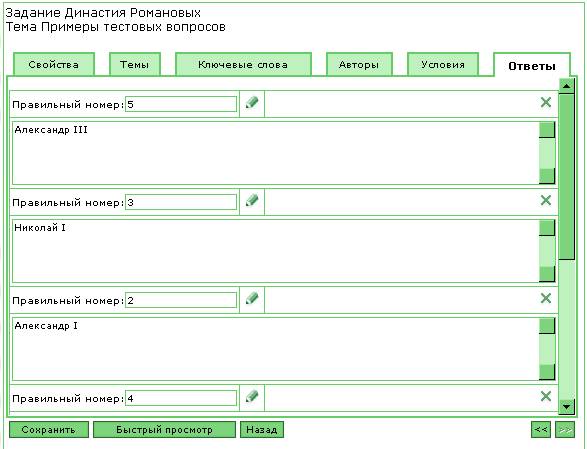
Рис. 24 Редактирование ответов задания типа «Сортировка»
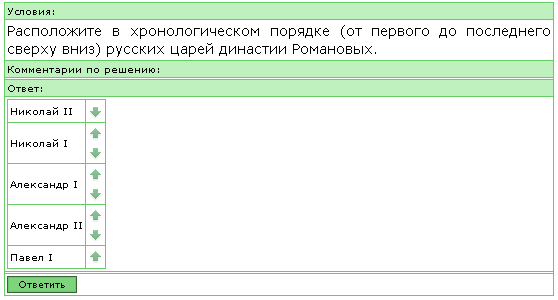
Рис. 25 Внешний вид задания для студентов
3.9.5 Свободный ответ ( )
)
Учащийся вводит ответ в специальное текстовое поле. Данный тип используется в случаях, когда необходимо дать развернутый ответ на вопрос. Задания типа Свободный ответ не предусматривают введение правильного ответа при создании вопроса, поскольку они проверяются преподавателем вручную.
3.9.6 Группировка ( )
)
В качестве ответа учащийся распределяет предложенные варианты ответов по группам в необходимом для правильного ответа порядке. При создании задачи можно определить количество групп и элементов в группах.
Пример задания: имеется список президентов США и две колонки с названиями партий – «Республиканская» и «Демократическая». Необходимо переместить (в режиме Drag-n-Drop) фамилии в соотвествующие колонки. В качестве объектов можно использовать графические элементы (фотографии президентов).
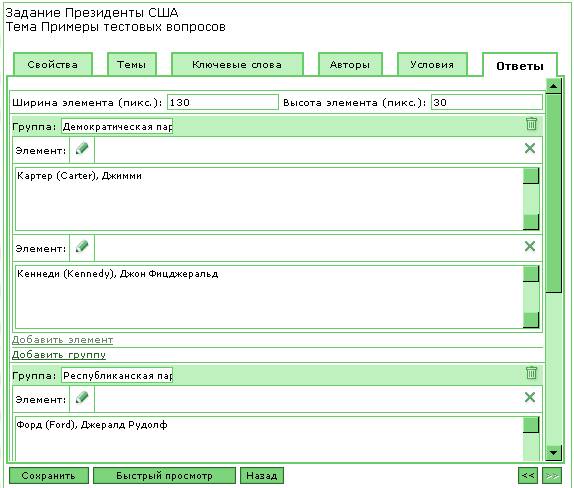
Рис. 26Редактирование ответов задания типа «Группировка»
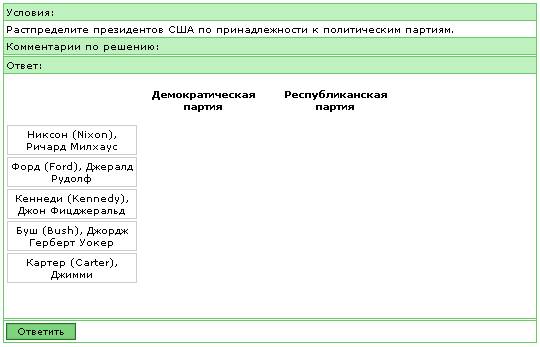
Рис. 27Внешний вид задания для студентов
3.9.7 Установление соответствия ( )
)
Данный тип задач аналогичен типу Сортировка, но слева от набора сортируемых объектов имеется неподвижный набор из того же числа объектов с возможностью вставлять картинки как в элементы неподвижного набора, так и в элементы подвижного.
Пример задания: в неподвижном наборе содержатся изображения государственных флагов, а в подвижном - названия стран, которые нужно расставить в соответствии с флагами.
Рис. 28 Редактирование ответов задания типа «Установление соответствия».
Вставка графических объектов (изображений флагов) осуществляется при помощи визуального редактора, преобразующего готовое задание в формат XML.
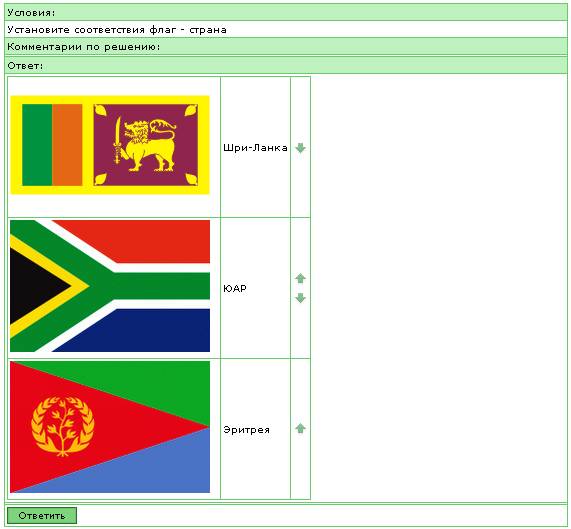
Рис. 29 Внешний вид задания для студентов
3.9.8 Заполнение пропусков ( )
)
Тип задач на заполнение пропусков в тексте. Учащийся должен выбрать место в тексте, а потом переместить туда из предоженного перечня слово или фразу, которая должна стоять на этом месте. При подготовке задания рекомендуется использовать визуальный редактор. Текст вносится целиком, при этом слова (выражения), на месте которых в задании предполагаются пропуски для заполнения, необходимо забрать в квадратные скобки. При сохранении задания система оставит на месте забранных в скобки слов и выражений промежутки, а сами эти слова и выражения вынесет в отдельный список. Для усложнения задачи можно ввести дополнительные слова и выражения, являющиеся неправильными для решения (поля группы «Введите дополнительные варианты ответов»).
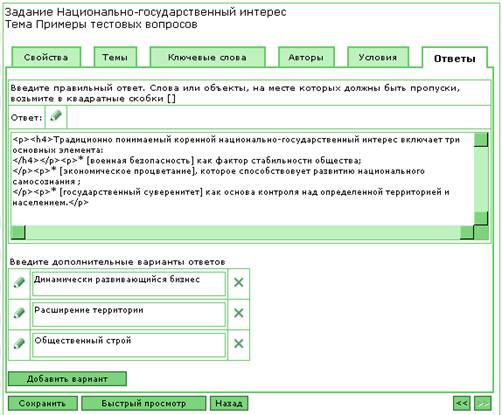
Рис. 30 Редактирование ответов типа задания «Заполнение пропусков».
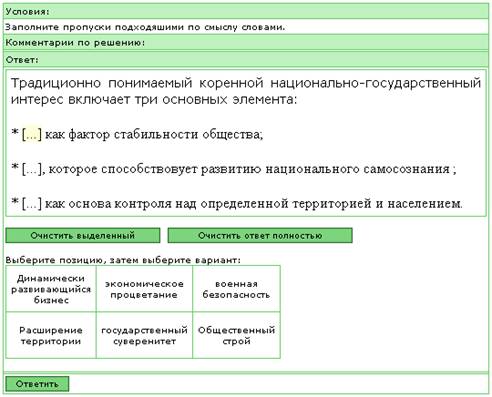
Рис. 31 Внешний вид задания для студентов
3.9.9 Создать индивидуальное задание
Индивидуальные задания представляют собой тип задания со свободным ответом. В отличие от других типов заданий, этот тип создается только из из списка материалов (см. раздел 4.2.2. «Дополнительные возможности»). Для этого нужно нажать на иконку «Создать индивидуальное задание»  . У созданного задания автоматически будет заполнено свойство Тема по названию той темы, из строки которой оно создается.
3.10 Мультимедиа
В списке Мультимедиа хранятся мультимедийные компоненты, которые могут быть использованы в учебных материалах и заданиях. Мультимедийные объекты могут быть вставлены в текст документа при помощи визуального редактора. Войдя в раздел, пользователь видит таблицу объектов. В таблице отображается название объекта, имя файла, размер, тип в виде иконки ( – картинка,
  – Flash-анимация,
  – видеоролик) и изображение предварительного просмотра объекта. Нажмите на изображение для загрузки объекта.
Преподаватель может добавлять новые ( ), редактировать (нажать на название) и удалять (
 ) существующие объекты. При создании или редактировании мультимедийного объекта нужно задать его название, выбрать соответствующий файл на вашем компьютере (кнопка Browse (Обзор...)) и нажать Сохранить.
4 Списки
4.1 Ключевые слова
Ключевые слова используются для индексации и поиска заданий. Например, при создании задания можно выбрать для нее ключевое слово «энергия», а затем при составлении контрольной работы выбрать задания с ключевым словом «энергия».
Преподаватель может добавлять новые (), редактировать (нажать на название) и удалять () существующие ключевые слова.
4.2 Группы заданий
Задания могут быть сгруппированы по каким-либо общим свойствам, например, «проверочные», «аттестационные». При создании задания указывается, к какой группе оно относится. Преподаватель может добавлять новые (), редактировать (нажать на название) и удалять () существующие группы заданий.
Данный список относится только к Заданиям. Контрольные работы также могут быть сгруппированы, но группы контрольных задаются в разделе Тесты.
4.3 Внешние авторы
Одно из свойств заданий, тестов и учебных материалов – автор. При создании задания автор может быть выбран из списка. Преподаватель может добавлять новых (), редактировать (нажать на название) и удалять ()существующих авторов. При создании или редактировании автора нужно заполнить его личную анкету (ФИО, организация) и нажать Сохранить.

|
Из за большого объема этот материал размещен на нескольких страницах:
1 2 3 4 5 6 |
