

Партнерка на США и Канаду по недвижимости, выплаты в крипто
- 30% recurring commission
- Выплаты в USDT
- Вывод каждую неделю
- Комиссия до 5 лет за каждого referral
5 Тесты
5.1 Назначение теста учащимся
Чтобы назначить учащемуся тест, нужно выбрать в главном меню Тесты → Назначить. Вы увидите список контрольных работ. Выберите нужную вам работу и нажмите на соответствующую иконку  в столбце Назначить.
После выбора контрольной нужно выбрать учащихся, которым будет назначена данная работа. Учащихся можно отобрать в помощью фильтра. ( ). Заполнить обязательные поля Учебный год, семестр, время доступности теста. Внимание! Сначала отберите учащихся, а потом заполняйте обязательные поля. Время доступности теста определяет период, в течение которого студент МОЖЕТ НАЧАТЬ прохождение теста, и оно никак не связано с его длительностью, которое задается в шаблоне.
Для назначения теста отметить учащихся галочками и нажать кнопку Назначить (предварительно отфильтровав их список при необходимости). Вариант назначенной контрольной перейдет к выбранным учащимся.
Существует возможность Назначить персональное задание учащемуся. При этом учащемуся будет задан тест, состоящий из одного задания со свободным ответом. Это задание используется один раз и не заносится в общий список заданий. Персональное задание назначается из профиля пользователя соответствующего учащегося. Соответствующая кнопка ведет на экран, аналогичный закладке Условие задания со свободным ответом. При нажатии Назначить тест с этим заданием уходит к учащемуся.
5.2 Прохождение теста
В разделе Пройти тест у каждого пользователя находятся назначенные ему контрольные работы. Преподаватель может назначить сам себе созданную контрольную работу и попробовать пройти ее.
5.3 Отчеты
Подробная статистика прохождения учащимися тестов ведется в разделе Отчеты (журнал успеваемости). Для просмотра журнала нужно выбрать соответствующий пункт главного меню. Существует возможность смотреть автоматическую статистику, как по учащимся, так и по тестам. Кроме того, ведется статистика очного обучения учащихся (заполняется преподавателем вручную).
5.4 Учащиеся
При входе в раздел Учащиеся отображается таблица, содержащая ФИО учащихся и краткую информацию о них. Учащиеся могут быть сгруппированы по специальности, группе, куратору и результату аттестации. Для группировки по параметру нужно нажать на его название в заголовке столбца. К таблице могут быть применены фильтры.
В таблице отражаются следующие оценки успеваемости каждого учащегося:
Рейтинг учащегося – отношение количества правильно решенных заданий к общему количеству;
Рейтинг аттестации – результаты последней аттестации;
Рейтинг тренировки – учитывается только самопроверка;
Набрано баллов – количество баллов за все пройденные тесты.
По нажатию иконки  можно отправить письмо всем отмеченным учащимся.
Чтобы посмотреть подробную информацию по какому-либо учащемуся, нажмите на его имя. При этом будет показан список всех тестов, пройденных учащимся. Нажав на иконку  , соответствующую тесту, можно посмотреть полные результаты прохождения этого теста.
5.5 Тесты
Посмотреть более подробную статистику по выполнению контрольных работ можно в разделе Тесты. В таблице отображаются результаты всех тестов, пройденных каждым учащимся. Данные могут быть отсортированы либо сгруппированы по столбцам. К таблице могут быть применены фильтры.
Нажав на иконку , можно посмотреть подробную информацию по прохождению конкретного теста: параметры контрольной работы, а также условие, правильное решение, и ответ учащегося для каждой задачи. Просмотр подробной информации для учащегося возможен при условии, если в шаблоне теста была выбрана опция Показать решение задач в журнале.
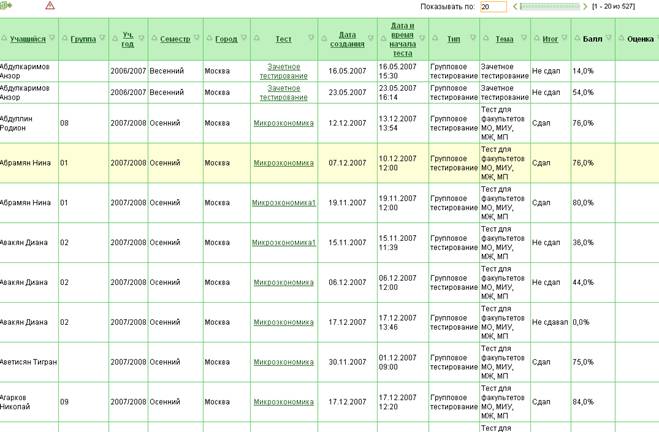
Рис. 32. Журнал успеваемости
Тесты, требующие проверки преподавателем, обозначены ссылкой Проверить в столбце Итог. Пройдя по ссылке, преподаватель увидит ответы учащегося на вопросы теста. Он может оценить каждый ответ учащегося. Для этого нужно ввести число от 0 до максимально возможного (указано вверху) в поля Начислено баллов и нажать Сохранить.
При просмотре теста учащегося преподаватель может редактировать дополнительное поле «Комментарии».
5.6 Посещения
В разделе Посещения хранится статистика работы учащегося в системе: число посещений системы, общее время работы, время и длительность последнего посещения.
5.7 Вопросы учащихся
В разделе Отчеты → Вопросы содержится список вопросов, поступивших преподавателям от учащихся системы. В таблице отображается имя учащегося, задавшего вопрос, содержание вопроса, дата и статус (был ли дан ответ). Нажав на фамилию учащегося, можно ответить/посмотреть ответы на данный вопрос.

|
Из за большого объема этот материал размещен на нескольких страницах:
1 2 3 4 5 6 |
