

Партнерка на США и Канаду по недвижимости, выплаты в крипто
- 30% recurring commission
- Выплаты в USDT
- Вывод каждую неделю
- Комиссия до 5 лет за каждого referral
WM_DESTROY:
halt(0);
WM_CREATE: begin
// create button
hButton := CreateWindowEx (0,'BUTTON','&Click here',
ws_Child or ws_Visible or bs_PushButton, 10, 100, 200, 80, hWnd,
id_Button, hInstance, nil);
// create edit
hEdit := CreateWindow ('EDIT', 'Hello',
WS_CHILD or WS_VISIBLE or WS_TABSTOP or WS_BORDER,
10, 10, 250, 24, hWnd, id_Edit, hInstance, nil) ;
SetWindowText( hEdit, 'некоторый текст'); // меняем текст
end;
WM_COMMAND:
if LoWord (wParam) = id_Button then
if HiWord (wParam) = bn_Clicked then
// обработка нажатия кнопки
begin
GetMem(p, 255*SizeOf(Char)); // подготовка буфера
GetWindowText(hEdit, p, 255*SizeOf(Char)); // считывание текста в буфер
MessageBox (hWnd, PChar(p), 'текст в Edit', MB_OK);
FreeMem(p); // освобождение буфера
end;
end;
Result := DefWindowProc(hWnd, uMsg, wParam, lParam);
end;
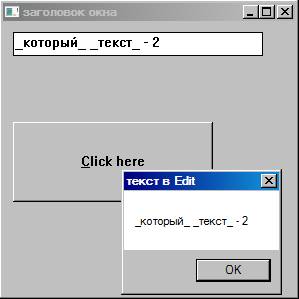
Результат работы представлен на рисунке:
2.3. Создание многострокового редактора (Memo) средствами WinAPI
Создание многострокового редактора производится на основе уже рассмотренного элемента EDIT путем использования стиля ES_MULTILINE следующим образом:
hMemo := CreateWindow('EDIT', 'Memo1', WS_VISIBLE or WS_CHILD or WS_DLGFRAME or WS_VSCROLL or ES_MULTILINE or ES_AUTOVSCROLL, // cтили для edit-элемента
5, 180, 250, 70, hWnd, 0, hInstance, nil);
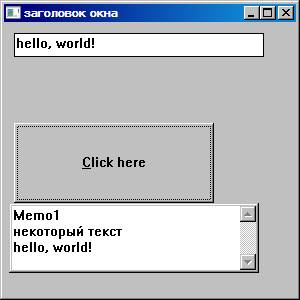
Модифицируем код предыдущего пункта так, чтобы текст edit’а сохранялся в Memo1 после нажатия на кнопку. Для этого изменим код обработчика нажатия на кнопку следующим образом:
var p: PChar;
…
WM_COMMAND:
if LoWord (wParam) = id_Button then
if HiWord (wParam) = bn_Clicked then
// обработка нажатия кнопки
begin
GetMem(p, 32*1024); // подготовка буфера
// получим текст из Memo
GetWindowText(hMemo, p, 32*1024);
// добавление символа конца строки
Move(#13#10, PChar(Integer(p) + Length(p))^, 2);
// добавление текста из Edit
GetWindowText(hEdit, PChar(Integer(p + Length(p))), 32*1024);
// устанавливаем новый текcт в Memo
SetWindowText(hMemo, p);
// прокрутка memo до самого конца
while (LOWORD(SendMessage(hMemo, EM_SCROLL, SB_PAGEDOWN,0))<> 0) do;
FreeMem(p); // освобождение буфера
end;
Результат работы представлен на рисунке:
2.4. Меню на WinAPI
Работа с меню тоже достаточно проста и логична. Как и каждый элемент управления, меню имеет свой дескриптор (HMENU). Он позволяет обращаться и изменять свойства пункта или группы пунктов.
Основные функции, необходимые нам для работы с меню:
- CreateMenu – создаёт главное меню
- CreatePopupMenu – создание всплывающего меню
- AppendMenu – добавление какого-либо пункта в меню
- ModifyMenu – изменение свойств пункта или группы
- SetMenu – установка меню для окна
Удаление пунктов (DeleteMenu) используется редко и остается для самостоятельного изучения.
Обработка сообщений присланных меню аналогична работе с кнопками – приходит сообщение WM_COMMAND с идентификатором пункта.
Ниже приведен код, который создает главное меню окна и всплывающее меню:
const
sClassName = 'myWindow'; // Имя класса окна
id_Button = 100; // id for button click
id_edit = 101; // id for edit
// ids for menu
id_action = 1;
id_save = 2;
id_about = 3;
id_exit = 4;
…
WM_CREATE: begin
// create button
hButton := CreateWindowEx (0,'BUTTON','&Click here', ws_Child or ws_Visible or bs_PushButton, 10, 100, 200, 80, hWnd,
id_Button, hInstance, nil);
// create edit
hEdit := CreateWindow ('EDIT', 'Hello', WS_CHILD or WS_VISIBLE or WS_TABSTOP or ES_MULTILINE or ws_border,
10, 10, 250, 24, hWnd, id_Edit, hInstance, nil) ;
SetWindowText( hEdit, 'некоторый текст');
// create memo
hMemo := CreateWindow('EDIT', 'Memo1', WS_VISIBLE or WS_CHILD or WS_DLGFRAME or WS_VSCROLL or ES_MULTILINE or ES_AUTOVSCROLL, 5, 180, 250, 70, hWnd, 0, hInstance, nil);
// создание меню
m_main := CreateMenu;
m_file := CreatePopupMenu;
// MF_STRING - обычная строка
// MF_SEPARATOR - разделительная полоса в меню
// MF_POPUP - добавляет всплывающее меню
// заполняем всплывающее меню
AppendMenu(m_file, MF_STRING, id_save, 'сохранить как'); // сохранить содержимое memo
AppendMenu(m_file, MF_SEPARATOR, 0, nil); // разделитель
AppendMenu(m_file, MF_STRING, id_exit, 'выход'); // выход из программы
// заполняем главное меню
AppendMenu(m_main, MF_POPUP, m_file, 'файл'); // "цепляем" всплывающее меню
AppendMenu(m_main, MF_STRING, id_about, 'о программе'); // добавляем пункт
// выравниваем пункт меню "о программе" по правому краю
ModifyMenu(m_main, 1, MF_BYPOSITION or MF_HELP, id_about, 'о программе');
// назначаем главное меню программы
SetMenu(hWnd, m_main);
end;
Для задания реакции на выбор конкретного пункта меню обрабатываем сообщение WM_COMMAND, как и в случае кнопки, например, следующим образом:
WM_COMMAND:
case LoWord (wParam) of
id_Button:
…
id_about: // окошко о программе
MessageBox(hWnd, 'программа на чистом WinAPI', 'о программе', MB_ICONINFORMATION);

|
Из за большого объема этот материал размещен на нескольких страницах:
1 2 3 4 5 6 7 8 |
