

Партнерка на США и Канаду по недвижимости, выплаты в крипто
- 30% recurring commission
- Выплаты в USDT
- Вывод каждую неделю
- Комиссия до 5 лет за каждого referral
id_exit: // отправляем сами себе сообщение о закрытии окна
PostMessage( hWnd, WM_CLOSE, 0, 0 );
end;
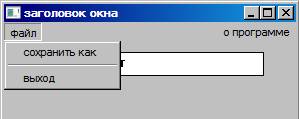
Полученное меню представлено на рисунке:
2.5. Стандартные диалоговые окна
Стандартные компоненты OpenDialog, SaveDialog и аналогичные также используют чистый WinAPI код. Но необходимые для их создания функции находятся в библиотеке “commdlg32.dll”. Следовательно, для того, чтобы их использовать, необходимо подключить модуль CommDlg. pas к нашему проекту (добавить его в секцию uses).
Для создания и работы с диалогами существует множество функций, но нам понадобится только одна: GetSaveFileName. Эта функция открывает стандартное окно выбора файла для сохранения, схожее, как две капли воды, с окном, открываемым TSaveDialog’ом. Результат функции при неудачном выборе файла (нажатие кнопки отмены или другие напасти) равен нулю.
Для её использования нам необходимо описать структуру TOpenFilename, характеризующую окно диалога (фильтры, максимальная длина имени файла, выбор нескольких файлов и другие флаги).
Изменим код предыдущего примера так, чтобы при выборе пункта меню “Сохранить”, открывалось стандартное диалоговое окно сохранения для выбора файла. Для этого добавим следующий код в область обработки сообщения WM_COMMAND:
…
id_exit: // отправляем сами себе сообщение о закрытии окна
PostMessage( hWnd, WM_CLOSE, 0, 0 );
id_save:
begin
// заполняем структуру TSaveDialog
ZeroMemory(@SaveDialog, SizeOf(SaveDialog));
with SaveDialog do begin
lStructSize := SizeOf(SaveDialog);
hWndOwner := hWnd;
lpstrFilter := 'Текстовые документы (*.txt)'#0'*.txt'#0#0;
lpstrDefExt := 'txt';
// папка должна существовать и файл доступен для записи
Flags := OFN_PATHMUSTEXIST or OFN_HIDEREADONLY;
// максимальная длина имени файла
nMaxFile := 250;
nMaxFileTitle := nMaxFile;
GetMem(lpstrFile, nMaxFile);
// подготовка буфера для имени файла
ZeroMemory(lpstrFile, nMaxFile);
end;
if GetSaveFileName(SaveDialog) then begin
// пользователь указал имя файла
GetMem(p, 32*1024);
GetWindowText(hMemo, p, 32*1024);
AssignFile(F, SaveDialog. lpstrFile);
Rewrite(F, 1);
BlockWrite(F, p^, Length(p));
CloseFile(F);
FreeMem(p);
end;
FreeMem(SaveDialog. lpstrFile);
end;
Проектное задание
Модифицировать программу, полученную в конце модуля, так, чтобы при изменении размеров окна элементы управления меняли свои позиции и размеры. Добавить возможность загрузки текстового файла.
Указание: обработать сообщение WM_RESIZE, изменять размеры компонентов функцией SetWindowRect.
Тест рубежного контроля №2
Тест содержит 5 заданий, на выполнение которых отводится 3 минуты. Выберите наиболее правильный, по Вашему мнению, вариант ответа и отметьте его любым значком в бланке ответов.
1. Любая программа под Windows, имеющая окна и интерфейс пользователя должна содержать | |||
1) | Цикл обработки сообщений | 2) | Точку входа |
3) | Описание класса окна | 4) | Все вышеперечисленное |
2. Оконная функция позволяет | |||
1) | Закрыть приложение | 2) | Управлять операционной системой |
3) | Задавать особую реакцию приложения на некоторые сообщения | 4) | Необходима для поддержания цикла сообщений |
3. Для создания кнопки необходимо создать окно функцией CreateWindowEx c классом: | |||
1) | TButton | 2) | Button |
3) | Заранее зарегистрированным классом с помощью RegisterClass | 4) | BitBtn |
4. Создание однострочного и многострочного редактора отличаются | |||
1) | Набором констант, определяющих стили | 2) | Классом, указываемом при создании |
3) | Всем вышеперечисленным | 4) | Не отличаются – меняются лишь размеры |
5. Функция CreatePopupMenu позволила в одном из приведенных выше примеров | |||
1) | Создать иерархию вложенных меню | 2) | Функция не использовалась |
3) | Создать всплывающее меню | 4) | Создать главное меню программы |
Бланк ответов
№ | 1 | 2 | 3 | 4 |
1) | ||||
2) | ||||
3) | ||||
4) | ||||
5) |
Критерии оценки
4 и более правильных ответов – отлично
3 правильных ответа – хорошо
2 правильных ответа – удовлетворительно
1 и менее правильных ответов - неудовлетворительно
Модуль 3. Управление сторонними приложениями
Комплексная цель: научиться получать сведения об окна (в частности, о его классе), собирать данные о сообщениях.
Краткое изложение программного материала: в модуле описана программа WinSight32, которая позволяет:
· Собирать данные об окнах в операционной системе
· Следить за сообщениями
Во второй части модуля приведены приемы работы со сторонними приложениями: манипуляции с его окнами (изменение заголовков, положения и т. д.) и управляющими элементами (нажатие кнопки, ввод информацию в редакторы, активация пунктов меню).
3.1. Утилита слежения за окнами и сообщениями WinSight32
Программа WinSight32 предоставляет отладочную информацию об оконных классах, окнах и сообщениях. Используя WinSight32, можно изучить, как любое приложение создает классы и окна, а также следить за получаемыми и передаваемыми сообщениями. Эта программа оказывается крайне полезной для того, чтобы определит класс и заголовок окон сторонних приложений, а также проследить за сообщениями, приходящими к ним. Знание класса окна необходимо для успешного и стабильного получения дескриптора окна (см. раздел 3.2), знание которого позволяет выполнять множество операций с окном. Программа WinSight является пассивным наблюдателем: она перехватывает и отображает информацию о сообщениях, но не препятствует сообщениям доходить до приложений.
Эта утилита входит в стандартную поставку Delphi, как правило, ее можно запустить из меню Пуск, физически же, она располагается в папке bin установки Delphi.
WinSight имеет два режима просмотра, которые управляются с помощью пункта главного меню View:
· Window Tree view (вид дерева окон)
· Message Trace view (вид отслеживания сообщений)
При первом запуске программа функционирует в первом режиме. Вид дерева окон отображает иерархию окон на рабочем столе (рабочий стол также является окном, причем его дескриптор всегда равен нулю).
Этот вид позволяет:
· Определять, какие окна существуют в данный момент времени
· Наблюдать за статусом окон, включая скрытые окна
· Узнать, какие окна получают сообщения
· Выбрать окна, за сообщениями которых нужно проследить
Данные о каждом окне отображаются в следующем формате:
Дерево Дескриптор {Класс} Модуль Положение “Заголовок”
Возможно получить более подробную информацию об окне, выполнив одно из следующих действий,
· Дважды щелкнуть по строке списка с интересующим окном
· Выделить окно в списке и нажать ввод (enter)
· Выделить окно и выбрать пункт меню Spy->Open Detail
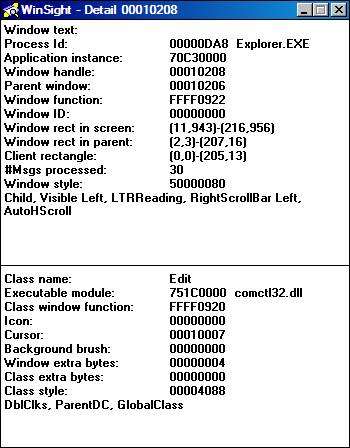
в результате которых появится окно с подробной информацией о выбранном окне, например, такое:
Для поиска окон предусмотрено два режима поиска: Find Window и Follow focus, которые запускаются из пункта меню Spy.
В режиме поиска окна (Find Window) нужно использовать кнопки вверх и вниз клавиатуры для выделения окна. Выберите окно в дереве окон, затем используйте кнопки со стрелочкам на клавиатуре для продвижения по дереву. Выделяемые окна в дереве окон будут помечены рамкой на экране для идентификации.
Для выхода из режима поиска окон нажмите любую кнопку мышки или клавишу Escape.
Режим следования за фокусом (Follow Focus) позволяет обнаруживать окна более простым способом – достаточно щелкнуть по интересующему окну и WinSight выделит это окно среди дерева окон.
Режим следования за фокусом остается включенным до тех пор, пока не будет явно выключен в меню Spy.
Для слежения за сообщениями необходимо указать, за какими окнами нужно следить в меню Messages – за всеми (All Windows) либо только за выделенными (Selected Windows). В этом меню также можно указать фильтр для сообщений (options) и процессов (process).

|
Из за большого объема этот материал размещен на нескольких страницах:
1 2 3 4 5 6 7 8 |
