


Партнерка на США и Канаду по недвижимости, выплаты в крипто
- 30% recurring commission
- Выплаты в USDT
- Вывод каждую неделю
- Комиссия до 5 лет за каждого referral
Назначение команд меню Project
Команда | Назначение |
New File | Создает новый файл, который автоматически добавляется в проект |
Add File | Добавляет в проект ранее созданный файл |
Modify File | Модифицирует выбранный файл проекта |
Browse File | Открывает таблицу в режиме Browse |
Preview File | Открывает файл (например отчет) в окне предварительного просмотра |
Run File | Запускает файл на выполнение |
Remove File | Удаляет файл из проекта |
Rename File | Переименовывает файл, входящий в проект |
Set Main | Устанавливает файл в качестве основной программы |
Edit Description | Открывает окна редактирования описания файла |
Project info | Отображает информацию о проекте |
Errors | Отображает ошибки, возникшие при построении проекта |
Build | Строит приложение или перестраивает проект |
Refresh | Обновляет информацию в окне проекта |
Clear Un project | Упаковывает проект, убирая из него удаленные файлы. |
Управление элементами проекта
Для управления элементами проекта используются кнопки, расположенные в правой части окна проекта.
Назначение кнопок меню Project
Кнопка | Назначение |
New | Создает новый файл, который автоматически добавляется в проект |
Add | Добавляет созданный ранее файл в проект |
Modify | Модифицирует выбранный файл проекта |
Remove | Удаляет файл из проекта |
Run | Запускает на выполнение пополняемые файлы |
Preview | Открывает файл в окне предварительного просмотра |
Browse | Открывает таблицу в режиме Обзора |
Основные параметры проекта
Вкладки диалогового окна Application Builder
Вкладки | Характеристика |
General | Основные параметры создаваемого проекта |
Credits | Информация об авторах проекта |
Data | Параметры создания баз данных и таблиц |
Forms | Информация о формах входящих в проект |
Reports | Информация об отчетах, входящих в проект |
Advanced | Параметры создания справочной системы меню проекта |
Вкладка General предназначена для задания таких параметров проекта, как его имя, размещаемый в проекте рисунок, тип создаваемого приложения, общие диалоговые окна, значок проекта.
Поле ввода Name позволяет задать имя приложения, отображаемое в его заголовке, диалоговом окне о программе, а так же внутри программы.
В поле ввода Image можно задать имя файла рисунка, который будет появляться в окне при запуске приложения и в диалоговом окне о программе.
Область Application Type позволяет задать тип создаваемого приложения
Опции Application Type
Опция | Тип приложения |
Normal | Созданное приложение будет запускаться в главном окне VFP, заменяя всё окружение и системное меню VFP |
Module | Приложение добавляется в существующий проект или будет вызываться из другого приложения. Меню приложения добавляется в системное меню и его функции используются как компоненты другого приложения. |
Top Level | Приложение будет запускаться как отдельное приложение Microsoft Windows |
Назначения флажков группы Common Dialogs
Флажок | Назначение |
Splash Screen | При запуске приложения появляется окно, содержащее логотип приложения и сведения об авторе |
About Dialog | Приложение содержит диалоговое окно о программ, в котором будут располагаться логотип приложения и сведения о разработчиках |
Quick Start | Проект содержит диалоговое окно Quick Start, в котором определяются права доступа к документам приложения и остальным файлам. |
User Logins | При установлении флажка в проект добавляется форма предназначенная для ввода пароля при запуске приложения |
В области Icon можно определить значок приложения
На вкладке Credits указывается следующая информация:
– Autor – список авторов
– Company – предприятие
– Version – номер версии
– Copyright – права
– Trade Mark – торговая марка
Вкладка Data позволяет сформировать список баз данных и таблиц, включенных в проект
Назначение столбцов вкладки
Столбец | Назначение |
Data Source | Имя таблицы |
Form | Содержит флажок, который указывает на необходимость автоматического создания формы для данной таблицы |
Report | Содержит флажок, который указывает на необходимость автоматического создания отчета |
Кнопки вкладки Data
Кнопка | Назначение |
| Запускает мастер баз данных |
| Запускает мастер создания таблицам |
Select | Открывает диалоговое окно для выбора уже существующих баз данных или таблиц |
Clear | Очищает диалоговое окно от таблиц, которые были добавлены в проект |
Generate | При нажатии происходит добавлении в проект всех размещенных на вкладке таблиц. Осуществляется создание форм и отчетов для тех таблиц, в которых установлены соответствующие флажки |


Списки Form Style, Report Style содержат возможные стили для создаваемых форм и отчетов.
Вкладка Forms предназначена для создания списка форм проекта.
Назначение флажков и кнопок вкладки Forms
Single Instance | Пользователь может открыть форму не более одного раза |
Use Navigation toolbar | При открытии формы на экране появляется панель инструментов, позволяющая перемещаться по записям |
Use Navigation menu | Во время выполнения формы в строку меню добавляется пункт GO, содержащий команды для управления работой формы |
Appear in File New dialog | Имя формы добавляется в список, вызываемый при выборе команды New из меню File. |
Appear in File Open dialog | Имя формы добавляется в список, вызываемый при выборе команды Open из меню File |
Настройка дополнительных параметров проекта
Вкладка Advanced позволяет задать дополнительные параметры настройки проекта.
Поле ввода Help File используется для указания имени и расположения файла справки
Default data Directory (каталог данных по умолчанию) отображает название папки, в которой расположены базы данных и таблиц.
Лекция 11
Тема: “Основные технологии доступа к данным”
План лекции:
1. Система управления передачи данных
2. Распределенные базы данных
3. Процесс прохождения пользовательского запроса.
1. Система управления передачей данных.
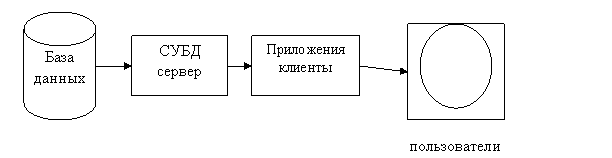
Запросы к базе данных от конечных пользователей передаются в форме коммуникационных сообщений: от рабочей станции пользователя, которая может быть удалена от самой системы, к некоторому операционному приложению, а от него к СУБД.
Ответы пользователю так же передаются в форме таких сообщений.
Передача этих сообщений происходит под управлением другого программного компонента – диспетчера передачи данных.
Диспетчер передачи данных – это не часть СУБД, а автономная система со своими собственными правилами.
Передача данных между отдельными системами (т. е. между отдельными машинами в сети передачи данных) осуществляется по структуре состоящей из двух частей:
1. Сервер – машина БД
2. Клиент – машина, содержащая внешний интерфейс.
Сервер поддерживает все основные функции СУБД:
– Определение данных
– Обработку данных
– Защиту и целостность данных.
Поэтому сервер в этом контексте – это просто другое имя СУБД.
Клиент – это различные приложения, которые выполняются, используя СУБД:
Например:
– приложения написанные пользователями
– программы, с помощью которых осуществляются запросы к БД.
– обработка информации, с использованием специального интерфейса.

3. Распределенные базы данных
Термин распределенная обработка означает, что разные машины можно соединить в коммуникационную сеть так, что одна задача обработки данных распределяется на несколько машин в сети.

|
Из за большого объема этот материал размещен на нескольких страницах:
1 2 3 4 5 6 7 |
