

Партнерка на США и Канаду по недвижимости, выплаты в крипто
- 30% recurring commission
- Выплаты в USDT
- Вывод каждую неделю
- Комиссия до 5 лет за каждого referral
Инструкция пользователя
Программа TestMaker v.1.36
Версия 1.0
от 01.01.2001
Содержание
1. Запуск программы
2. Создание набора вопросов
3. Добавление вопросов
4. Добавление картинок, файлов
5. Редактирование вопроса
6. Копирование вопроса
7. Удаление вопроса
8. Сохранение набора вопросов
9. Соединение наборов вопросов
10. Экспорт набора вопросов в Moodle
11. Печать набора вопросов в MS Word
12. Завершение работы
1. Запуск программы
Двойным щелчком мыши запустите файл TestMaker. exe (Рис. 1.1).

Рис. 1.1
Откроется главное окно программы.(Рис. 1.2)
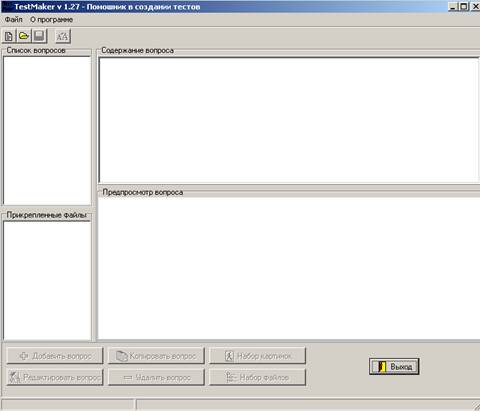
Рис. 1.2
2. Создание набора вопросов
Для создания набора вопросов выберите в главном меню файл–> создать набор вопросов (Рис. 2.1).
Рис. 2.1
Необходимо заполнить поля в свойствах набора вопросов. Название кафедру выберите из выпадающего списка. Обязательно! укажите название набора вопросов, так как в системе Moodle при создании теста будет точно так же называться категория вопросов (на рисунке – это набор 1), затем нажмите –> создать набор (рис. 2.2).
Рис. 2.2
Появиться окно «Сохранить как», укажите имя файла, затем нажмите кнопку сохранить (Рис 2.3).
Рис. 2.3
3. Добавление вопросов
Для добавления вопросов нажмите кнопку добавить вопрос, в окне «описание типа вопроса» выберете необходимый из предложенных типов вопросов (один из нескольких, некоторые из нескольких, краткий ответ, последовательность, да/нет, соответствие, числовое значение) (Рис. 3.1).
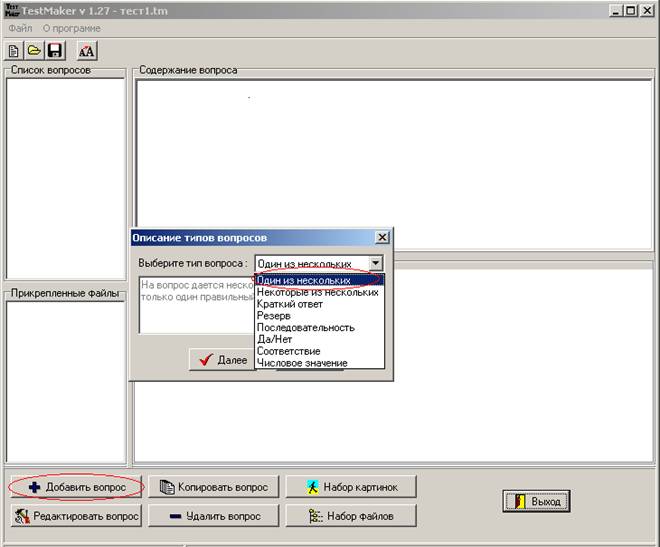
Рис. 3.1
Пример создания вопроса типа один из нескольких: введите в поле текст вопроса содержание вопроса, в выпадающем списке укажите число ответов, в поля ответы введите ответы, пометив соответственно правильный из них, затем сохраните вопрос, нажав соответствующую кнопку на панели(рис. 3.2).
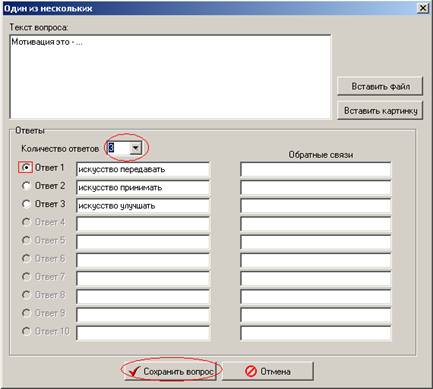
Рис. 3.2
Пример создания вопроса типа несколько из нескольких: введите в поле текст вопроса содержание вопроса, в выпадающем списке укажите число ответов, в поля ответы введите ответы, пометив соответственно правильные из них (рис. 3.3).
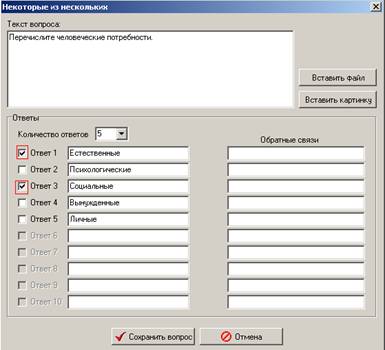
Рис. 3.3
Пример создания вопроса короткий ответ: введите в поле текст вопроса содержание вопроса, в поле эталон правильного ответа введите ответ (Рис. 3.4).
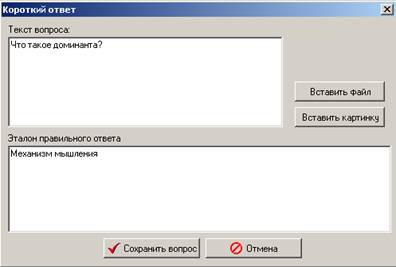
Рис. 3.4
Пример создания вопроса типа последовательность: введите в поле текст вопроса содержание вопроса, в выпадающем списке выберите нужное количество ответов,
В поля ответы введите ваши ответы, каждому из них присвоив правильное значение в выпадающих списках (Рис. 3.5).
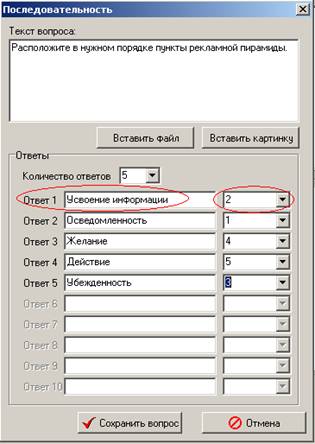
Рис. 3.5
Пример создания вопроса типа да/нет: введите в поле текст вопроса содержание вопроса, в поле ответы - правильный из вариантов – да либо нет (Рис. 3.6).
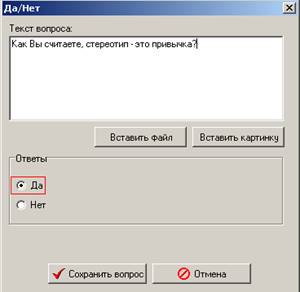
Рис. 3.6
Пример создания вопроса типа соответствие: введите в поле текст вопроса содержание вашего вопроса, в выпадающем списке выберите количество ответов, в поля ответы введите ваши ответы, каждому из них присвоив правильное соответствие (Рис. 3.7).
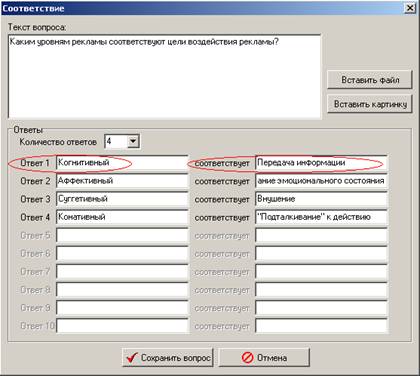
Рис. 3.7
Пример создания вопроса типа числовое значение: введите в поле текст вопроса содержание вопроса, в поле ответы введите правильный числовой ответ (Рис. 3.8).
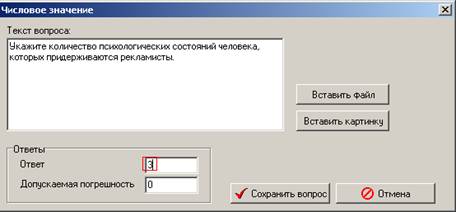
Рис. 3.8
Для просмотра вопросов достаточно его выбрать в поле список вопросов нажав левой кнопкой мыши (Рис. 3.9).
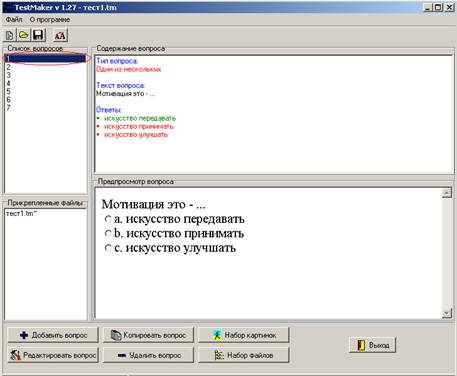
Рис. 3.9
4. Добавление картинок, файлов
Добавление картинок. Для добавления картинок либо файлов, выбрать и нажать соответствующие кнопки на главной панели инструментов, далее –> добавить в набор(Рис. 4.1) ,
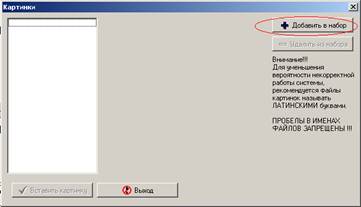
Рис. 4.1
появляется окно открыть, выбираем необходимый файл, нажимаем открыть – картинка добавлена в набор (Рис. 4.2).
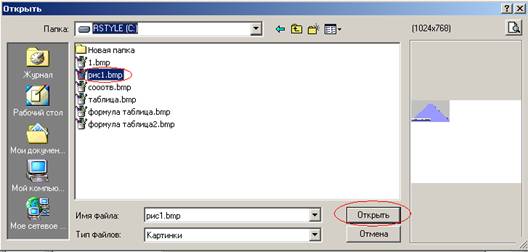
Рис. 4.2
картинка добавлена в набор (Рис. 4.3).
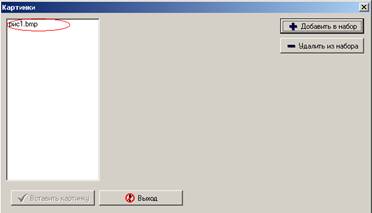
Рис. 4.3
Для добавления картинки либо файла в вопрос из набора картинок или файлов необходимо открыть нужный вопрос, двойным щелчком левой кнопки мышки, встать мышкой в конце предложения в поле текст вопроса, и нажатием вставить картинку либо вставить файл (Рис. 4.4),
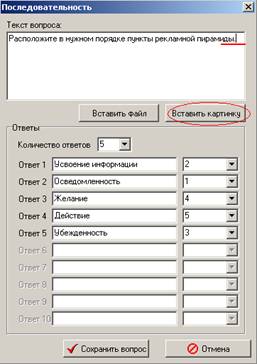
Рис. 4.4
выбрать необходимое (Рис. 4.5).
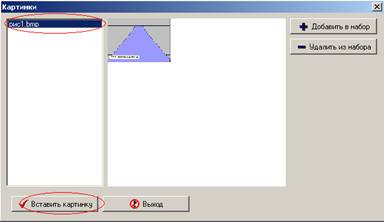
Рис. 4.5
Картинка добавлена в вопрос.
Теперь при просмотре вопроса с картинкой, он выглядит следующим образом (Рис. 4.6):
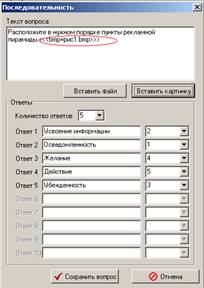
Рис. 4.6
После сохранения вопроса в окне просмотра он будет выглядеть как показано на рисунке 4.7
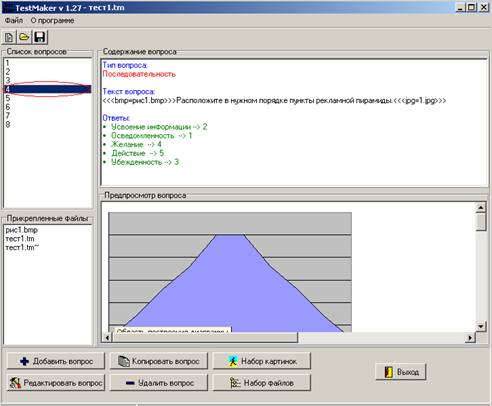
Рис. 4.7
5. Редактирование вопроса
Выберите в списке вопросов вопрос, который требуется исправить, на нижней панели инструментов нажать кнопку редактировать вопрос (Рис.5.1).
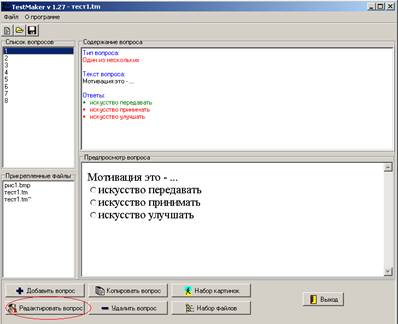
Рис. 5.1
В режиме редактирования можно изменить все параметры и содержание вопроса, так же как при его создании.
6. Копирование вопроса
Для создания копии вопроса необходимо выбрать его в списке вопросов и нажать на кнопку копировать вопрос (Рис. 6.1).
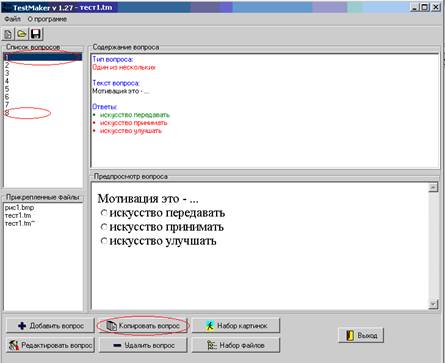
Рис. 6.1
7. Удаление вопроса
При удалении вопроса, выделите в списке вопросов необходимый, и нажмите кнопку удалить вопрос (Рис. 7.1).
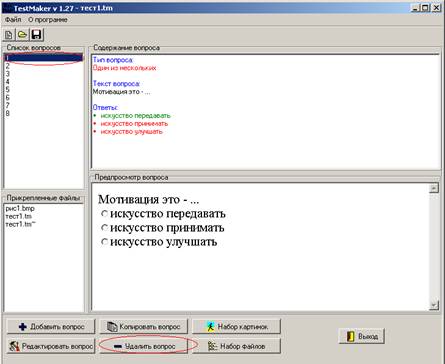
Рис. 7.1
8. Сохранение набора вопросов
Для сохранения набора вопросов с изменениями, нажмите на верхней панели инструментов значок дискеты, или в главном меню файл - сохранить набор как, задаете имя файла и выбираете сохранить как (Рис. 8.1).
Рис. 8.1
9. Соединение наборов вопросов
Для присоединения к текущему набору вопросов другой набор вопросов выберите меню файл – присоединить набор (Рис. 9.1).
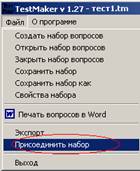
Рис. 9.1
Далее укажите нужный файл с набором вопросов, нажимаете открыть (Рис.9.2).
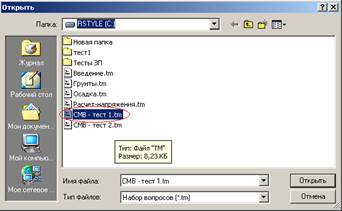
Рис.9.2
Вопросы из добавляемого набора будут добавлены в конец списка вопросов (Рис. 9.3).
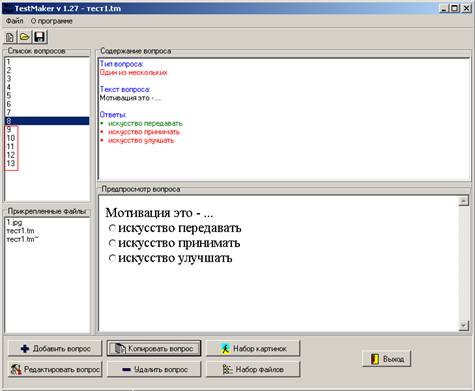
Рис. 9.3
10. Экспорт набора вопросов в Moodle
Наборы вопросов делятся на 3 вида:
а. без картинок
б. с картинками для работы с тестами во внутренней сети СГУПС
в. с картинками для работы с тестами через Интернет
В зависимости от типа экспорт наборов немного отличается.
А. Действия для первого варианта «без картинок».
1. Открываем набор вопросов и нажимаем кнопку экспорта
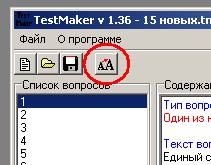
2. В появившемся окне экспорта нажимаем кнопку «Экспортировать текущий набор»
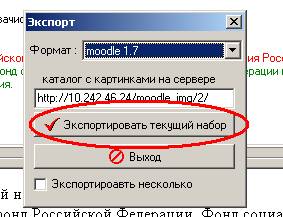
3. Указываем путь сохранения.
4. Зайти в систему Moodle в нужный курс.
5. В меню управления выбрать меню «вопросы»
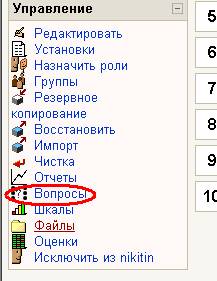
6. На закладка «Импорт», выбираем категорию куда будут загружены вопросы, путь до файла (который подготовили) и нажимаем кнопку отправить.
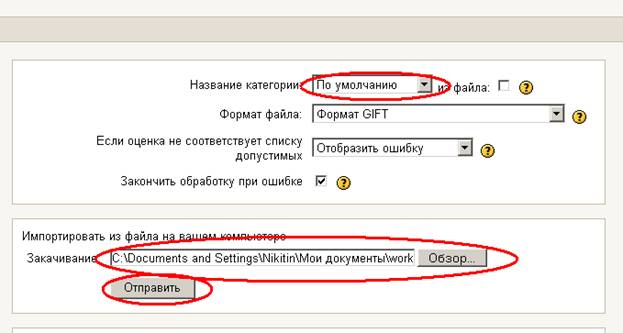
7. Импорт завершен.
Б. Действия для первого варианта «с картинками для работы с тестами во внутренней сети СГУПС».
1. Файлы картинок прикрепленные у набору вопросов, необходимо закачать на сервер \\10.242.46.24\moodle_img\ в папку соответствующей кафедры и курса.(например \\10.242.46.24\moodle_img\10\001\ )
2. Открываем набор вопросов и нажимаем кнопку экспорта
3. В появившемся окне экспорта указываем каталог, в который мы загрузили картинки и нажимаем кнопку «Экспортировать текущий набор»
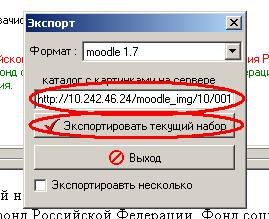
4. Указываем путь сохранения.
5. Зайти в систему Moodle в нужный курс.
6. В меню управления выбрать меню «вопросы»
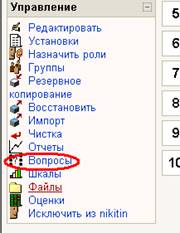
7. На закладка «Импорт», выбираем категорию куда будут загружены вопросы, путь до файла (который подготовили) и нажимаем кнопку отправить.
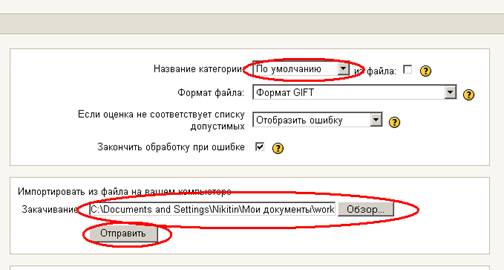
8. Импорт завершен.
В. Действия для первого варианта «с картинками для работы с тестами через Интернет».
1. Открываем набор вопросов и нажимаем кнопку экспорта
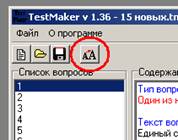
2. В появившемся окне экспорта нажимаем кнопку «Экспортировать текущий набор»
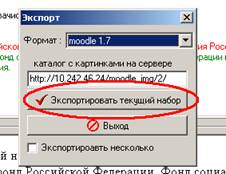
3. Указываем путь сохранения.
4. Зайти в систему Moodle в нужный курс.
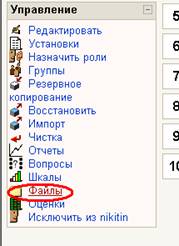
5. В меню управления выбрать меню «Файлы»
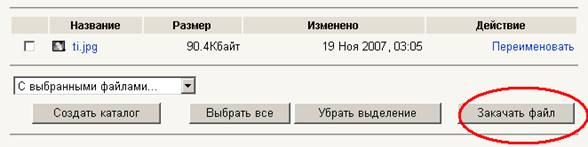
6. закачиваем все необходимые картинки с помощью формы.
7 Вернуться в начало курса.
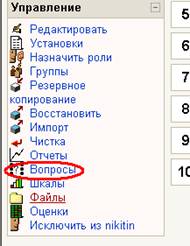
8. В меню управления выбрать меню «вопросы»
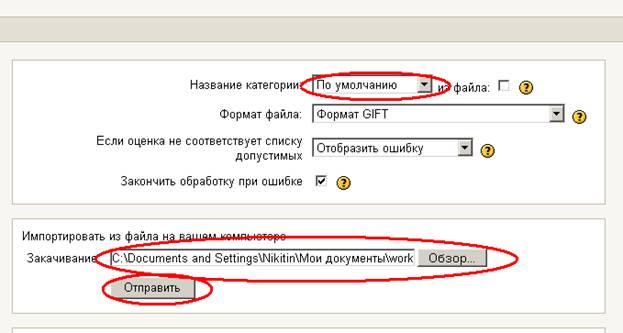
9. На закладка «Импорт», выбираем категорию куда будут загружены вопросы, путь до файла (который подготовили) и нажимаем кнопку отправить.
10. После загрузки вопросов необходимо к соответствующему вопросу присоединить картинку нажав иконку редактирования вопроса
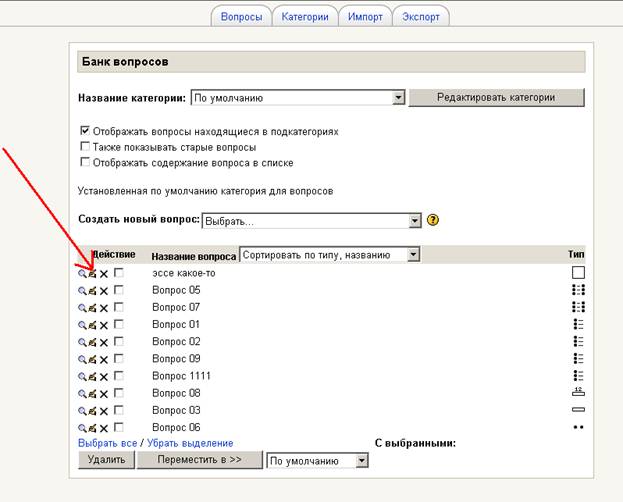
11. Выбрать необходимую картинку из списка.
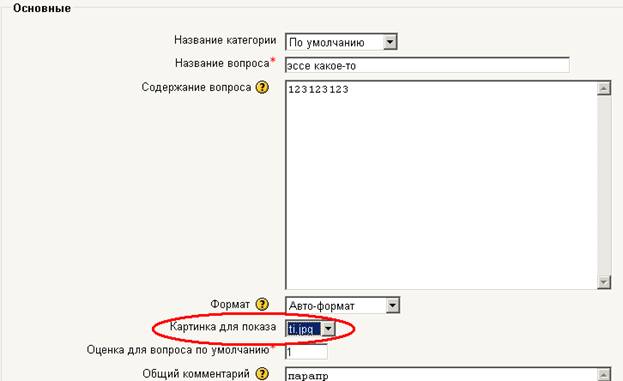
12. После нажать кнопку сохранить внизу экрана. (не пользуйтесь при этом колесиком мышки, это может сменить картинку)
13. Импорт завершен.
11. Печать набора вопросов в MS Word
Распечатать вопросы в Word можно выбрав меню файл - печать вопросов в Word (Рис. 10.1).
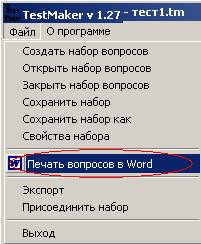
Рис. 10.1
12. Завершение работы
Для завершения работы с TestMaker выберите в главном меню файл- выход (Рис. 11.1).
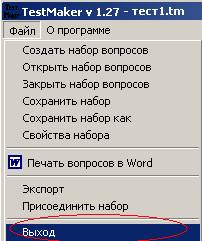
Рис. 11.1
