


Партнерка на США и Канаду по недвижимости, выплаты в крипто
- 30% recurring commission
- Выплаты в USDT
- Вывод каждую неделю
- Комиссия до 5 лет за каждого referral
Для установки параметров открытых папок используется команда Вид - Параметры. При этом на экране появляются три закладки диалогового окна. Закладка Папка позволяет управлять способом отображения на экране новых окон. Можно открывать новое окно каждый раз, когда выбирается вложенная папка. или использовать одно окно. Закладка Просмотр позволяет управлять содержимым, которое появляется в папке при ее открытии. Если установлен флажок опции Отображать все файлы, папка выводит на экран все файлы, которые она содержит, включая скрытые и системные. При установке следующей опции не выводятся файлы, перечисленные в списке ниже флажка. Следующий флажок необходимо поставить, если в заголовке нужен полный путь к выбранному объекту (папке). Далее делается установка на вывод файлов без расширения, если эти файлы должным образом зарегистрированы. Закладка Типы файлов позволяет просмотреть и изменить список зарегистрированных расширений имен файлов.
Для просмотра свойств папки или файла необходимо выделить нужный объект и выбрать команду Файл - Свойства. На экран выведется диалоговое окно просмотра свойств выделенного объекта: имя; тип; каталог, к которому файл относится; размер файла; имя для MS-DOS (длинные имена файлов сокращаются); дата создания и дата последней модификации; атрибуты файла, которые при необходимости можно изменить.
Для поиска папок и файлов используют команды меню Файл - Найти. Поиск файлов также запускается с помощью меню кнопки Пуск или с помощью программы Проводник.
Удобным инструментом системы Windows при удалении файлов, папок и ярлыков является инструмент Корзина. Значок Корзина всегда располагается непосредственно на Рабочем столе. Фактически это специальный каталог на жестком диске, в котором хранится информация об удаляемых файлах, независимо от того, из какой папки производится удаление. Другими словами, при запуске операции удаления файла обычно не происходит его физического удаления с диска. Информация о таких файлах сохраняется в Корзине. Корзина позволяет восстановить файлы, удаленные по ошибке. После очистки корзины восстановить файлы можно только с, помощью специальных программ, но и это проблематично.
Окно Корзины открывается двойным щелчком на ее значке. Вид окна Корзины во многом похож на окно приложения Мой компьютер.
Наиболее интересным является представление информации в виде Таблицы. Здесь во втором столбце выводится исходное размещение объекта, т. е. полное имя каталога, откуда был удален объект.
Чтобы восстановить удаленные объекты, необходимо их выделить и в меню Файл выполнить команду Восстановить.
Чтобы удалить из Корзины часть объектов, необходимо их выделить, затем выбрать в меню Файл команду Удалить.
Для полной очистки Корзины выбирается команда Очистить корзину в меню Файл.'
Размер папки-каталога Корзина устанавливается в процентах от размера диска (обычно - 10%). Этот параметр можно изменить, если сделать на значке Корзина правый щелчок и выбрать в контекстном меню команду Свойства:
Там же можно установить режим прямого удаления файлов с диска без сохранения информации в Корзине.
Создание и использование ярлыков
Ярлык представляет собой указатель на объект, в качестве которого может выступать программа, файл, папка, принтер и т. д. Чаще всего ярлыки объектов создаются и размещаются на Рабочем столе для быстрого запуска необходимых программ и открытия документов. Сам файл документа или программы может храниться в любом месте, а в файле-ярлыке лишь запоминается информация о положении этого объекта. По двойному щелчку на ярлыке система извлекает из файла связи информацию о действительном положении объекта и использует ее для нахождения и открытия объекта, обязанного с этим ярлыком.
Графическим признаком ярлыка является наличие маленького квадрата со стрелкой в левом нижнем углу значка. Ярлыки объектов позволяют сделать объект доступным из разных мест. Ярлык к программе, документу или принтеру может быть создан в любой папке. Создать ярлык так же легко, как и скопировать или переместить объект.
Чтобы создать ярлык на Рабочем столе, необходимо:
• найти и выделить объект (файл или папку), для которого надо создать
ярлык
• выбрать в меню Файл команду Создать ярлык
• перетащить ярлык на Рабочий стол
Другой способ: правый щелчок на Рабочем столе, выбор в контекстном меню команд Создать - Ярлык, поиск в появившемся диалоге необходимого объекта по кнопке Обзор.
Удалить ярлык можно перетаскиванием его в корзину или клавишей Del. Удаление ярлыка не влияет на удаление самого объекта.
В качестве отчета по теме предполагается написание и защита реферата.
Возможные темы рефератов:
1. История развития вычислительной техники
2. Поколения ЭВМ
3. Операционная система Windows
4. Работа с окнами в Windows
5. Работа с файлами в Windows
6. Файловая система
7. Программное обеспечение
8. Служебные программы (утилиты)
9. Архивирование файлов
10. Глобальная сеть Internet
11. Защита от компьютерных вирусов
Изучение текстового процессора
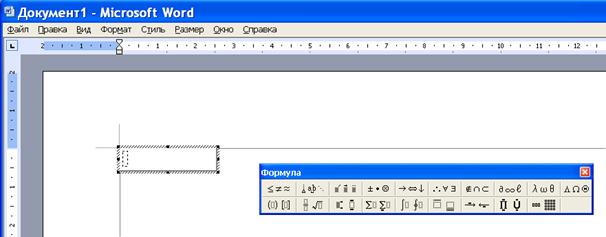
1. Набор математических формул
Используя редактор формул Microsoft Equation, набрать следующие математические формулы:
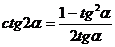
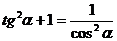

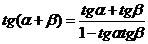




Запуск редактора Microsoft Equation:
1. Выбрать в меню пункты Вставка → Объекты...
2. В появившемся окне выбрать пункт Microsoft Equation 3.0: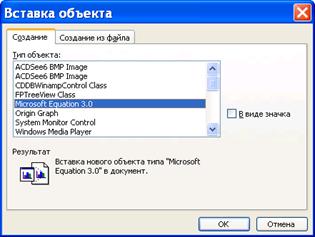
3. Используя набор математических шаблонов, набрать требуемые формулы
2. Создание таблиц с формулами
Создать в текстовом процессоре Word таблицу начисления стипендии по следующему образцу:
№ п/п | ФИО | Баллы по предметам | Суммарный балл | Стипендия | ||||
Мат. анализ | Алгебра | Геометрия | База | Надбавка | Итого | |||
1. | Иванов | 100 | 98 | 99 | 297 | 1000 | 470 | 1470 |
2. | Петров | 70 | 75 | 80 | 225 | 1000 | 0 | 1000 |
3. | Сидоров | 60 | 65 | 55 | 180 | 0 | 0 | 0 |
Столбец "Суммарный балл" должен содержать формулу суммирования баллов по предметам. Столбцы "Стипендия" заполняются исходя из набранных студентом баллов. Если "Суммарный балл" больше 200, то начисляется "База" в размере 1000 руб., в противном случае начисляется 0 руб. Если "Суммарный балл" больше 250, то за каждый дополнительный балл в столбце "Надбавка" начисляется 10 руб., иначе начисляется 0 руб. Столбец "Итого" содержит сумму столбцов "База" и "Надбавка". Количество баллов у студентов надо подобрать так, чтобы один из них получал и базу, и надбавку, другой только базу, а третий ни базы, ни надбавки.
Та же таблица в режиме отображения формул выглядит следующим образом:
№ п/п | ФИО | Баллы по предметам | Суммарный балл | Стипендия | ||||
Мат. анализ | Алгебра | Геометрия | База | Надбавка | Итого | |||
1. | Иванов | 100 | 98 | 99 | {=SUM( | {=IF(F3>200; 1000;0)} | {IF(F3>250;(F3-250)*10; 0)} | {=SUM(G3;H3)} |
2. | Петров | 70 | 75 | 80 | {=SUM( | {=IF(F4>200; | {IF(F3>250;(F3-250)*10; 0)} | {=SUM(G4;H4)} |
3. | Сидоров | 60 | 65 | 55 | {=SUM( | {=IF(F5>200; | {IF(F3>250;(F3-250)*10; 0)} | {=SUM(G5;H5)} |
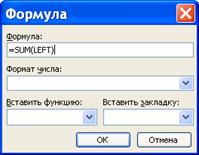
Вставка формул в таблицу:
1. Выделить нужную ячейку
2. Выбрать в меню пункты Таблица → Формула...
3. В появившемся окне ввести нужную формулу и нажать Ok
3. Создание блок-схем
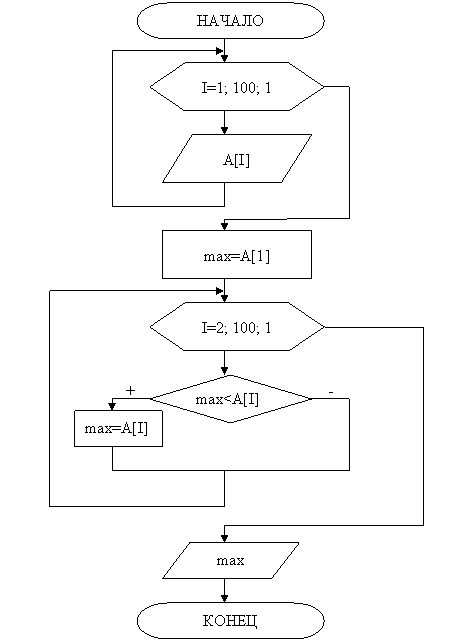
Используя средства панели рисования текстового процесса Word, создать блок-схему предложенной алгоритмической задачи.
Пример: Найти максимальное число в заданном массиве.


|
Из за большого объема этот материал размещен на нескольких страницах:
1 2 3 4 5 6 7 |
