


Партнерка на США и Канаду по недвижимости, выплаты в крипто
- 30% recurring commission
- Выплаты в USDT
- Вывод каждую неделю
- Комиссия до 5 лет за каждого referral
Изучение электронных таблиц
1. Расчет начисления заработной платы
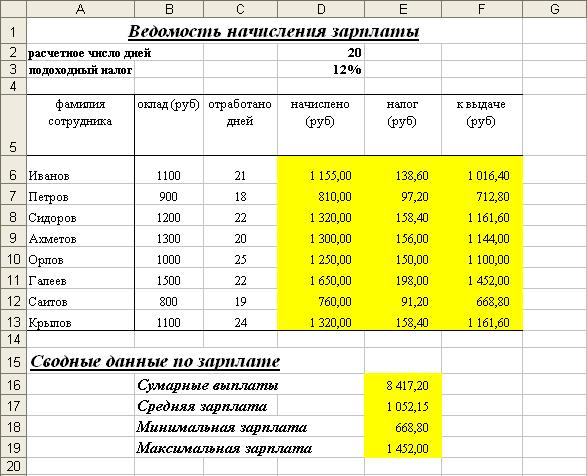
Постановка задачи: Составить отчет о начислении заработной платы
Образец работы приводится в конце, после описания порядка работы
Порядок работы:
Исходные данные:
должностной оклад из расчета 20 рабочих дней
количество отработанных дней
процент подоходного налога
Найти:
- сумму, начисленную каждому сотруднику ((оклад) х (число дней) / (расчетное число дней)) сумму подоходного налога сумму, выдаваемую каждому сотруднику суммарную, среднемесячную, минимальную и максимальную зарплату построить диаграммы
Примечание:
результирующие данные выделены в таблице серым фоном
1. Ввести и оформить название таблицы
2. Ввести вспомогательные данные: число рабочих дней и величину подоходного налога, причем числовые значения надо ввести ОТДЕЛЬНО от текста, т. е. в свои ячейки таблицы
3. Ввести и оформить шапку таблицы (для установки режима переноса слов выделить предварительно строку шапки и выбрать команду Формат - Ячейки - Выравнивание - Отображение - Переносить по словам)
4. Ввести в таблицу исходные данные: список фамилий, оклады, число отработанных дней
5. Ввести в первую клетку столбца НАЧИСЛЕНО расчетную формулу для вычисления суммы, начисленной первому в списке сотруднику ((оклад) х (число дней) / (расчетное число дней)):
- Ввести знак равенства (признак начала ввода расчетной формулы)
- Щелкнуть мышью в первой клетке столбца ОКЛАД для автоматического ввода в формулу адреса данной клетки
- Ввести знак умножения *
- Щелкнуть мышью в первой клетке столбца ОТРАБОТАНО ДНЕЙ для автоматического ввода в формулу адреса данной клетки
- Ввести знак деления /
- Щелкнуть мышью в клетке с числовым значением расчетного числа рабочих дней для автоматического ввода адреса данной клетки
- Изменить тип адреса клетки-знаменателя на абсолютный ( не изменяется при копировании формулы): щелкнуть в формуле в строке ввода формул и после появления курсора ввода ввести перед именем столбца и номером строки символы $
- Нажать клавишу ENTER или соответствующую кнопку в строке ввода формул для получения результата расчета по созданной формуле - Если результат расчета неверен, то надо проверить и изменить расчетную формулу, используя для этого клетку с формулой или строку ввода формул
6. Скопировать правильную формулу в остальные клетки столбца НАЧИСЛЕНО: найти в клетке с полученным результатом правый нижний угол (маркер заполнения), зацепить его мышью и протащить рамку на весь столбец. Сразу должны появиться результаты расчетов
7. Проверить автоматическое изменение формул в клетках столбца НАЧИСЛЕНО: относительные адреса клеток в числителе должны измениться, а абсолютный адрес клетки в знаменателе должен остаться неизменным
8. Аналогично создать и скопировать формулы для вычисления подоходного налога в столбце НАЛОГ (12% от Начислено) и суммы к выдаче в столбце К ВЫДАЧЕ (Начислено вычесть Налог)
9. Оформить и рассчитать сводные данные (суммарную, среднемесячную, минимальную и максимальную зарплату): щелкнуть мышью в клетке, где должен быть результат, зайти Вставка - Функция; выбрать необходимую функцию (СУММ, СРЗНАЧ, МИН, МАКС), указать мышью диапазон исходных данных (щелкнуть на кнопке сворачивания диалогового окна, выделить столбец К ВЫДАЧЕ, развернуть диалоговое окно)
10. Построить 2-3 диаграммы разных типов (например, диаграмма Сотрудники - К выдаче или Сотрудники - Оклад)
Образец работы
2. Построение графиков функции
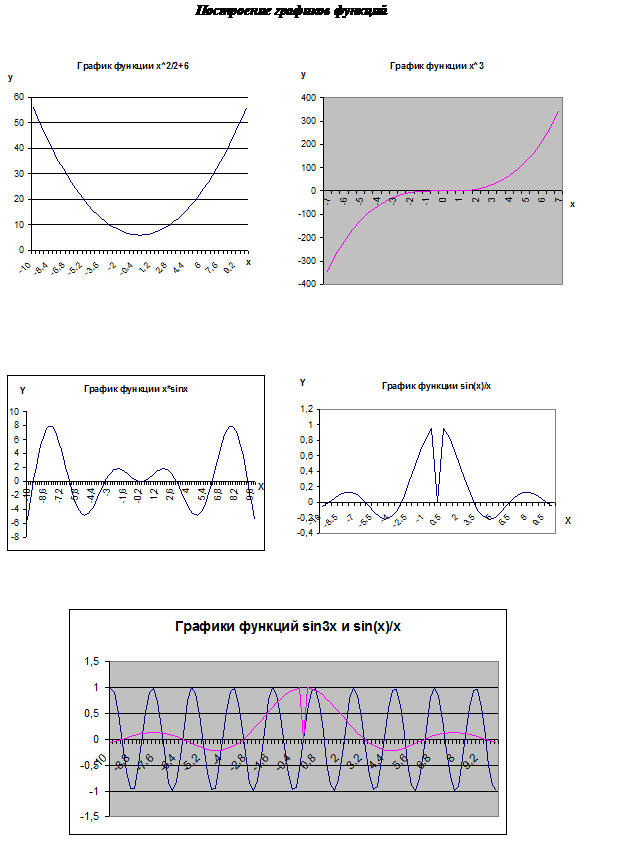
Постановка задачи: Построение графиков функций при помощи мастера диаграмм.
Образец работы приводится в конце, после описания порядка работы
Порядок работы:
рассмотрим на примере построения графика функции x2/2+6 с шагом 0,4 на интервале [-10;10]
1. Ввести заголовок (Построение графиков функций)
2. Определим значения х:
- ввести в ячейку В4 левое предельное значение х = -10
- выделить ячейку В4
- выбрать пункт меню Правка - Заполнить - Прогрессия; в окне указать шаг 0,4; предельное значение х = 10; в поле заполнение поставить галочку по столбцам; в поле тип указать арифметическая;
3. В ячейке С4 записать формулу для функции =В4*В4/2+6
4. Скопировать формулу: выделить ячейку С4, найти маркер заполнения в правом нижнем углу ячейки, зацепить его и протащить вниз для всех значений х.
5. Для построения графика: выделить диапазон построения (столбец С со значениями функции); выбрать пункт меню Вставка - Диаграмма, выбрать график и указать вид графика (первый), выбрать Далеее, выбрать закладку Ряд и указать в строке подписи оси х диапазон по столбцу В (нажмите кнопку свертывания диалогового окна, выделите столбец В со значениями х, нажмите повторно кнопку для восстановления диалогового окна).
6. Затем следуйте указаниям мастера диаграмм, нажимая кнопку Далее и в конце нажмите кнопку Готово.
7. Для изменения внешнего вида графика щелкнуть правой кнопкой мыши на области графика и выбрать необходимый пункт меню:
Параметры диаграммы - закладка линии сетки ( убрать / добавить линии сетки);
Формат области построения (добавить/убрать заливку, добавить/убрать рамку)
8. Переименовать лист: правый щелчок мыши на ярлыке листа, выбрать переименовать, ввести новое имя (например График1)
9. Аналогично построить графики всех функций (каждый график строим на отдельном листе и задаем ему свое имя)
Построить графики следующих функций:
1)х2/2+6 | с шагом 0,4 на интервале [-10; 10] |
2)х3 | с шагом 0,5 на интервале [-7;7] |
3) x*sin(x) | с шагом 0,2 на интервале [-10,10] |
4) sin(x)/x | с шагом 0,5 на интервале [-10; 10] |
5) sin(3*x) и sin(x)/x | с шагом 0,2 на интервале [-10; 10] |
Образец работы
3. Составить отчет по продажам товаров за год
с разбивкой по месяцам.
Постановка задачи: Создать однотипные таблицы одновременно на нескольких листах и связать между собой данные из этих таблиц.
Исходные данные: Количество наименований товара - 10 (число строк в таблице); цена одной единицы товара; количество проданных единиц в каждом месяце.
Требования: использовать для каждого месячного отчета и итого за год свой лист рабочей книги с одинаковым оформлением.
Образец работы: Приводится в конце работы.
Порядок работы:
1. Установить для новой рабочей книги число листов, равное 13. В строке меню найдите Сервис - Параметры - Общие в окне Число листов в новой книге укажите 13;
2. Создайте новую рабочую книгу;
3. Задать для первых 12 листов имена ярлыков по именам месяцев, а для последнего листа - имя ИТОГО (правый щелчок на ярлыке и команда ПЕРЕИМЕНОВАТЬ);
4. Сгруппировать все 12 листов для одновременного оформления всех таблиц: для чего при нажатой клавише SHIFT щелкнуть мышью на ярлыке 1-го и 12-го листов: все ярлыки должны выделиться белым цветом.
5. Оформить шапку таблицы на первом листе следующего вида:
Наименование
Цена за единицу ($)
Продано единиц (шт.)
Объем продаж в $ % от общего объема
6. Задайте форматы столбцов: для столбца Наименование - текстовый, для Цены за единицу и Объем продаж денежный. Обозначение $, % от общего объема - процентный. В строке меню выберите Формат - Ячейки - Число - Числовой формат;
7. Ввести в левый столбец список товаров из 10 произвольных наименований;
8. В первой ячейке столбца Объем продаж создать формулу для подсчета объема продаж - цена умноженная на количество: начните вводить формулу со знака = ;
9. Внизу таблицы создайте формулу для подсчета суммарного объема продаж; Вставка - функция - СУММ, обратите внимание на выделенный диапазон;
10. Скопируйте формулу для всего столбца, для чего зацепите маркер заполнения в правом нижнем углу и протяните его на весь столбец;
11. Создайте и скопируйте формулу для подсчета % от общего объема:
% от общего объема = Объем продаж / суммарный объем продаж; Суммарный объем продаж есть величина абсолютная - поставьте значок $ перед заголовком столбца и номером строки;
12. На всех остальных листах шапка, список товаров и все формулы будут созданы АВТОМАТИЧЕСКИ!
13. Разгруппируйте листы, для чего щелкните правой кнопкой на ярлыке любого листа и выберите команду РАЗГРУППИРОВАТЬ, далее все вводимые данные будут относиться к одному листу;
14. Введите исходные данные Цена и Количество проданных единиц отдельно в каждую из 12 месячных таблиц;
15. Оформить лист ИТОГО: скопировать шапку таблицы (без двух последних столбцов) и наименования товаров с любого из 12 листов на лист ИТОГО. В таблице ИТОГО рассчитать количество проданных товаров за год: для этого установите курсор в первую ячейку столбца Продано единиц; выберите меню Вставка - Функция - СУММ; укажите диапазон суммирования по листам - щелкните на закладке листа Январь и, удерживая кнопку SHIFT, щелкните на листе Декабрь, теперь укажите адрес первой ячейкистолбца Продано - щелкните мышкой на этой ячейке;
16. Скопируйте формулу на весь столбец;
17. Аналогично задайте формулу для подсчета итоговых объемов продаж;
18. Постройте диаграммы помесячных объемов продаж: Выберите в меню Вставка - диаграмма, далее следуйте указаниям мастера диаграмм;
19. Выполните объединение всех 12 таблиц в одну сводную таблицу.
Для этого:
– Добавьте новый лист с именем СВОДКА ;

|
Из за большого объема этот материал размещен на нескольких страницах:
1 2 3 4 5 6 7 |
