


Партнерка на США и Канаду по недвижимости, выплаты в крипто
- 30% recurring commission
- Выплаты в USDT
- Вывод каждую неделю
- Комиссия до 5 лет за каждого referral
Задание 6
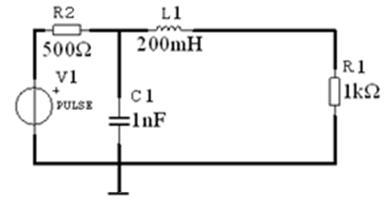
В программе NI NI Multisim «собрать» схему, изображённую на рис. ниже, замерить силу тока и падение напряжения на резисторе R1, снять осциллограмму, подключив осциллограф к двум разным узлам цепи.
Ø В параметрах Pulse Voltage установите:
· Начальное значение = –№*10 V,
· Амплитуда импульса = №*10 V.
(где № – последние 2 цифры номера шифра Вашей зачётки)
4. ОБРАЗЦЫ ВЫПОЛНЕНИЯ ЗАДАНИЙ
Образец выполнения задания № 1
Постановка задачи
Задана плоская фигура, ограниченная двумя кривыми, уравнения которых имеют вид:
 .
.
Требуется разработать программу в среде Mathcad для вычисления площади указанной фигуры.
Анализ задачи
Построим графики заданных функций. В Mathcad-документе определим функции y1(x) и y2(x)
Используя меню Вставка → График → График X-Y, постоим графики двух заданных функций и определим фигуру, площадь которой следует вычислить. По умолчанию пределы изменения аргумента функций  . Учитывая особенности заданных графиков, изменим пределы на
  .
.
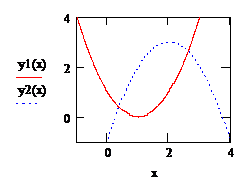
Кривые пересекаются в двух точках  и образуют замкнутую фигуру, площадь которой необходимо вычислить.
В математическом анализе доказана теорема и представлена геометрическая интерпретация понятия определенного интеграла, а именно:
 есть площадь области, ограниченной кривой функции
  , осью абсцисс и двумя прямыми
  . Тогда искомая площадь есть разность двух интегралов:
 .
.
Найдем пределы интегрирования. Из графиков следует, что это абсциссы точек пересечения кривых  и
и  . Точки пересечения являются решением уравнения

или после преобразования получим
 .
.
Решение задачи
 В документе Mathcad запишем:
|

|

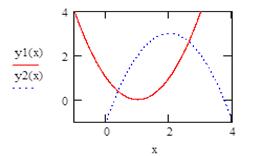
Построим графики функций
Приравняем y1 и y2, тогда разность y1 – y2 = 0. Вычислим аналитически (нажав комбинацию клавиш Ctrl + .) эту разность.

Разделим выражение на 2 и получим уравнение
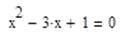
Подставим сперва в качестве х приближённое значение
x:=0
Найдём корень уравнения:
|


|
|


Получили  .
.
Вычисляем интегралы и площадь:
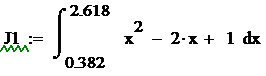
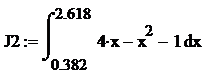

Итак, площадь фигуры равна S = 3,727.
Образец выполнения задания № 2
Решение систем уравнений матричным методом
Рассмотрим систему n линейных алгебраических уравнений относительно n неизвестных х1, х2, …, хn:
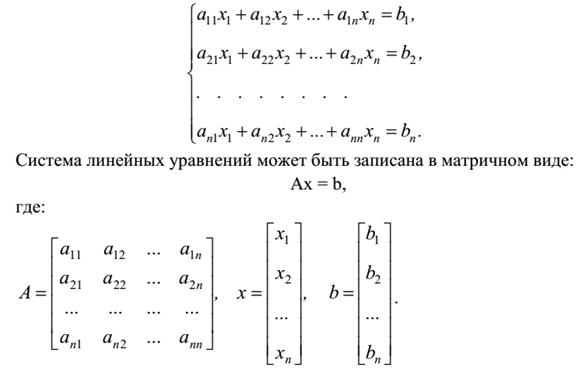
Если det A¹ 0 то система или эквивалентное ей матричное уравнение имеет единственное решение.
Пример 1. Решение систем уравнений с помощью функции Lsolve
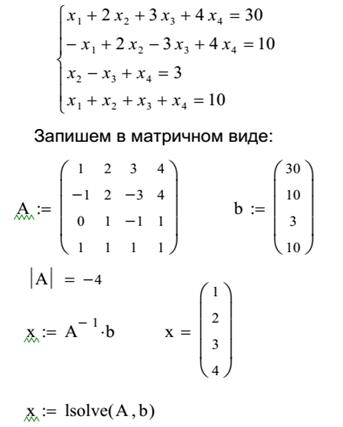
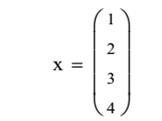
Системы линейных уравнений удобно решать с помощью функции lsolve. Функция lsolve(А, b) - возвращает вектор решения x такой, что Ах = b.
Решим систему уравнений
Пример 2. Решение системы уравнений методом Гаусса
Метод Гаусса, его еще называют методом Гауссовых исключений, состоит в том, что систему уравнений приводят последовательным исключением неизвестных к эквивалентной системе с треугольной матрицей.
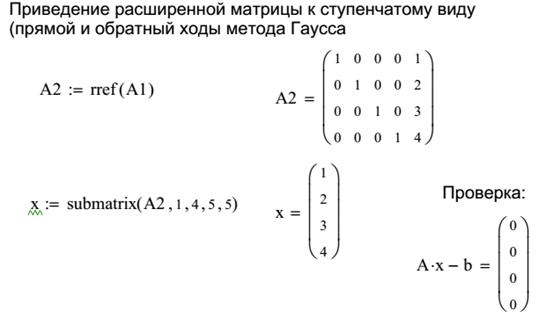
В матричной записи это означает, что сначала (прямой ход метода Гаусса) элементарными операциями над строками приводят расширенную матрицу системы к ступенчатому виду, а затем (обратный ход метода Гаусса) эту ступенчатую матрицу преобразуют так, чтобы в первых n столбцах получилась единичная матрица. Последний, (n + 1) столбец этой матрицы содержит решение системы.
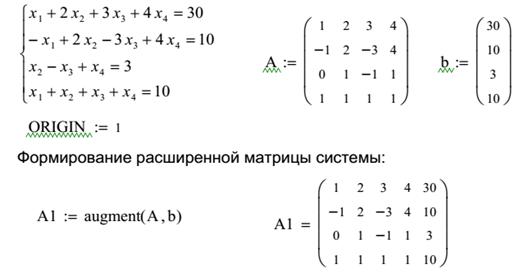
В MathCAD прямой и обратный ходы метода Гаусса выполняет функция rref(A).
Решим систему уравнений методом Гаусса в MathCad
Решение систем уравнений с помощью функций Find или Minerr
Для решения системы уравнений с помощью функции Find необходимо выполнить следующее:
1. Задать начальное приближение для всех неизвестных, входящих в систему уравнений. MathCAD решает систему с помощью итерационных методов;
2. Напечатать ключевое слово Given. Оно указывает MathCAD, что далее следует система уравнений;
3. Введите уравнения и неравенства в любом порядке. Используйте [Ctrl]= для печати символа =. Между левыми и правыми частями неравенств может стоять любой из символов <, >, ≤ и ≥;
4. Введите любое выражение, которое включает функцию Find, например: х:= Find(х, у).
5. Ключевое слово Given, уравнения и неравенства, которые следуют за ним, и какое - либо выражение, содержащее функцию Find, называют блоком решения уравнений.
Функция Minerr очень похожа на функцию Find (использует тот же алгоритм). Если в результате поиска не может быть получено дальнейшее уточнение текущего приближения к решению, Minerr возвращает это приближение. Функция Find в этом случае возвращает сообщение об ошибке. Правила использования функции Minerr такие же, как и функции Find.
Функция Minerr(x1, x2, . . .) - возвращает приближенное решение системы уравнений. Число аргументов должно быть равно числу неизвестных.
Ключевое слово Given, уравнения и неравенства, которые следуют за ним, и какое - либо выражение, содержащее функцию Find, называют блоком решения уравнений.
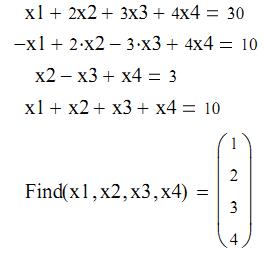
Пример 3. Решение системы уравнений с помощью функции Find
x1 := 0 x2 := 0 x3 := 0 x4 := 0 Начальные приближения
Given
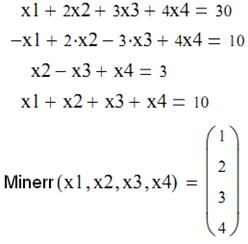
Пример 4. Решение системы уравнений с помощью функции Minerr
Функция Minerr очень похожа на функцию Find (использует тот же алгоритм). Если в результате поиска не может быть получено дальнейшее уточнение текущего приближения к решению, Minerr возвращает это приближение. Функция Find в этом случае возвращает сообщение об ошибке.
Правила использования функции Minerr такие же, как и функции Find.
Функция Minerr(x1, x2, . . .) возвращает приближенное решение системы уравнений. Число аргументов должно быть равно числу неизвестных.
Образец выполнения задания № 3
В процессе анализа цепи постоянного тока по правилам Кирхгофа получена следующая система уравнений:
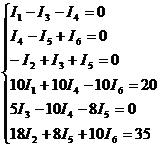
Для вычисления искомого вектора неизвестных токов умножим матрицу, обратную главной матрице системы А, на столбец свободных членов Е:
I = А-1*Е, используя функции массива МОБР (MINVERSE) и МУМНОЖ (MMULT) (вложив МОБР в МУМНОЖ).
Для этого выделите ячейки K1:K6, введите формулу =МУМНОЖ(МОБР(A1:F6);H1:H6), и удерживая зажатой клавиши Ctrl и Shift, нажмите клавишу Enter.
Результат:
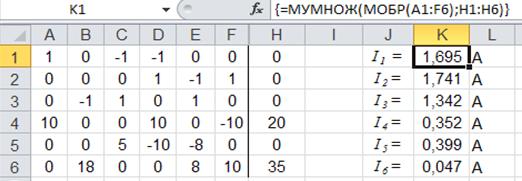
Проведём проверку. Выделим ячейки H8:H13 и введём формулу =МУМНОЖ(A1:F6;K1:K6).
Удерживая зажатой клавиши Ctrl и Shift, нажмите клавишу Enter. В результате в ячейках H8:H13 должен получится столбец значений, совпадающих со значениями ячеек H1:H6.
Образец выполнения задания № 4
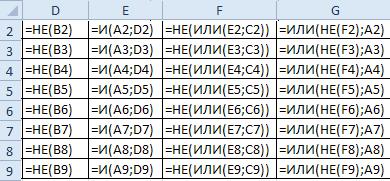
Используя логические функции Excel, создайте таблицу истинности логического выражения

Решение
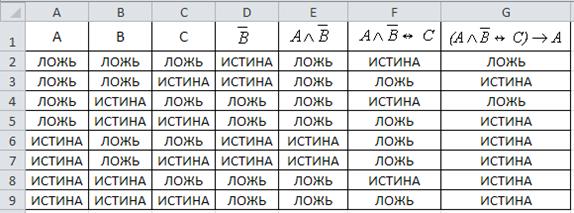
Формулы таблицы:
Образец выполнения задания № 5
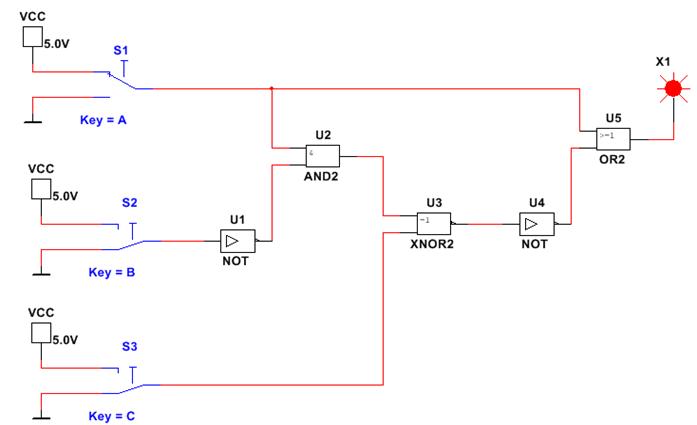
В программе NI Multisim, используя логические элементы, создайте таблицу истинности логического выражения задания 4 с помощью инструмента «Логический конвертер» и в схеме с задатчиком входных двоичных сигналов с помощью интерактивного ключа.
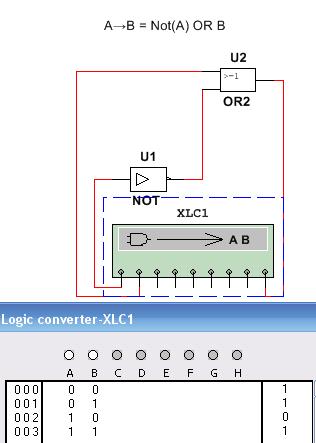
Необходимый для моделирования схемы логический элемент Импликация (IMP, A→B) моделируется из имеющихся в Multisim логических элементов следующим образом:
Логический элемент Равнозначность (EQU, A↔B) моделируется из имеющихся в Multisim логических элементов следующим образом:
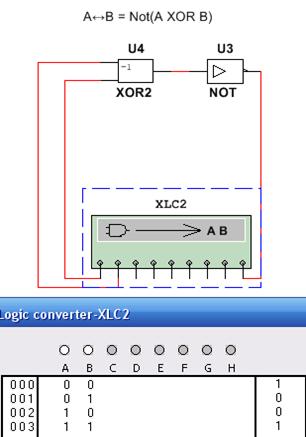
Так как Выражение  равнозначно выражению
  , то элемент EQU также может быть просто заменён имеющимся в Multisim элементом XNOR.
Остальные логические элементы имеют свои модели в Multisim.
Решение
Пример выполнения схемы с задатчиком входных двоичных сигналов с помощью интерактивного ключа для логического выражения
 :
:
Образец выполнения задания № 6
В программе NI NI Multisim «собрать» схему, изображённую на рис. ниже, замерить силу тока и падение напряжения на резисторе R1, снять осциллограмму, подключив осциллограф к двум разным узлам цепи.
Ø В параметрах Pulse Current установите:
· Начальное значение = –60 mA,
· Амплитуда импульса = 60*№ mA.
Пусть № = 6.
Решение
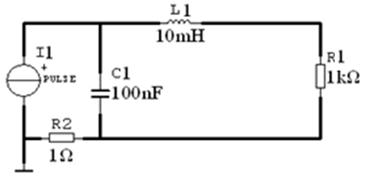
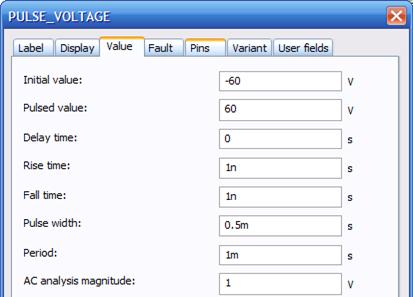
Настроим импульсный генератор след. образом (изменены по отношению к дефолтным только верхние два параметра):
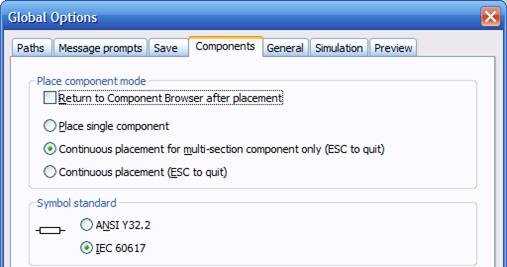
УГО элемента Pulse Voltage в европейском стандарте выглядит так: 
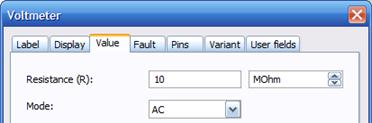
Режим работы для вольтметра и амперметра выберем AC (перем. ток):
Собранная схема с измерительными приборами будет иметь вид:
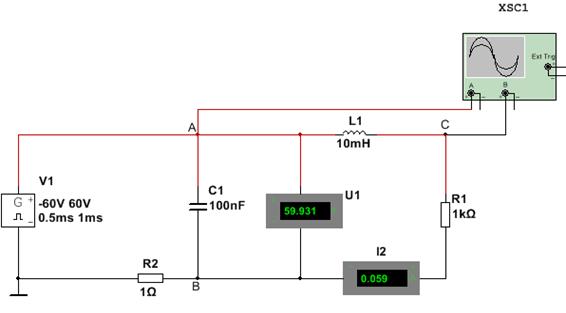
Осциллограмма:
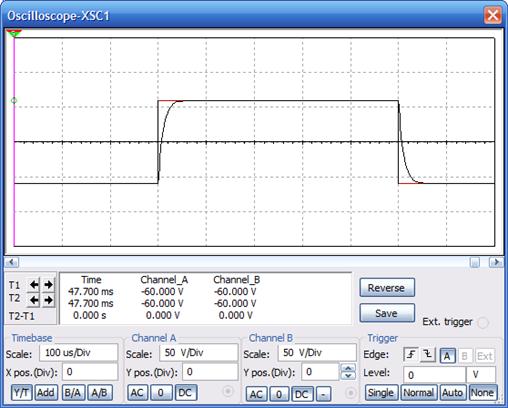
(т. е. имеем сглаженный передний и задний фронт в узле С и чистый меандр в узле A, горизонтальные участки графиков совпадают, а чёрный цвет перекрывает красный).
5. ПЕРЕЧЕНЬ УЧЕБНЫХ ИЗДАНИЙ, ИНТЕРНЕТ-РЕСУРСОВ, ДОПОЛНИТЕЛЬНОЙ ЛИТЕРАТУРЫ
Основные источники:
1. , Титова . 10-е изд.,– М.: Академия, 2015.
2. , , , 1-е изд.,– М.: Академия, 2012.
Дополнительные источники:
1. Михеева по информатике. 13-e изд., – М.: Академия, 2015.
2. , Освальд практикум по электротехнике и электронике в среде Multisim. Учебное пособие для вузов. – М.: ДМК Пресс, 2014.
3. Компьютерная прикладная программа «Microsoft Excel»: http://care. dlservice. /dl/download/evalx/office2010/x86/RU/ProfessionalPlus. exe.
4. Компьютерная прикладная программа «MathCad»: http://ru. /product/mathcad/download-free-trial.
5. Компьютерная прикладная программа «Multisim»:
http://www. /multisim/try/ .
Интернет-ресурсы:
1. Электронный ресурс «Единое окно доступа к образовательным ресурсам». Форма доступа: http://window. edu. ru
2. Электронный ресурс «Федеральный центр информационно-образовательных ресурсов». Форма доступа: http://fcior. edu. ru
3. Электронный ресурс «Федеральный портал «Российское образование». Форма доступа: http://www. edu. ru/
4. Электронный ресурс «Электронно-библиотечная система IPRbooks». Форма доступа: http://www. iprbookshop. ru.
5. Официальный сайт ГБПОУ РК «Керченский политехнический колледж». Форма доступа: http://kerchpoliteh. ru
6. Сайт преподавателя. Форма доступа: http://herozero. do. am.

|
Из за большого объема этот материал размещен на нескольких страницах:
1 2 3 4 5 |
