


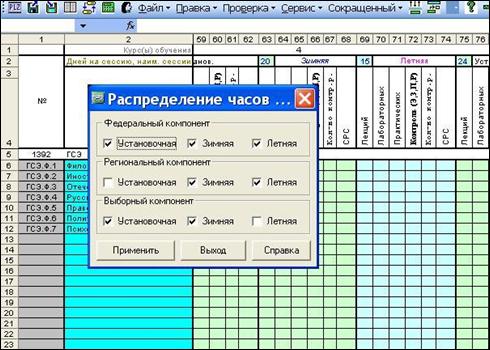
Рисунок 14 Автоматическое заполнение развернутого плана
Часы «разбрасываются» пропорционально количеству дней на сессии.
К сожалению, не всегда удается идеально «разбросать» часы без помощи человека, поэтому для окончательной доводки можно скорректировать часы вручную. При этом имеет смысл обратить внимание на строку 1157 Листа «Развернутый план». Если там имеются отрицательные значения, значит, соответствующая сессия перегружена, и часть часов из нее необходимо перебросить на менее загруженные сессии.
В нижней части Листа «Развернутый план» находится график проведения сессий.

Рисунок 15 График проведения сессий
В нем заполняются только дата начала сессии, окончание вычисляется исходя из количества дней на сессию.
2.4 Лист «Спец»
В Листе «Спец» содержится информация, относящаяся к планированию практик (для макета Mainplz2009.xls), дипломной работы, итоговых междисциплинарных экзаменов по специальности (ГЭК), выпускной работы, государственнного экзамена по направлению, выпускного экзамена, подготовки магистерской диссертации. (Рисунок 16).
Практика может быть запланирована с учетом нормативных требований вуза: соответствующие часы могут быть выделены «на студента», «на студента в неделю», «на (под)группу» или «на (под)группу в неделю».
Учебная практика теперь может получить наименование, кроме того, она теперь не переносится в лист «Спец» автоматически. Недели учебных практик необходимо указывать вручную.. Список учебных и производственных практик расширен (для геологов).
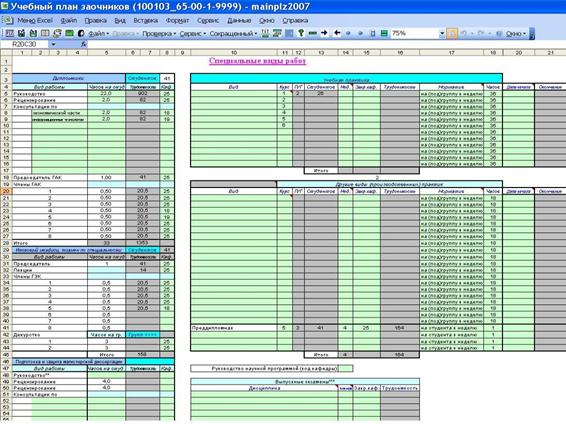
Рисунок 16 Лист "Спец" для макета Mainplz2009.xls
В макете Маnplz2010.xls информация о практиках перенесена в отдельный лист «Практики». Соответственно изменился внешний вид листа «Спец». Теперь в этом листе появилась таблица «Курсовые работы и проекты». В эту таблицу автоматически переносятся наименования дисциплин, по которым запланированы курсовые работы и проекты, и здесь же можно запланировать распределение студентов по кафедрам.
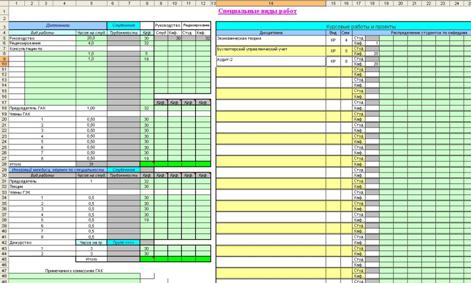
Рисунок 17 Лист "Спец" для макета Mainplz2010.xls
2.5 Лист «Практики»
В Листе «Практики» содержится информация, относящаяся к планированию практик (Рисунок 18) в макете Маnplz2010.xls.
Практика может быть запланирована с учетом нормативных требований вуза: соответствующие часы могут быть выделены «на студента», «на студента в неделю», «на (под)группу» или «на (под)группу в неделю».
Учебная практика теперь может получить наименование, кроме того, она теперь не переносится в лист «Практики» автоматически. Недели учебных практик необходимо указывать вручную. Список учебных и производственных практик расширен (для геологов).
Если общее количество недель на практики листа «Практики» не совпадает с соответствующим значением недель по ГОС в листе «Нормы», то в листе «Практики» присутствует надпись «Неверно».
Важно внести в этот лист правильное количество недель на практики, так как в противном случае неверно будет указано общеее количество недель на практики по плану в листе «Нормы».
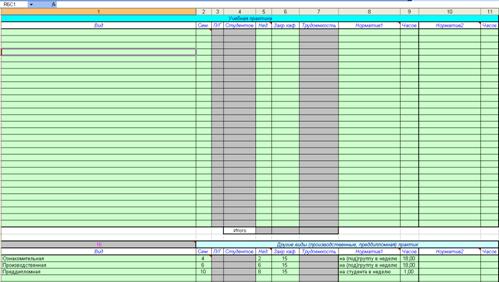
Рисунок 18 Лист "Практики"
2.6 Лист «Нормы»
В Лист «Нормы» имеется несколько таблиц, в которые вносится следующая информация (Рисунок 19):
- количество дней, отведенных на сессии и дорогу;
- нормы часов на различные виды при помощи меню «Файл»:  «Настройки»;
- среднее количество студентов в группе (можно оставить по умолчанию).
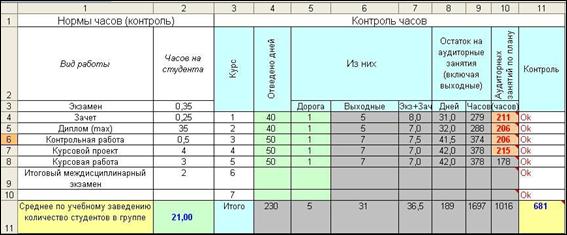
Рисунок 19 Лист "Нормы", аудиторных по плану
Здесь же рассчитывается:
- количество выходных дней, выпадающих на сессии;
- количество дней необходимых на экзамены и зачеты (исходя из того, что на сдачу экзамена или зачета расходуется полдня);
- количество дней и часов, оставшихся на аудиторные занятия;
- количество часов, затраченных на аудиторные занятия по плану.
Ячейки аудиторных часов по плану подсвечиваются, если количество аудиторных часов менее 160 или более 200. Причем последняя норма вступила в действие лишь в 2008 году.
В следующую таблицу необходимо внести количество часов на циклы дисциплин по ГОС.
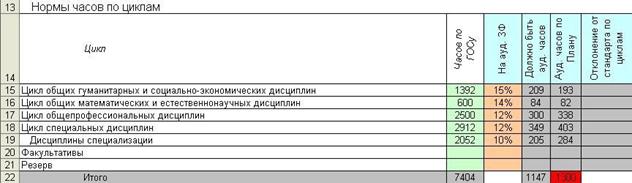
Рисунок 20 Лист "Нормы", нормы часов по циклам
Обратите внимание на то, что общий объем часов для цикла специальных дисциплин по ГОС при заполнении РУП специалистов заочной формы должен включать в себя как часы, выделенные на специальные дисциплины, так и часы на дисциплины специализации. В противном случае Вы получите отклонение по циклу, которого у Вас на самом деле нет. То есть в данной таблице часы на дисциплины специализации присутствуют дважды: в цикле специальных дисциплин и в 18 строке. Причем информация внесенная в эту строку никак не влияет на итогоговое количество часов по ГОС.
В столбце «На аудиторную ЗФ» указывается, какая доля аудиторной нагрузки очной формы обучения планируется на каждый из циклов плана заочной формы обучения при его автоматическом построении. Значения этого столбца можно изменить при помощи пункта «Файл»: «Настройки».
В столбце «Должно быть ауд. часов» находится количество планируемых часов по циклу соответствующего плана заочной формы обучения.
В столбце «Ауд. часов по плану» находится количество фактических часов по циклу соответствующего плана заочной формы обучения.
Если имеющиеся часы не равны планируемым, ячейка «Итого» подсвечивается красным цветом.
Далее мы видим зачетные единицы и кредиты, а также количество недель по плану на практики, дипломное проектирование и ГЭК (Рисунок 21).

Рисунок 21 Нормы недель и кредиты
Таблица «Проверка» предназначена для отслеживания правильности построения учебного плана.
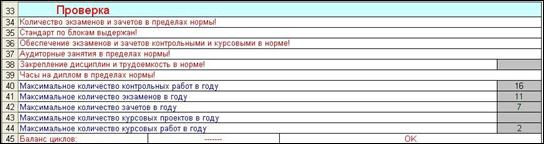
Рисунок 22 Лист "Нормы", проверка
Если суммарное количество экзаменов и зачетов в учебном году не превышает 22, то появляется надпись «Количество экзаменов и зачетов в пределах нормы».
Если отклонение количества часов по циклу в листе План от часов по тому же циклу в Листе Нормы менее 5%, то появляется надпись «Стандарт по блокам выдержан!», в противной случае - «Нарушен стандарт по блокам!».
Если суммарное количество контрольных и курсовых работ меньше, чем сумма экзаменов и зачетов, то появится надпись «Контрольных и курсовых меньше, чем экзаменов и зачетов на курсе!» которую вы видите, противном случае появится надпись «Обеспечение экзаменов и зачетов контрольными и курсовыми в норме!».
Если разница между количеством аудиторных и имеющихся в наличии часов больше нуля, то появляется надпись «Аудиторные занятия в пределах нормы!», в противном случае «Студенты перегружены аудиторными занятиями!».
Сообщение о несбалансированности циклов говорит о том, что количество часов по ГОС в указанных циклах листа План, не равно соответствующим значениям в ячейках G15:G20 листа Нормы.
Из всего выше сказанного следует, что при заполнении ячеек, содержащих информацию по ГОС ВПО, макет проводит некую минимальную проверку соответствия РУП стандарту. При работе с книгой важно помнить, что вся информация по ГОС вносится пользователем. Если она внесена неверно, то невозможно определить даже предусмотренный макетом минимум соответствия.
Далее в листе содержится следующая информация:
- код основной закрепленной за специальностью кафедры;
- аббревиатура факультета (подразделения), к которому относится специальность (направление);
- год начала утверждения ГОС ВПО по данной специальности (направлению);
- год начала подготовки по данной специальности.
2.7 Лист «Каф»
В листе «Каф» (Рисунок 23) содержится список кафедр. Теперь можно видеть сразу все кафедры (максимум - 200) и соответствующую им условную трудоемкость, зависящую от количества студентов, общего числа часов «по ГОС» на дисциплины и недель (на практики, дипломное проектирование и т. п.).
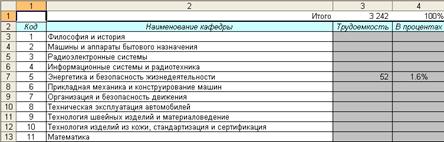
Рисунок 23 Лист "Каф"
В процессе заполнения макета РУП каждую дисциплину или вид работы нужно закреплять за соответствующей кафедрой, указывая ее код – порядковый номер в списке. Для внесения наименований кафедр в макеты РУП или для их изменения нужно воспользоваться пунктом «Редактор списка кафедр» меню «Сервис» встроенной панели инструментов.
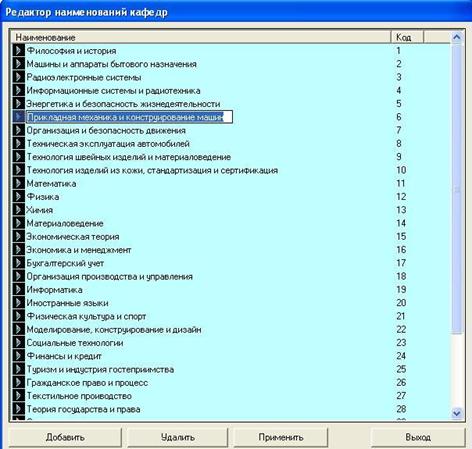
Рисунок 24 Редактор наименований кафедр
Для редактирования этого списка можно пользоваться кнопками «Добавить» и «Удалить».
Чтобы изменить наименование кафедры нужно дважды медленно щелкнуть по нему так, чтобы в списке появилось характерное поле ввода (Рисунок 24).
По готовности списка кафедр его нужно сохранить, нажав кнопку «Применить». Соответствующие данные отобразятся в листе «Спец.» и сохранятся в файле Dat\DepNames. dat. Если набор РУП будет осуществляться на нескольких рабочих станциях, список кафедр достаточно набрать на одной из них, а потом перенести на остальные указанный файл.
3 Сохранение РУП
Набранное в макетах содержание РУП сохраняется в файлах специального формата после выполнения команд «Файл» à «Сохранить План в личную папку как …» или нажатия «горячей» клавиши «F6». При наборе одного РУП эту операцию достаточно выполнить один раз, а далее нажимать кнопку «F5», которая вызовет процедуру сохранения РУП под текущим именем. При закрытии книг без сохранения информация о текущем имени файла РУП не запоминается.
Место хранения файлов РУП, как уже было сказано в п.1 предопределено расположением папки установки пакета GosInsp. Например, если пакет был установлен в C:\Program Files\GosInsp\, то РУП специалистов очной формы обучения сохраняются в папку C:\Program Files\GosInsp\IPlany\, бакалавров и магистров – в папку C:\Program Files\GosInsp\MPlany\, заочников – в папку C:\Program Files\GosInsp\ZPlany\, аспирантов – в папку C:\Program Files\GosInsp\APlany\. Соответствующие расширения файлов: pli, plm, plz и pla.

|
Из за большого объема этот материал размещен на нескольких страницах:
1 2 3 4 5 |
