


Партнерка на США и Канаду по недвижимости, выплаты в крипто
- 30% recurring commission
- Выплаты в USDT
- Вывод каждую неделю
- Комиссия до 5 лет за каждого referral
Инструкция для пользователей пакета GosInsp по набору учебных планов специалистов, бакалавров и магистров заочной формы обучения (макет Mainplz20**.xls)
1 Знакомство с макетом Mainplz20**.xls. 1
2 Листы книги Mainplz20**.xls. 3
2.1 Лист «Титул». 3
2.2 Лист «План». 5
2.3 Лист «Развернутый план». 8
2.4 Лист «Спец». 9
2.5 Лист «Практики». 10
2.6 Лист «Нормы». 11
2.7 Лист «Каф». 13
3 Сохранение РУП.. 14
4 Панели инструментов макета Mainplz20**.xls. 15
4.1 Назначение кнопок панели «Учебный план заочников 20**». 15
4.1.1 Назначение кнопок меню «Файл». 16
4.1.2 Назначение кнопок меню «Правка». 16
4.1.3 Назначение кнопок меню «Проверка». 17
4.1.4 Назначение кнопок меню «Сервис». 18
4.2 Назначение кнопок панели «Корретировка ZSNew». 18
1 Знакомство с макетом Mainplz20**.xls
Соответствующий макет реализован в виде книги Mainplz20**.xls (в данном случае имеются в виду макеты Mainplz2009.xls и Mainplz2010.xls). Он используется для создания рабочих учебных планов (далее РУП) специалистов бакалавров и магистров заочной формы обучения.
Не забудьте перед началом работы с макетом снизить уровень безопасности в Excel, иначе макросы книги могут оказаться отключенными: откройте Excel, выберите Сервис–Макрос–Безопасность. Если на вашей станции установлена антивирусная программа, установите низкий уровень, в противном случае выберите средний уровень. Тогда при каждом запуске книг будет возникать запрос на включение макросов. Отвечать надо положительно.
При создании нового учебного плана целесообразно воспользоваться кнопкой «Новый план» (Рисунок 1) встроенного меню.
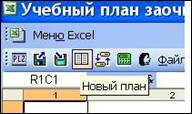
Рисунок 1 Кнопка «Новый план»
При этом появиться запрос на очистку всех листов (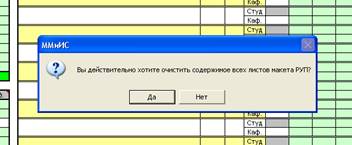
Рисунок 2).
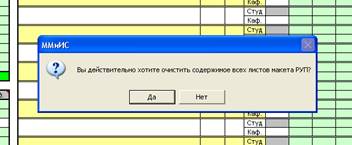
Рисунок 2 Очистка листов
При положительном ответе все листы макета будут очищены и после этого будет предложено сохранить новый план под именем 000000-**.plz (символы ** - две последние цифры текущего года), для того чтобы при необходимости «чистый» план можно было загрузить не запуская процедуру очистки макета. Все файлы с маской PLZ сохраняются в папку ZPlany установленного пакета.
Так как в макете Mainplz20**.xls набираются планы заочной формы специалистов, бакалавров и магистров, то для корректного внесения этих планов после очистки макета необходимо выбрать вид нового плана с помощью кнопки  «Изменить вид плана». Наличие этой кнопки вызвано тем, что в РУП специалистов имеются дисциплины специализации, являющиеся частью специальных дисциплин, в РУП бакалавров - только специальные дисциплины и нет дисциплин специализации, а РУП магистров присутствует НИРМ (научная (научно-исследовательская и (или) научно-педагогическая) работа магистра). После нажатия кнопки листы «План» и «Нормы» автоматически изменяются, чтобы учесть эти особенности.
Условимся папку, в которую произведена установка пакета GosInsp, называть личной (пусть это папка называется так же, GosInsp). Личной корневой папкой РУП для специалистов, бакалавров и магистров заочной формы обучения будем называть папку GosInsp\ZPlany. Как уже было упомянуто в предыдущем абзаце, в этой папке сохраняются файлы планов с маской «*.plz».
Приступая к использованию книги впервые, можно изменить некоторые параметры макета «под себя». Выберите пункт меню «Файл» à «Настроить» (Рисунок 3).
В этом окне можно изменить наименование министерства, наименование вуза и его аббревиатуру, имя ректора, проректора, начальника учебно-методического управления (УМУ), декана и заведующего кафедрой и другие параметры макета.
Циклы дисциплин могут именоваться в соответствии со спецификой групп специальностей. Соответственно определяются их аббревиатуры и допустимая доля часов на дисциплины национально-регионального и выборного компонентов.
Представленный в закладках набор параметров сохраняется в файл Dat\Param. ini установленного пакета. Для изменения любого параметра нужно дважды медленно щелкнуть по нему так, чтобы в списке появилось характерное поле ввода. Если Вы работаете в сети, то файл Param. ini возможно имеется так же на сервере и при запуске макета в этом случае необходимо выбрать, откуда читаются глобальные параметры с сервера или локальной станции.
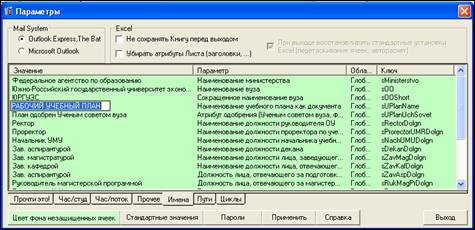
Рисунок 3 Параметры
С помощью окна настроек можно изменить и многие другие параметры РУП, однако они никак не влияют на результаты их электронной экспертизы. В частности, если зеленый цвет ячеек, предназначенных для ввода информации пользователем, кажется вам «агрессивным», замените его «удобным» для вас (кнопка «Цвет фона»), например, голубой или желтый. Не следует устанавливать белый, серый или черный фон таких ячеек, так как Вы потеряете ориентацию в предназначении ячеек: ячейки белого цвета содержат информацию, не подлежащую непосредственному изменению в них, серого – содержат формулы, на черном фоне не будет видно значений.
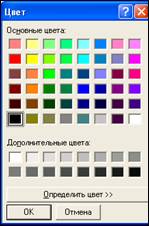
Рисунок 4 Выбор цвета
Если Ваш выбор цвета оказался неудачным (цвет оказался вовсе не тем, какой вы хотели увидеть), повторите эту операцию, выбрав другой цвет (Рисунок 4).
2 Листы книги Mainplz20**.xls
2.1 Лист «Титул»
В Лист «Титул» (Рисунок 5) вносится следующая информация:
- наименование ВУЗа;
- квалификация специалиста и срок обучения, причем последний выражается количеством лет или вносится в соответствии с форматом «#г ##м» (лет и месяцев обучения);
- дата одобрения учебного плана Ученым советом вуза в формате «dd. mm. yyyy» и номер протокола – целое число. Соответствующие строки могут быть скрыты. Для того чтобы их увидеть, необходимо воспользоваться меню «Файл: Скрыть/Отобразить атрибуты совета»;
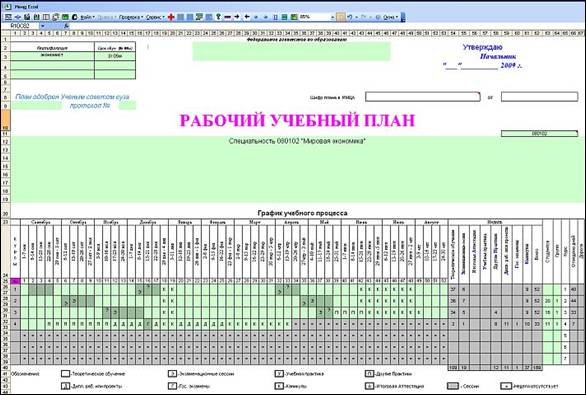
Рисунок 5 Лист "Титул"
- наименование и шифр направления (специальности), специализация, профиль подготовки бакалавра, наименование магистерской программы. В ячейку, помеченную примечанием «Шифр специальности по последнему классификатору» (Рисунок 6), необходимо внести правильный шифр. При загрузке РУП прежнего формата сюда автоматически попадает последний из шифров, имеющийся в строках развернутого наименования учебного плана. В приведенном примере это шифр 050501, соответствующий перечню 2005 г., который в настоящий момент является последним из утвержденных классификаторов;
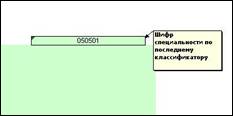
Рисунок 6 Шифр специальности по последнему классификатору
- контингент студентов;
- символьные обозначения недель в графике учебного процесса (Рисунок 7), выбираемые из раскрывающегося списка.
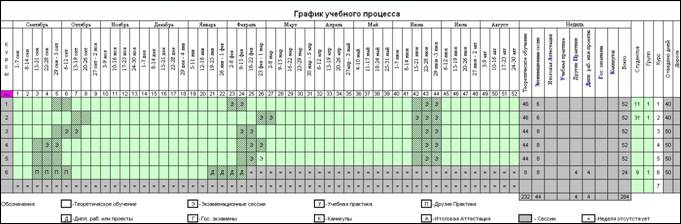
Рисунок 7 График учебного процесса
Эти же символьные значения можно вводить вручную. После ввода (не выбора из списка) знака равенства необходимо нажимать «Enter», а не щелкать мышкой по другой ячейке или использовать клавиши перемещения, что воспринимается как формула со ссылкой на соответствующую ячейку.
Отпуск после окончания вуза обозначается символом «К», как и каникулы. Государственный экзамен (ГЭК) обозначается символом «Г», причем как для специалистов, так и для бакалавров с магистрами, а символом «А» выставляется итоговые экзамены по отдельным дисциплинам, которые практикуются вузами по решению Ученого Совета, как правило, по окончании четвертого семестра. Подготовка и защита дипломной работы обозначаются символом «Д». Символ «=» обозначает, что неделя отсутствует, причем этот символ может быть применен в графике учебного процесса, только до начала обучения или по его окончании.
В графике учебного процесса каждая неделя может быть разбита на две полунедели, что позволит адекватно планировать такие виды работ как «распределенная» практика. Разбиение недели производится при помощи кнопки  «Разъединить ячейки в графике» встроенного меню макета. Для противоположной процедуры предназначена кнопка
  «Объединить ячейки в графике». Разбиение недель может быть осуществлено по диапазону ячеек, т. е. выделяем нужное количество объединенных ячеек и нажимаем кнопку «Разъединить ячейки в графике». Обратное действие (объединение) также можно осуществлять с диапазоном ячеек. При этом в объединенной ячейке останется вид работ, имевшийся в верхней необъединенной ячейке. Подсчет общего количества недель теперь ведется с точностью до полунедели, однако в конечном итоге в сводной таблице графика учебного процесса не должно быть дробных значений.
Номера курсов проставляются автоматически, по мере внесения информации в ячейки соответствующего курса. Штриховкой выделяются недели проведения сессий. Эта информация считывается из графика проведения сессий в листе «Развернутый план». Отсюда следует, что график проведения сессий в листе «Развернутый план» желательно заполнить до заполнения графика учебного процесса.
График обязательно заполняется на весь срок обучения, независимо от того, какие курсы обучаются по данному учебному плану.
2.2 Лист «План»
Лист «План» (Рисунок 8) содержит перечень изучаемых дисциплин с распределением форм контроля и часов с учетом видов занятий по курсам обучения. Для каждой дисциплины указывается: общая трудоемкость по дисциплине (обычно в соответствии с ГОС), распределение часов на контроль самостоятельной работы (КСР) по курсам (если таковые планируются), код закрепленной за дисциплиной кафедры.
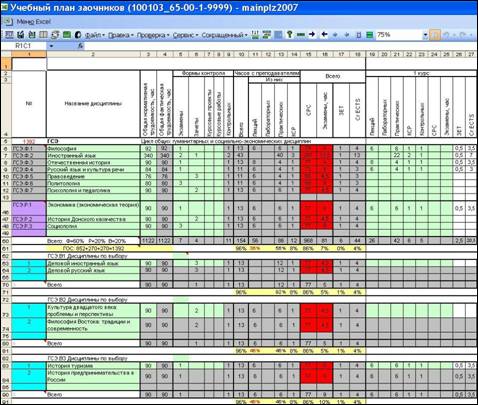
Рисунок 8 Лист "План" до разбиения самостоятельной работы и экзаменов по курсам
Каждая дисциплина находится в одном из блоков соответствующего цикла: федеральном, региональном или выборном.

|
Из за большого объема этот материал размещен на нескольких страницах:
1 2 3 4 5 |
